26.09.25 02:14
🧹 Organisateur de téléchargements - trier les fichiers en un geste
Niveau : Débutant • Édition : Toutes (Standard, Lite, Photos, Legacy, VR, noLegal)
Le tri rapide est la fonctionnalité phare de FastMediaSorter : configurez vos dossiers une fois, puis triez des centaines de fichiers en appuyant simplement sur un chiffre. Pas de glisser-déposer. Pas de menus. Il suffit d’appuyer sur 1, 2, ou 3 - et le fichier part au bon endroit.
Exemple concret : vous avez 200 fichiers dans votre dossier Téléchargements - captures d’écran, documents de travail, photos de famille, memes, reçus. Avec le tri rapide, vous pouvez trier les 200 en environ 5 minutes. Sans lui - bon courage.
Ce dont vous aurez besoin
- L’application installée (n’importe quelle édition)
- Un dossier plein de fichiers à organiser (par ex. Téléchargements)
- 2-5 minutes pour configurer le tri rapide une seule fois
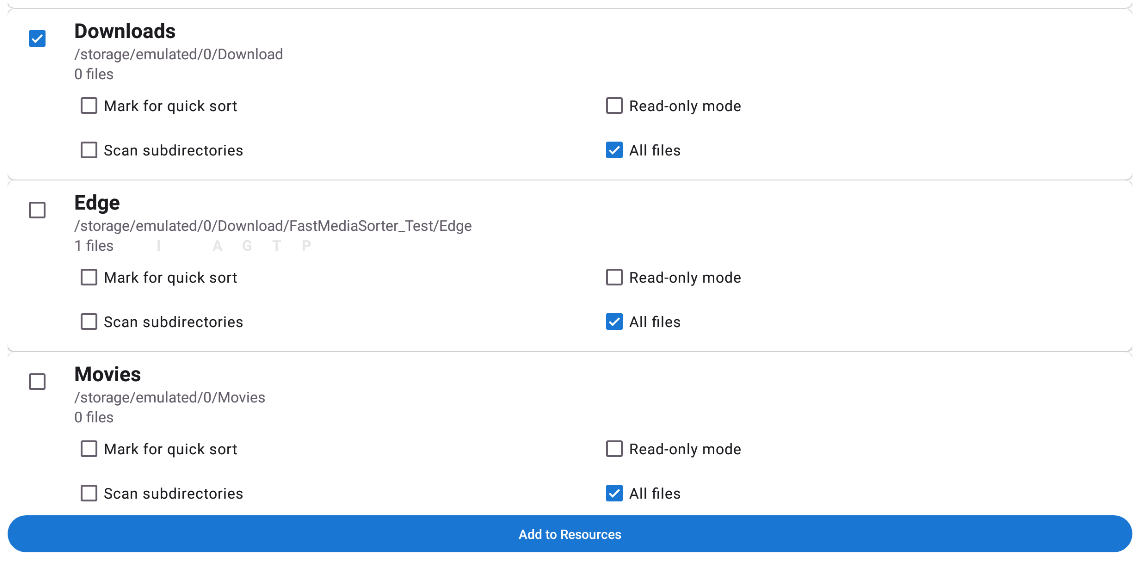
Étape 1 - Ajouter votre dossier Téléchargements
- Ouvrez l’application
- Appuyez sur Ajouter
 dans la barre d’outils supérieure
 - Sélectionnez “Dossier local”
- Naviguez jusqu’à votre dossier Téléchargements - il est généralement juste là, nommé
DownloadouDownloads- Si vous ne le voyez pas : essayez le chemin
/sdcard/Download
- Si vous ne le voyez pas : essayez le chemin
- Appuyez sur Sélectionner (ou OK)
Le dossier apparaît sur l’écran principal sous forme de carte.
Le dossier Téléchargements est l’endroit où votre navigateur, Telegram, WhatsApp et d’autres applications enregistrent les fichiers. C’est généralement l’endroit le plus en désordre sur n’importe quel téléphone.
Étape 2 - Décider de vos catégories
Avant de configurer le tri rapide, décidez quels dossiers (catégories) vous voulez.
Pensez-y comme à des dossiers physiques sur votre bureau. Exemples :
- Travail - documents, feuilles de calcul, PDF de collègues
- Personnel - photos de famille, documents personnels
- À garder - choses valant la peine d’être conservées longtemps
- Corbeille - fichiers à supprimer après examen
Vous pouvez créer ces dossiers directement dans FastMediaSorter :
- Ouvrez la ressource Téléchargements
- Appuyez sur le bouton menu
 → Créer un dossier
 - Tapez le nom du dossier → appuyez sur OK
Ou créez les dossiers dans le gestionnaire de fichiers habituel de votre téléphone - ils apparaîtront automatiquement dans FastMediaSorter.
Étape 3 - Ouvrir les paramètres du tri rapide
- Appuyez sur l’icône Paramètres (⚙ dans la barre d’outils)
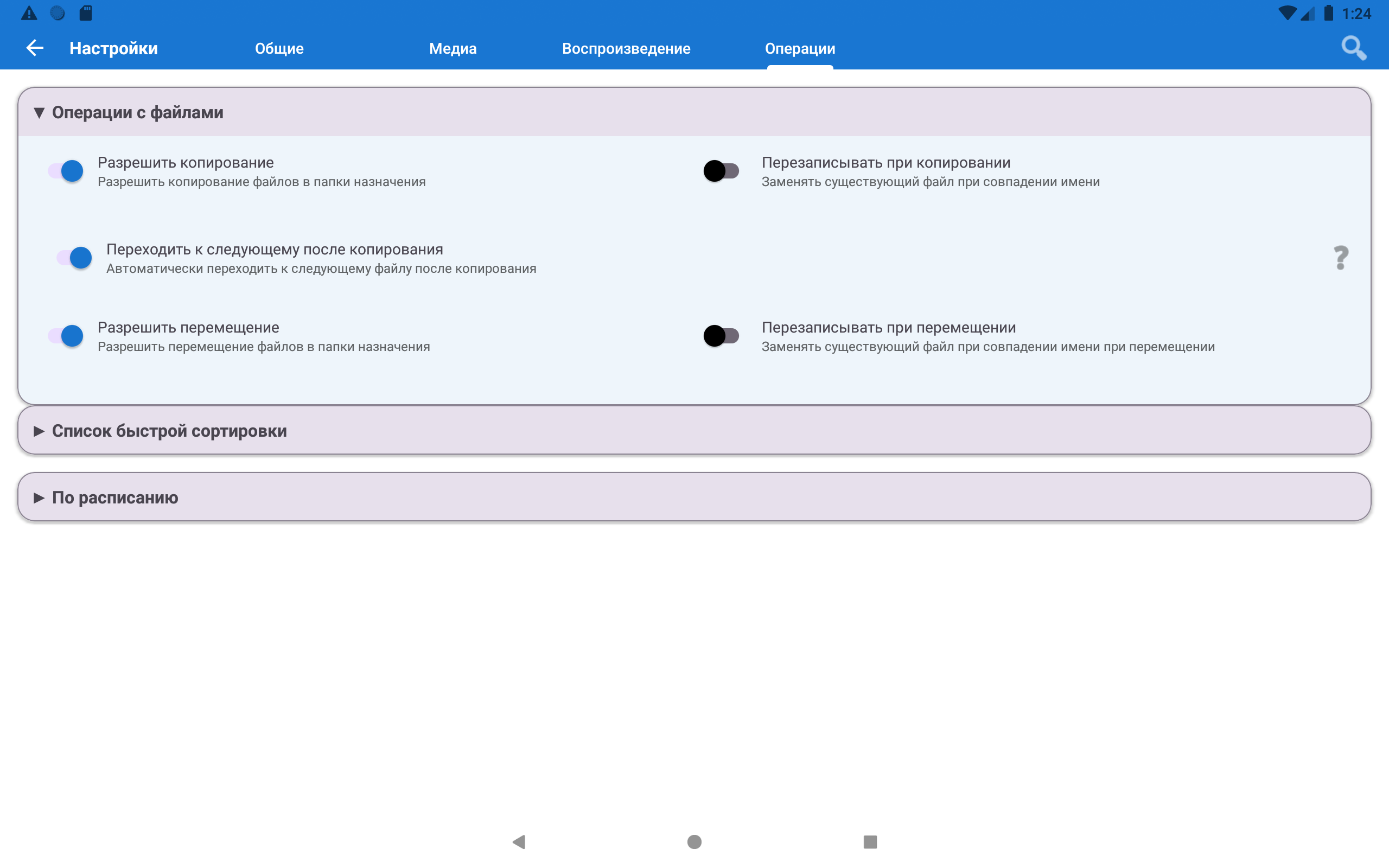
- Allez dans l’onglet Gestion
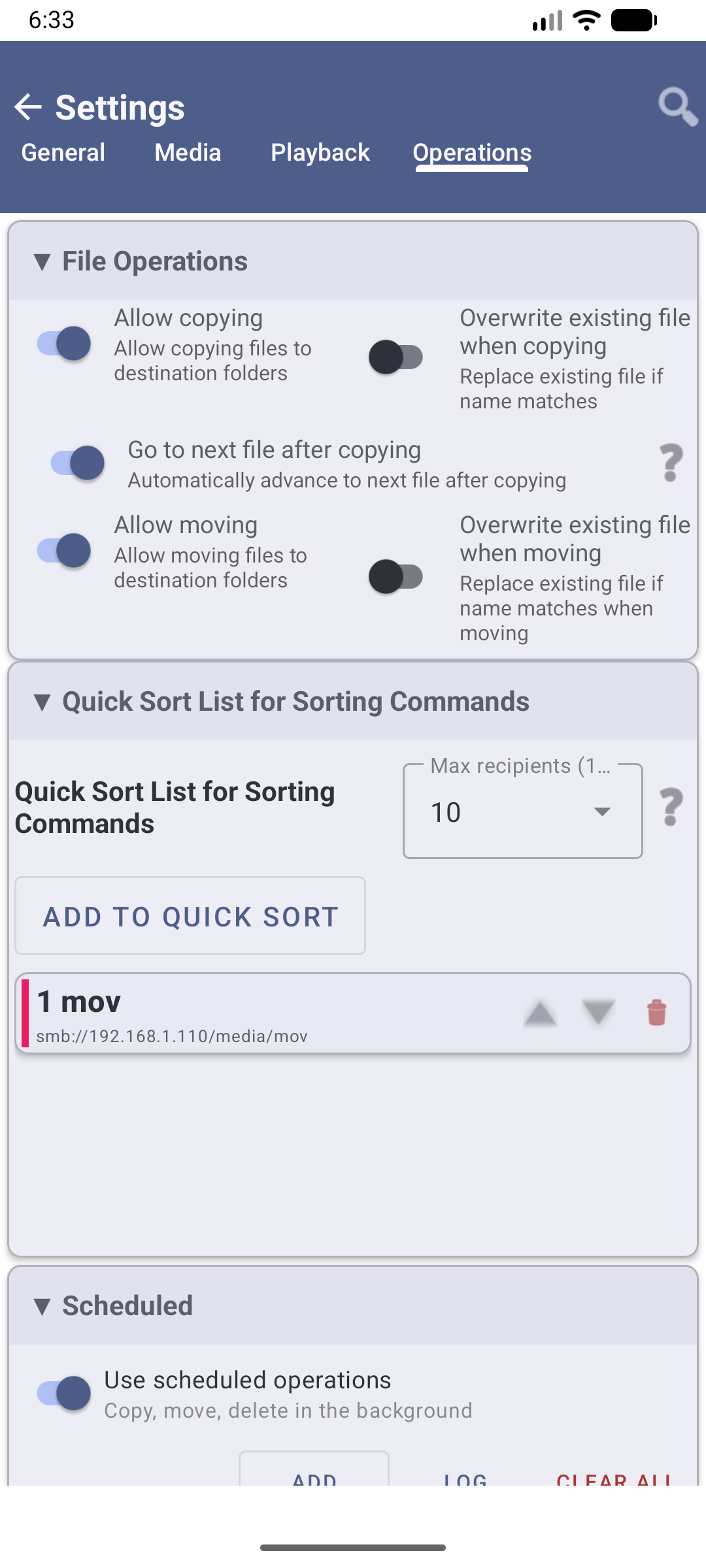
- Faites défiler jusqu’à la section “Destinations du tri rapide”
Étape 4 - Ajouter vos dossiers de destination au tri rapide
- Une destination est une ressource, donc ajoutez d’abord chaque dossier de catégorie sur l’écran principal : Ajouter → “Dossier local” → choisissez le dossier (par ex.
Travail) - Retour dans Destinations du tri rapide, appuyez sur ”+ Ajouter”
- Choisissez le dossier dans la liste de vos ressources
- Le dossier reçoit automatiquement un badge numéroté (1) et une couleur
- Répétez pour chaque dossier - vous pouvez ajouter jusqu’à 30 dossiers
Les numéros comptent ! Pendant le tri, vous appuyez sur “1” pour envoyer un fichier vers le premier dossier, “2” pour le second, et ainsi de suite. Placez votre dossier le plus utilisé en premier.
Étape 5 - Ouvrir un fichier à trier
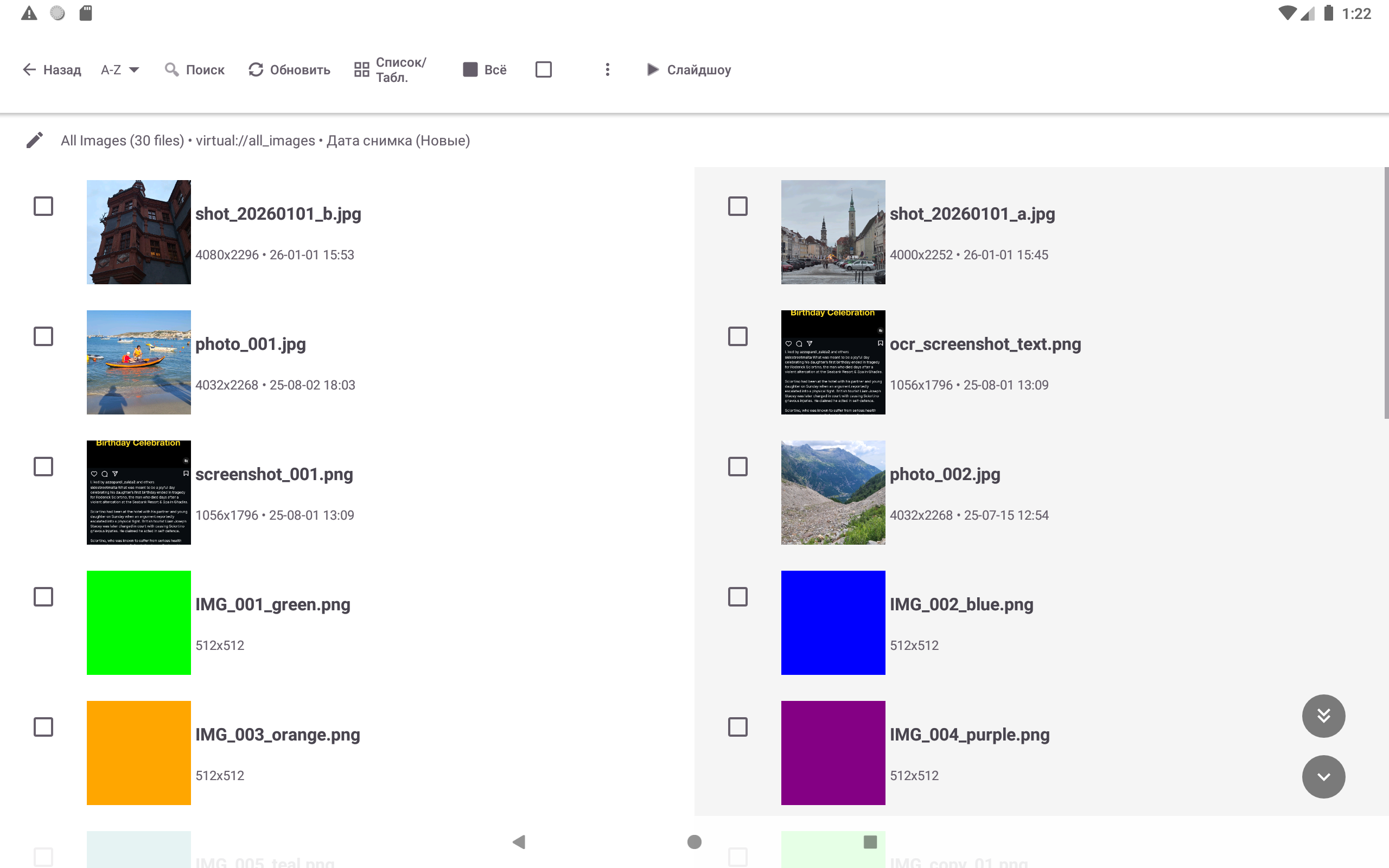
- Sur l’écran principal, appuyez sur votre ressource Téléchargements
- Les fichiers apparaissent sous forme de liste - vous voyez les noms de fichiers et les aperçus
- Appuyez sur n’importe quel fichier pour l’ouvrir en plein écran
Étape 6 - Trier en un geste
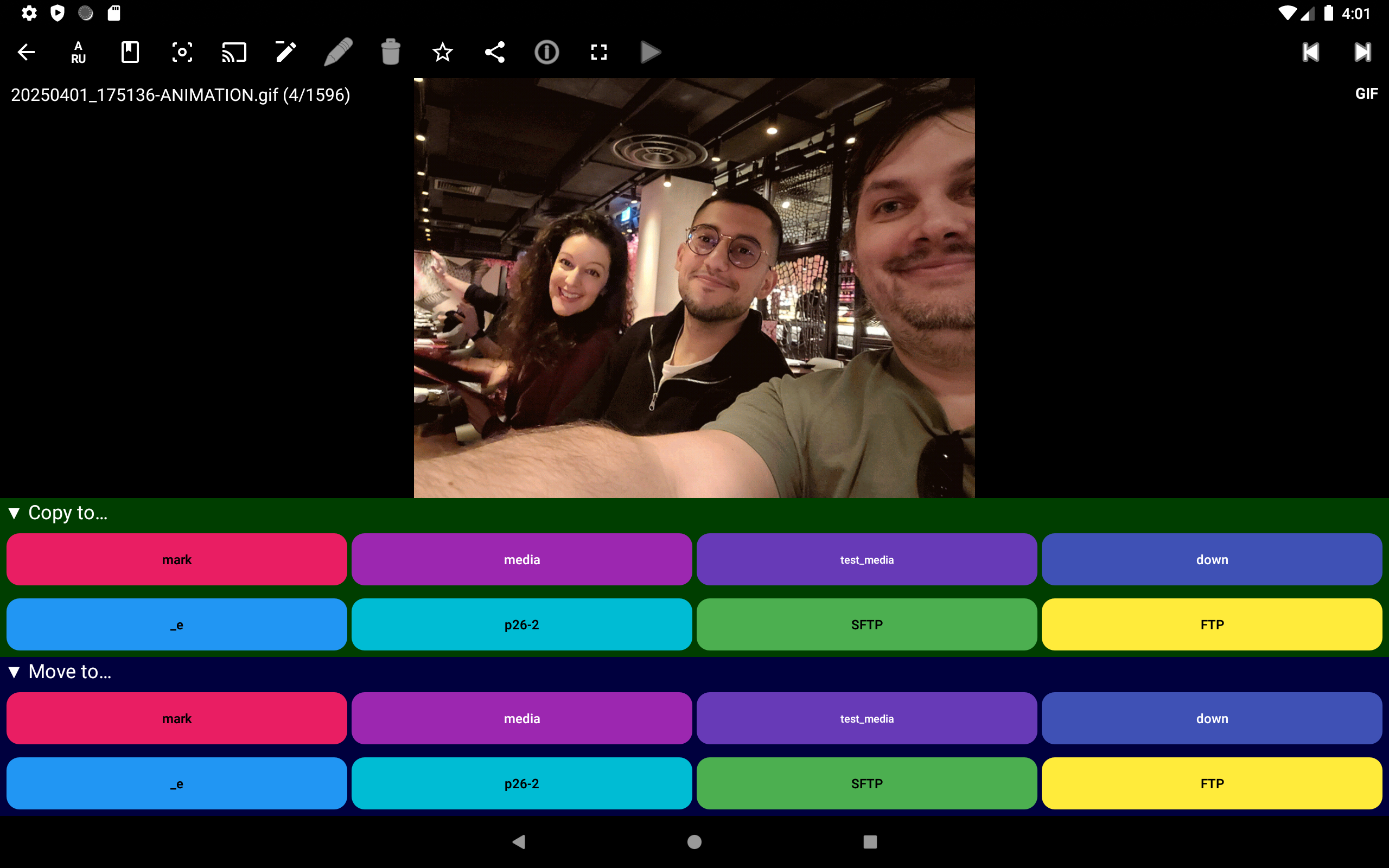
Lorsqu’un fichier est ouvert en plein écran, regardez le bas de l’écran - vous verrez une rangée de boutons colorés numérotés. Chaque bouton = l’un de vos dossiers de tri rapide.
Pour COPIER un fichier vers le dossier n°1 :
- Appuyez sur le bouton “1” dans la rangée de boutons
Pour DÉPLACER un fichier vers le dossier n°1 (le retire de Téléchargements) :
- Appui long sur le bouton “1” → sélectionnez “Déplacer”
- OU appuyez sur la zone centrale de l’écran
Le fichier est instantanément envoyé vers ce dossier - et l’application passe automatiquement au fichier suivant. Pas besoin de revenir en arrière. Continuez simplement à appuyer sur les numéros.
Copier ou déplacer : “Copier” conserve l’original dans Téléchargements ET place une copie dans le dossier. “Déplacer” envoie le fichier vers le dossier et le retire de Téléchargements. Pour trier/nettoyer, “Déplacer” est généralement ce que vous voulez.
Étape 7 - Activer la superposition des zones tactiles (recommandé pour les débutants)
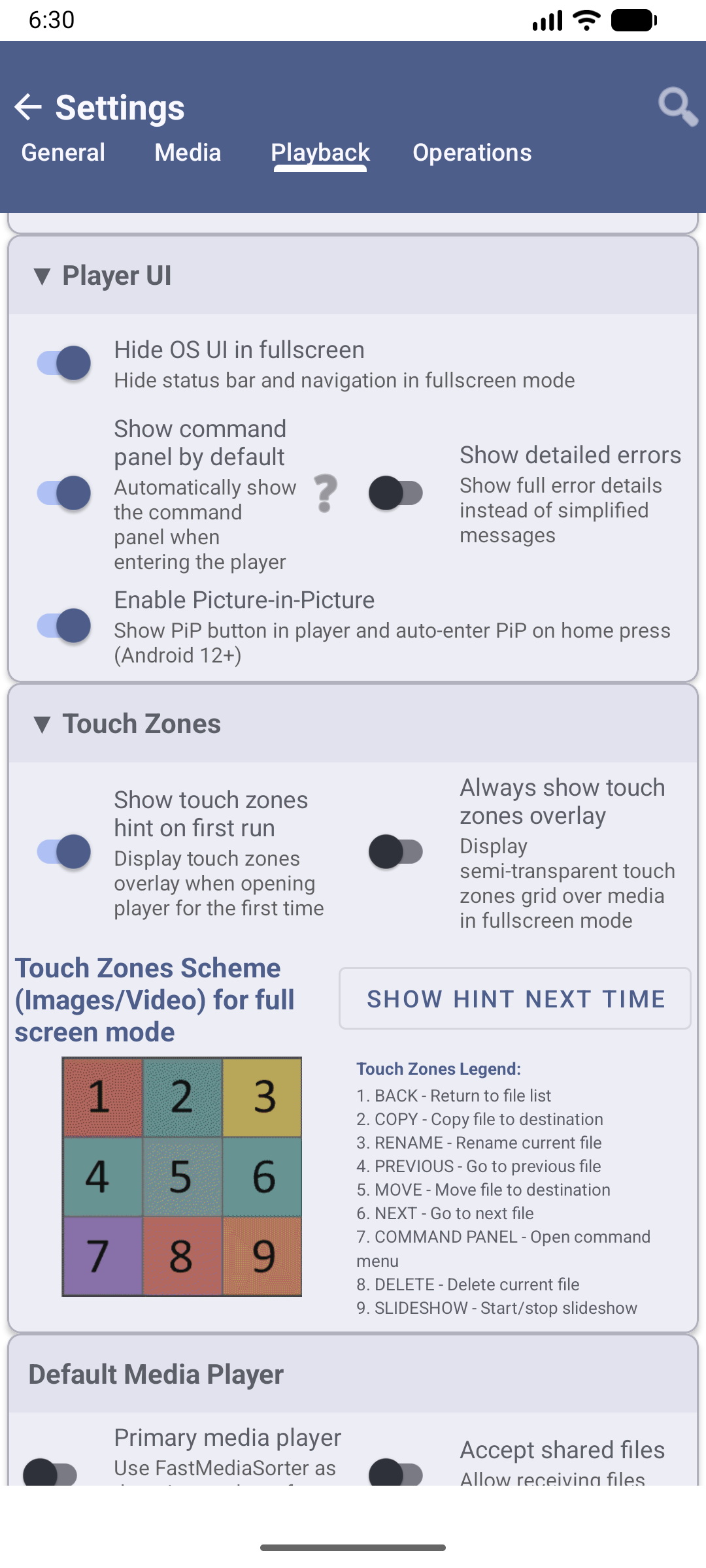
L’écran est divisé en zones invisibles - chaque zone effectue une action différente lorsqu’on appuie dessus. Pour voir où se trouvent les zones :
- Allez dans Paramètres → onglet Lecteur → Zones tactiles et indices à l’écran
- Activez “Toujours afficher la superposition des zones tactiles”
Maintenant une grille 3×3 semi-transparente apparaît sur vos fichiers - vous pouvez toujours voir exactement quelle zone vous touchez. Très utile jusqu’à ce que vous appreniez la disposition au ressenti.
Étape 8 - Activer le passage automatique au suivant (rend le tri encore plus rapide)
Après chaque fichier trié, l’application peut ouvrir automatiquement le suivant - sans appui supplémentaire :
Allez dans Paramètres → Gestion → Passer au fichier suivant après la copie et activez-le.
Maintenant le flux de travail est : regarder le fichier → appuyer sur un numéro → le fichier suivant apparaît. Vous pouvez traiter un dossier de 50 fichiers en moins de 2 minutes.
Terminé ! Continuez
Pendant que vous triez, appuyez sur le bouton numéroté pour chaque fichier :
- Appuyer sur 1 → le fichier va vers Travail
- Appuyer sur 2 → le fichier va vers Personnel
- Appuyer sur 3 → le fichier va vers À garder
- Balayer vers le bas → le fichier va vers la Corbeille (récupérable - il n’est pas supprimé définitivement)
Astuces
Une erreur ? Appuyez sur le bouton Annuler (en bas à droite du panneau de commande) dans les 5 secondes pour annuler la dernière action.
Vider la corbeille une fois terminé : Paramètres → Gestion → Suppression de fichiers et corbeille → Utiliser le dossier corbeille (.trash) - appuyez sur le bouton corbeille “Supprimer tout dans la corbeille” à côté pour supprimer définitivement les fichiers envoyés vers la Corbeille.
Fonctionne pour n’importe quel dossier, pas seulement Téléchargements. Vous pouvez utiliser le tri rapide pour organiser des photos, de la musique, des documents - n’importe quoi.
Dépannage
| Problème | Que faire |
|---|---|
| Les boutons numérotés ne s’affichent pas | Vérifiez Paramètres → Gestion → Destinations du tri rapide - les dossiers doivent d’abord y être ajoutés |
| Le fichier a été envoyé vers le mauvais dossier | Appuyez sur Annuler immédiatement (dans les 5 secondes) |
| Vous voulez déplacer les fichiers plutôt que les copier | Assurez-vous que “Autoriser le déplacement” est activé dans Paramètres → Gestion, puis faites un appui long sur un bouton numéroté ou utilisez la zone tactile de déplacement |
| Mes fichiers n’apparaissent pas dans Téléchargements | Vérifiez Paramètres → Média - assurez-vous que les types de fichiers que vous voulez voir ne sont pas filtrés |