26.09.25 02:16
🧹 डाउनलोड ऑर्गनाइज़र - एक टैप से फ़ाइलें छांटें
लेवल: शुरुआती • एडिशन: कोई भी (Standard, Lite, Photos, Legacy, VR, noLegal)
Quick Sort FastMediaSorter की सबसे खास सुविधा है: अपने फ़ोल्डर एक बार सेट करें, फिर सिर्फ़ एक नंबर टैप करके सैकड़ों फ़ाइलें छांटें. कोई ड्रैग-एंड-ड्रॉप नहीं. कोई मेनू नहीं. बस 1, 2, या 3 टैप करें - और फ़ाइल सही जगह पहुंच जाती है.
असली उदाहरण: आपके Downloads फ़ोल्डर में 200 फ़ाइलें हैं - स्क्रीनशॉट, काम के दस्तावेज़, परिवार की फ़ोटो, मीम, रसीदें. Quick Sort से आप सभी 200 को लगभग 5 मिनट में छांट सकते हैं. इसके बिना - शुभकामनाएं.
आपको क्या चाहिए होगा
- ऐप इंस्टॉल किया हुआ (कोई भी एडिशन)
- छांटने के लिए फ़ाइलों से भरा एक फ़ोल्डर (जैसे Downloads)
- Quick Sort को सिर्फ़ एक बार कॉन्फ़िगर करने के लिए 2-5 मिनट
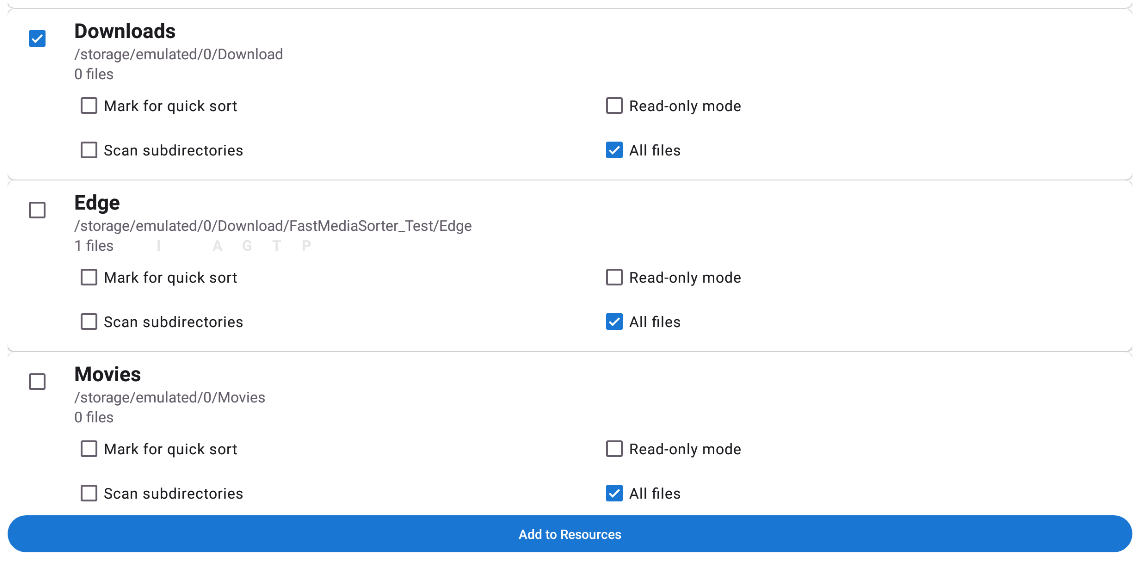
चरण 1 - अपना Downloads फ़ोल्डर जोड़ें
- ऐप खोलें
- टूलबार में सबसे ऊपर Add
 टैप करें
 - “Local Folder” चुनें
- अपने Downloads फ़ोल्डर पर जाएं - यह आमतौर पर वहीं मिल जाता है,
DownloadयाDownloadsनाम से- अगर वह नहीं दिखता:
/sdcard/Downloadपथ आज़माएं
- अगर वह नहीं दिखता:
- Select (या OK) टैप करें
फ़ोल्डर मुख्य स्क्रीन पर एक कार्ड के रूप में दिखता है.
Downloads फ़ोल्डर वह जगह है जहां आपका ब्राउज़र, Telegram, WhatsApp और दूसरे ऐप फ़ाइलें सेव करते हैं. यह आमतौर पर किसी भी फोन की सबसे अस्त-व्यस्त जगह होती है.
चरण 2 - अपनी श्रेणियां तय करें
Quick Sort सेट करने से पहले, यह तय करें कि आपको कौन-से फ़ोल्डर (श्रेणियां) चाहिए.
इसे अपनी डेस्क पर मौजूद असली फ़ोल्डरों की तरह सोचें. उदाहरण:
- Work - सहकर्मियों के दस्तावेज़, स्प्रेडशीट, PDF
- Personal - परिवार की फ़ोटो, निजी दस्तावेज़
- Keep - लंबे समय के लिए सेव करने लायक चीज़ें
- Trash - जांचने के बाद डिलीट करने वाली फ़ाइलें
आप ये फ़ोल्डर सीधे FastMediaSorter के अंदर बना सकते हैं:
- Downloads रिसोर्स खोलें
- मेनू
 बटन → Create folder टैप करें
 - फ़ोल्डर का नाम टाइप करें → OK टैप करें
या इन्हें अपने फोन के सामान्य फ़ाइल मैनेजर में बनाएं - ये अपने आप FastMediaSorter में दिखने लगेंगे.
चरण 3 - Quick Sort सेटिंग्स खोलें
- Settings आइकन (टूलबार में ⚙) टैप करें
- Management टैब पर जाएं
- “Quick Sort destinations” सेक्शन तक स्क्रॉल करें
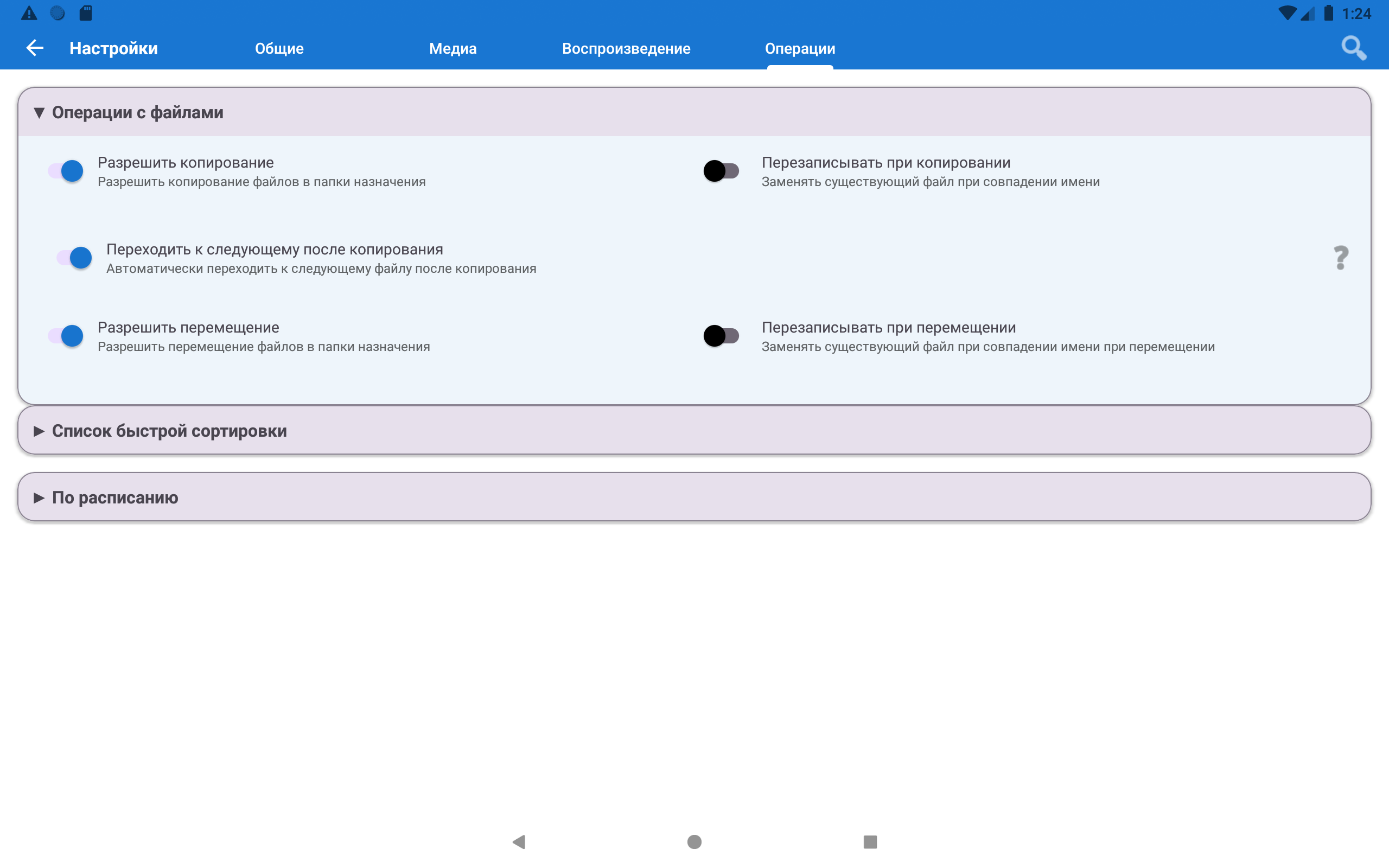
चरण 4 - अपने डेस्टिनेशन फ़ोल्डर Quick Sort में जोड़ें
- डेस्टिनेशन एक रिसोर्स होता है, इसलिए पहले मुख्य स्क्रीन पर हर श्रेणी वाला फ़ोल्डर जोड़ें: Add → “Local Folder” → फ़ोल्डर चुनें (जैसे
Work) - वापस Quick Sort destinations में, ”+ Add” टैप करें
- अपने रिसोर्स की लिस्ट से फ़ोल्डर चुनें
- फ़ोल्डर को अपने आप एक नंबर बैज (1) और एक रंग मिल जाता है
- हर फ़ोल्डर के लिए दोहराएं - आप 30 फ़ोल्डर तक जोड़ सकते हैं
नंबर मायने रखते हैं! छांटते समय, आप पहले फ़ोल्डर में फ़ाइल भेजने के लिए “1” टैप करते हैं, दूसरे के लिए “2”, और आगे भी ऐसे ही. अपना सबसे ज़्यादा इस्तेमाल होने वाला फ़ोल्डर पहले रखें.
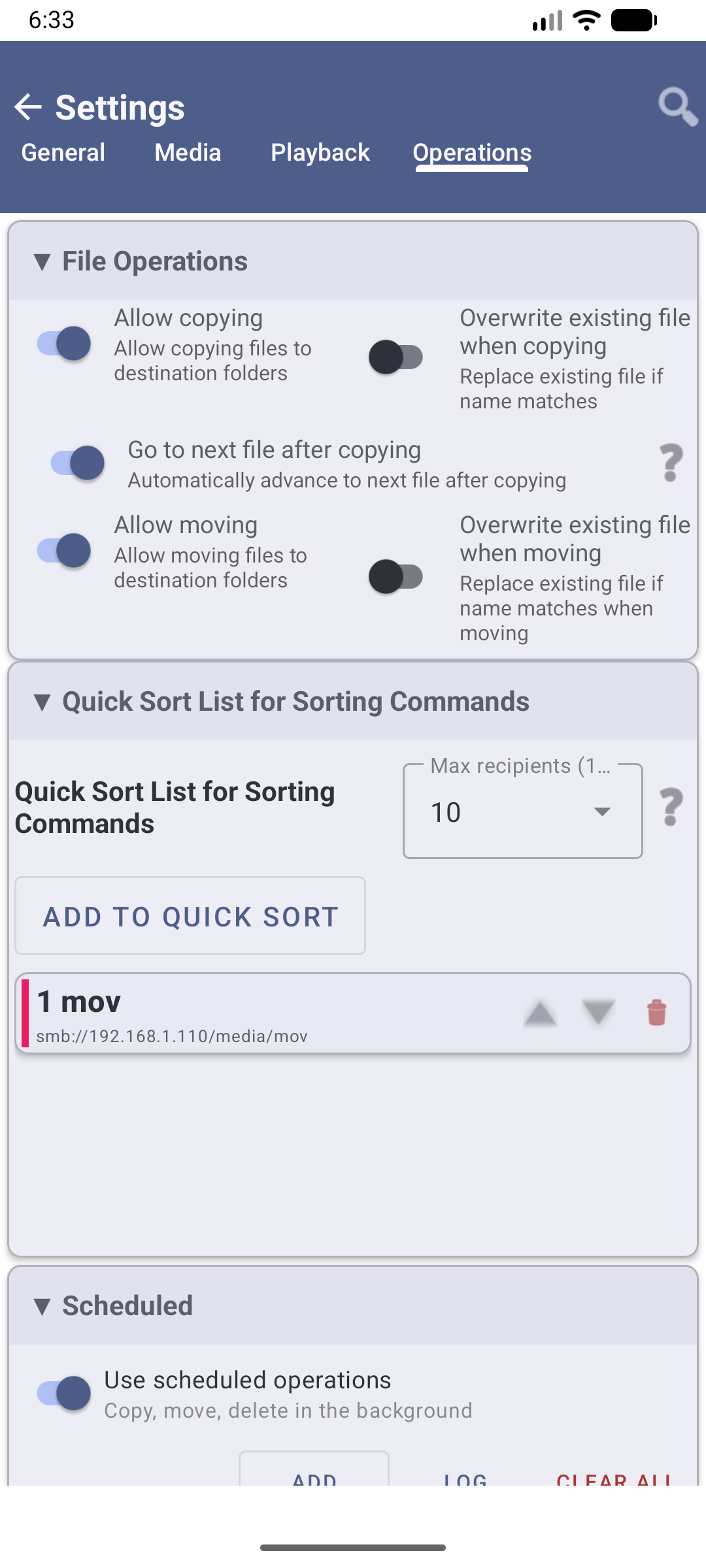
चरण 5 - छांटने के लिए एक फ़ाइल खोलें
- मुख्य स्क्रीन पर, अपना Downloads रिसोर्स टैप करें
- फ़ाइलें एक लिस्ट के रूप में दिखती हैं - आपको फ़ाइल के नाम और प्रीव्यू दिखते हैं
- फुल-स्क्रीन में खोलने के लिए किसी भी फ़ाइल को टैप करें
चरण 6 - एक टैप से छांटें
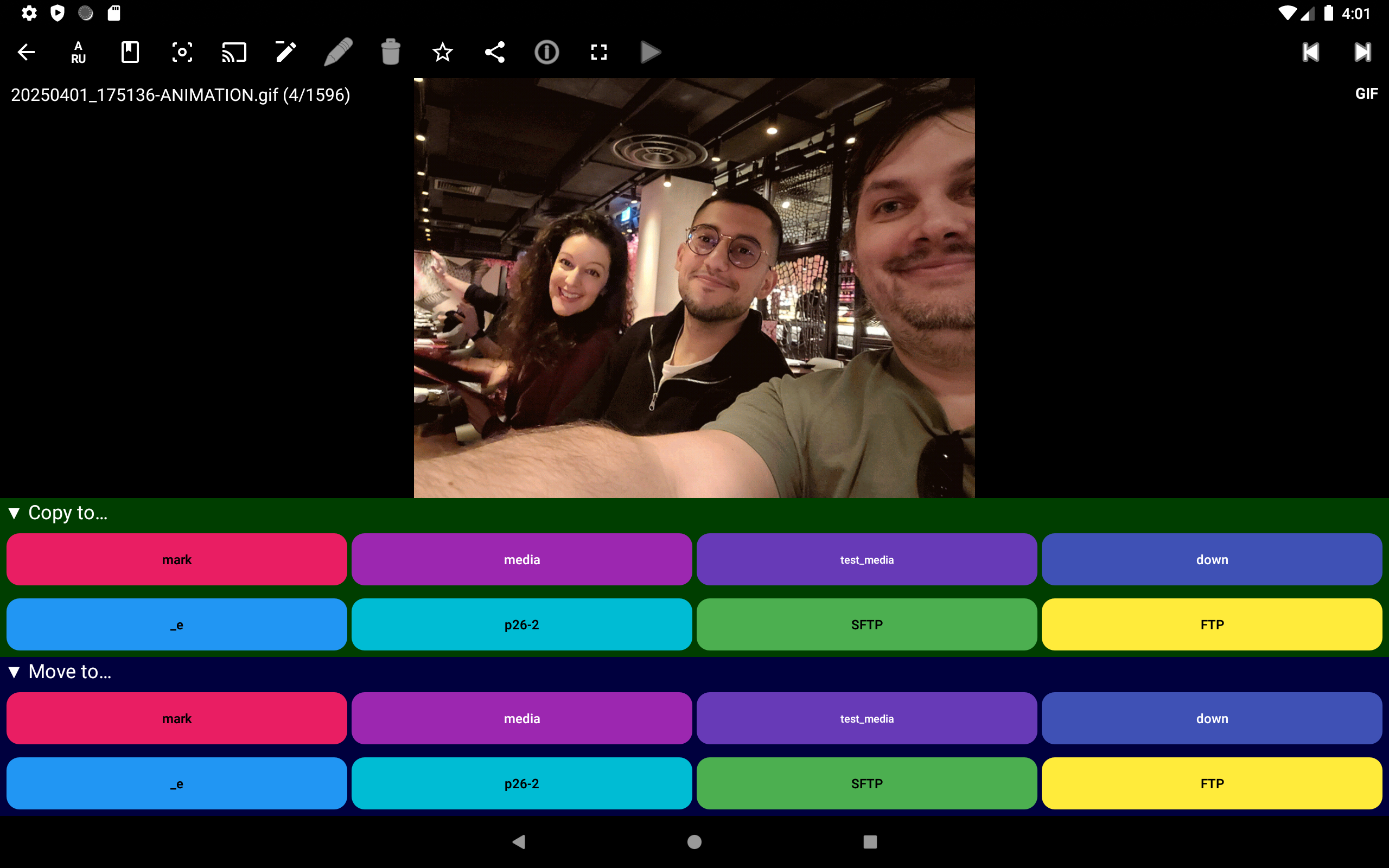
जब कोई फ़ाइल फुल-स्क्रीन में खुली हो, तो स्क्रीन के नीचे देखें - आपको नंबर वाले रंगीन बटन की एक पंक्ति दिखेगी. हर बटन = आपका एक Quick Sort फ़ोल्डर.
फ़ाइल को फ़ोल्डर #1 में COPY करने के लिए:
- बटन पंक्ति में “1” बटन टैप करें
फ़ाइल को फ़ोल्डर #1 में MOVE करने के लिए (इसे Downloads से हटा देता है):
- “1” बटन को लॉन्ग-प्रेस करें → “Move” चुनें
- या स्क्रीन के बीच के हिस्से को टैप करें
फ़ाइल तुरंत उस फ़ोल्डर में भेज दी जाती है - और ऐप अपने आप अगली फ़ाइल पर पहुंच जाता है. वापस जाने की ज़रूरत नहीं. बस नंबर टैप करते रहें.
Copy बनाम Move: “Copy” मूल फ़ाइल को Downloads में रखता है और साथ ही फ़ोल्डर में एक कॉपी डाल देता है. “Move” फ़ाइल को फ़ोल्डर में भेजता है और इसे Downloads से हटा देता है. छांटने/सफ़ाई के लिए, आमतौर पर “Move” ही सही रहता है.
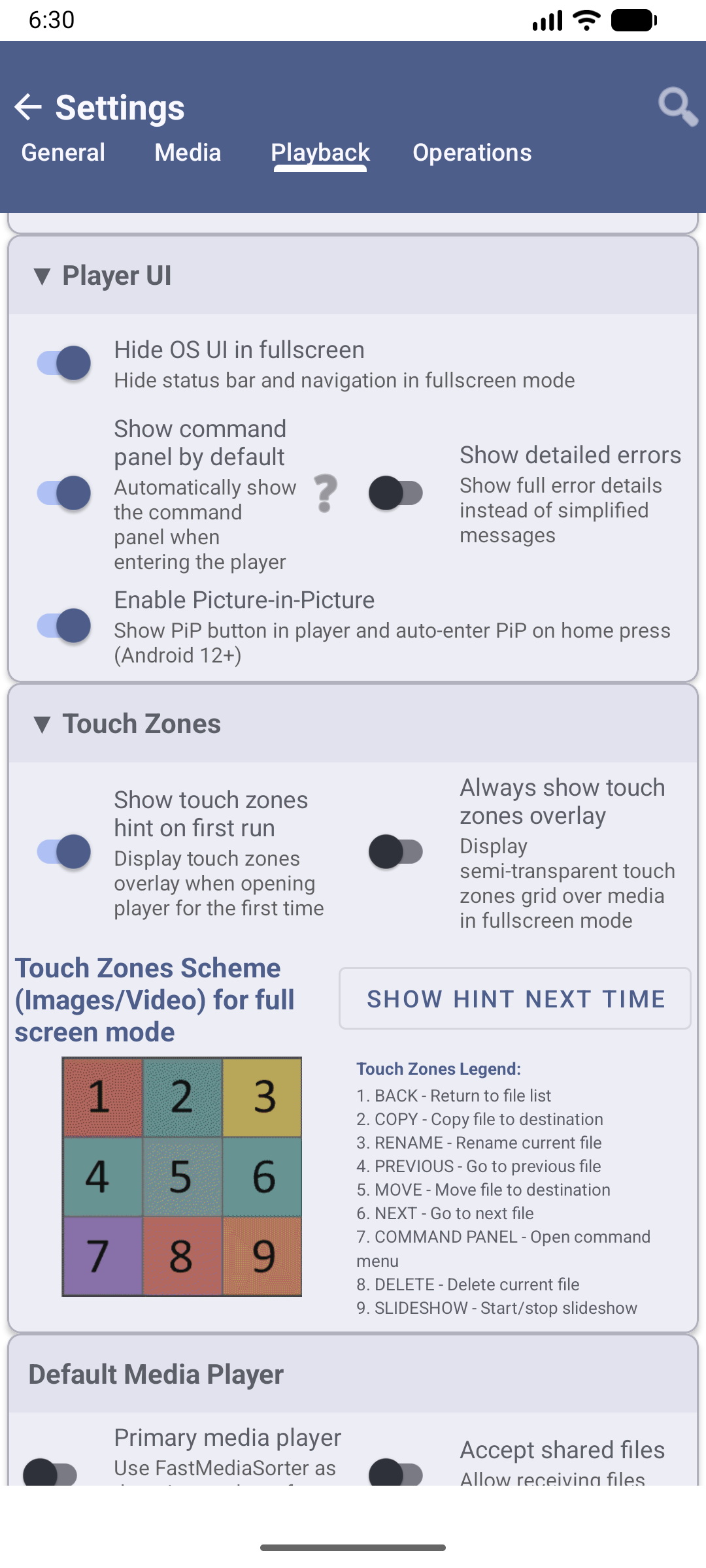
चरण 7 - टच ज़ोन ओवरले चालू करें (शुरुआती लोगों के लिए सुझाया गया)
स्क्रीन अदृश्य ज़ोन में बंटी है - हर ज़ोन टैप करने पर अलग काम करता है. यह देखने के लिए कि ज़ोन कहां हैं:
- Settings → Player tab → Touch zones and on-screen hints पर जाएं
- “Always show touch zones overlay” ऑन करें
अब आपकी फ़ाइलों के ऊपर एक हल्का पारदर्शी 3×3 ग्रिड दिखता है - आप हमेशा देख सकते हैं कि आप ठीक-ठीक कौन-सा ज़ोन टैप कर रहे हैं. जब तक आप लेआउट को याद न कर लें, यह बहुत मददगार है.
चरण 8 - Auto-Next चालू करें (छांटने को और तेज़ बनाता है)
हर फ़ाइल छांटने के बाद, ऐप अपने आप अगली फ़ाइल खोल सकता है - बिना कोई अतिरिक्त टैप के:
Settings → Management → Go to next file after copying पर जाएं और इसे ऑन करें.
अब वर्कफ़्लो यह है: फ़ाइल देखें → एक नंबर टैप करें → अगली फ़ाइल आ जाती है. आप 50 फ़ाइलों वाला फ़ोल्डर 2 मिनट से कम में निपटा सकते हैं.
हो गया! ऐसे ही चलते रहें
छांटते समय, हर फ़ाइल के लिए नंबर बटन टैप करें:
- 1 टैप करें → फ़ाइल Work में जाती है
- 2 टैप करें → फ़ाइल Personal में जाती है
- 3 टैप करें → फ़ाइल Keep में जाती है
- नीचे स्वाइप करें → फ़ाइल Trash में जाती है (रिकवर की जा सकती है - यह स्थायी रूप से डिलीट नहीं होती)
टिप्स
गलती हो गई? पिछली कार्रवाई को पलटने के लिए 5 सेकंड के अंदर कमांड पैनल के नीचे-दाईं ओर Undo बटन टैप करें.
काम पूरा होने पर Trash खाली करें: Settings → Management → File deletion and trash → Use trash folder (.trash) - Trash में भेजी गई फ़ाइलों को स्थायी रूप से डिलीट करने के लिए इसके बगल में मौजूद ट्रैश-कैन बटन “Delete all in trash” टैप करें.
यह किसी भी फ़ोल्डर के लिए काम करता है, सिर्फ़ Downloads के लिए नहीं. आप Quick Sort का इस्तेमाल फ़ोटो, म्यूज़िक, दस्तावेज़ - कुछ भी व्यवस्थित करने के लिए कर सकते हैं.
समस्या निवारण
| समस्या | क्या करें |
|---|---|
| नंबर वाले बटन नहीं दिख रहे | Settings → Management → Quick Sort destinations जांचें - फ़ोल्डर पहले वहां जोड़े जाने चाहिए |
| फ़ाइल गलत फ़ोल्डर में चली गई | तुरंत (5 सेकंड के अंदर) Undo टैप करें |
| कॉपी करने की बजाय फ़ाइलें मूव करना चाहते हैं | पक्का करें कि Settings → Management में “Allow moving” ऑन है, फिर किसी नंबर बटन को लॉन्ग-प्रेस करें या Move टच ज़ोन इस्तेमाल करें |
| मेरी फ़ाइलें Downloads में नहीं दिखतीं | Settings → Media जांचें - पक्का करें कि जो फ़ाइल टाइप आप देखना चाहते हैं वे फ़िल्टर से बाहर नहीं हैं |