26.09.25 02:16
🧹 ডাউনলোড অর্গানাইজার - এক ট্যাপে ফাইল সাজান
স্তর: শিক্ষানবিস • ফ্লেভার: যেকোনো (Standard, Lite, Photos, Legacy, VR, noLegal)
Quick Sort হলো FastMediaSorter-এর সেরা ফিচার: একবার আপনার ফোল্ডার সেট করুন, তারপর শুধু একটা নম্বরে ট্যাপ করে শত শত ফাইল সাজান। কোনো ড্র্যাগ-অ্যান্ড-ড্রপ নেই। কোনো মেনু নেই। শুধু 1, 2, বা 3 ট্যাপ করুন - এবং ফাইলটা সঠিক জায়গায় চলে যায়।
বাস্তব উদাহরণ: আপনার Downloads ফোল্ডারে ২০০টা ফাইল আছে - স্ক্রিনশট, কাজের ডকুমেন্ট, পারিবারিক ছবি, মিম, রসিদ। Quick Sort দিয়ে আপনি প্রায় ৫ মিনিটে সব ২০০টা সাজাতে পারেন। এটা ছাড়া - শুভকামনা।
আপনার যা যা লাগবে
- অ্যাপটা ইনস্টল করা (যেকোনো ফ্লেভার)
- সাজানোর জন্য ফাইলে ভরা একটা ফোল্ডার (যেমন Downloads)
- Quick Sort একবার কনফিগার করতে ২-৫ মিনিট
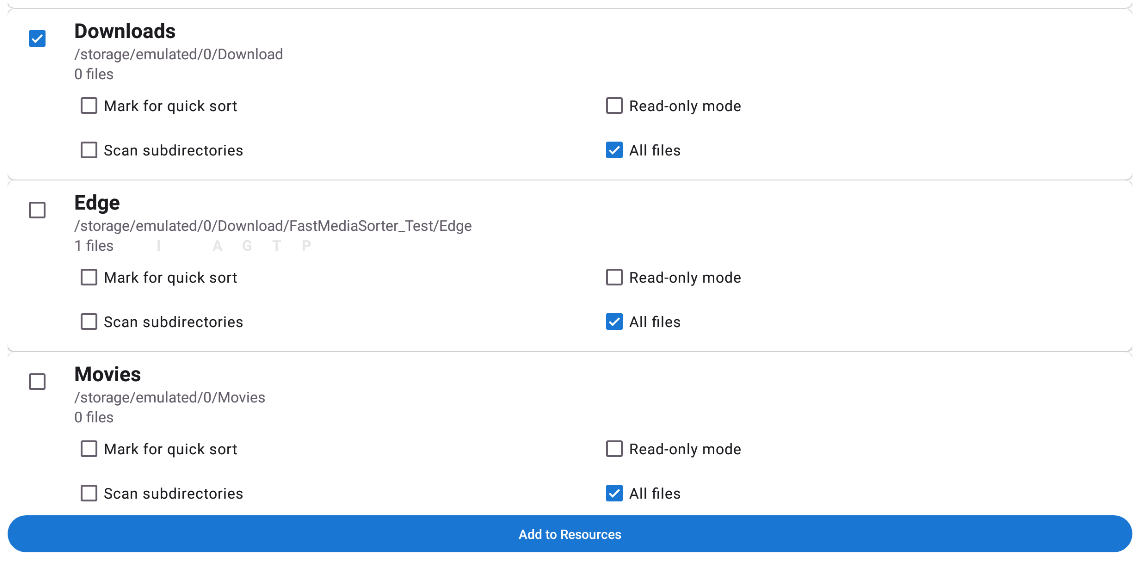
ধাপ ১ - আপনার Downloads ফোল্ডার যোগ করুন
- অ্যাপ খুলুন
- উপরের টুলবারে Add
 ট্যাপ করুন
 - “Local Folder” বেছে নিন
- আপনার Downloads ফোল্ডারে যান - এটা সাধারণত সেখানেই থাকে,
DownloadবাDownloadsনামে- না দেখলে:
/sdcard/Downloadপাথটা চেষ্টা করুন
- না দেখলে:
- Select (বা OK) ট্যাপ করুন
ফোল্ডারটা মূল স্ক্রিনে একটা কার্ড হিসেবে দেখা যাবে।
Downloads ফোল্ডারটাই সেই জায়গা যেখানে আপনার ব্রাউজার, Telegram, WhatsApp এবং অন্যান্য অ্যাপ ফাইল সংরক্ষণ করে। এটাই সাধারণত যেকোনো ফোনের সবচেয়ে অগোছালো জায়গা।
ধাপ ২ - আপনার ক্যাটাগরি ঠিক করুন
Quick Sort সেট করার আগে, আপনি কোন কোন ফোল্ডার (ক্যাটাগরি) চান তা ঠিক করুন।
আপনার ডেস্কে থাকা ভৌত ফোল্ডারের মতো করে ভাবুন। উদাহরণ:
- Work - সহকর্মীদের কাছ থেকে পাওয়া ডকুমেন্ট, স্প্রেডশিট, PDF
- Personal - পারিবারিক ছবি, ব্যক্তিগত ডকুমেন্ট
- Keep - দীর্ঘমেয়াদে সংরক্ষণ করার মতো জিনিস
- Trash - পর্যালোচনার পর মুছে ফেলার ফাইল
আপনি এই ফোল্ডারগুলো সরাসরি FastMediaSorter-এর ভেতরেই তৈরি করতে পারেন:
- Downloads রিসোর্স খুলুন
- মেনু
 বাটনে ট্যাপ করুন → Create folder
 - ফোল্ডারের নাম টাইপ করুন → OK ট্যাপ করুন
অথবা আপনার ফোনের সাধারণ ফাইল ম্যানেজারে ফোল্ডারগুলো তৈরি করুন - সেগুলো স্বয়ংক্রিয়ভাবে FastMediaSorter-এ দেখা যাবে।
ধাপ ৩ - Quick Sort সেটিংস খুলুন
- Settings আইকন (টুলবারে ⚙) ট্যাপ করুন
- Management ট্যাবে যান
- “Quick Sort destinations” সেকশনে স্ক্রল করুন
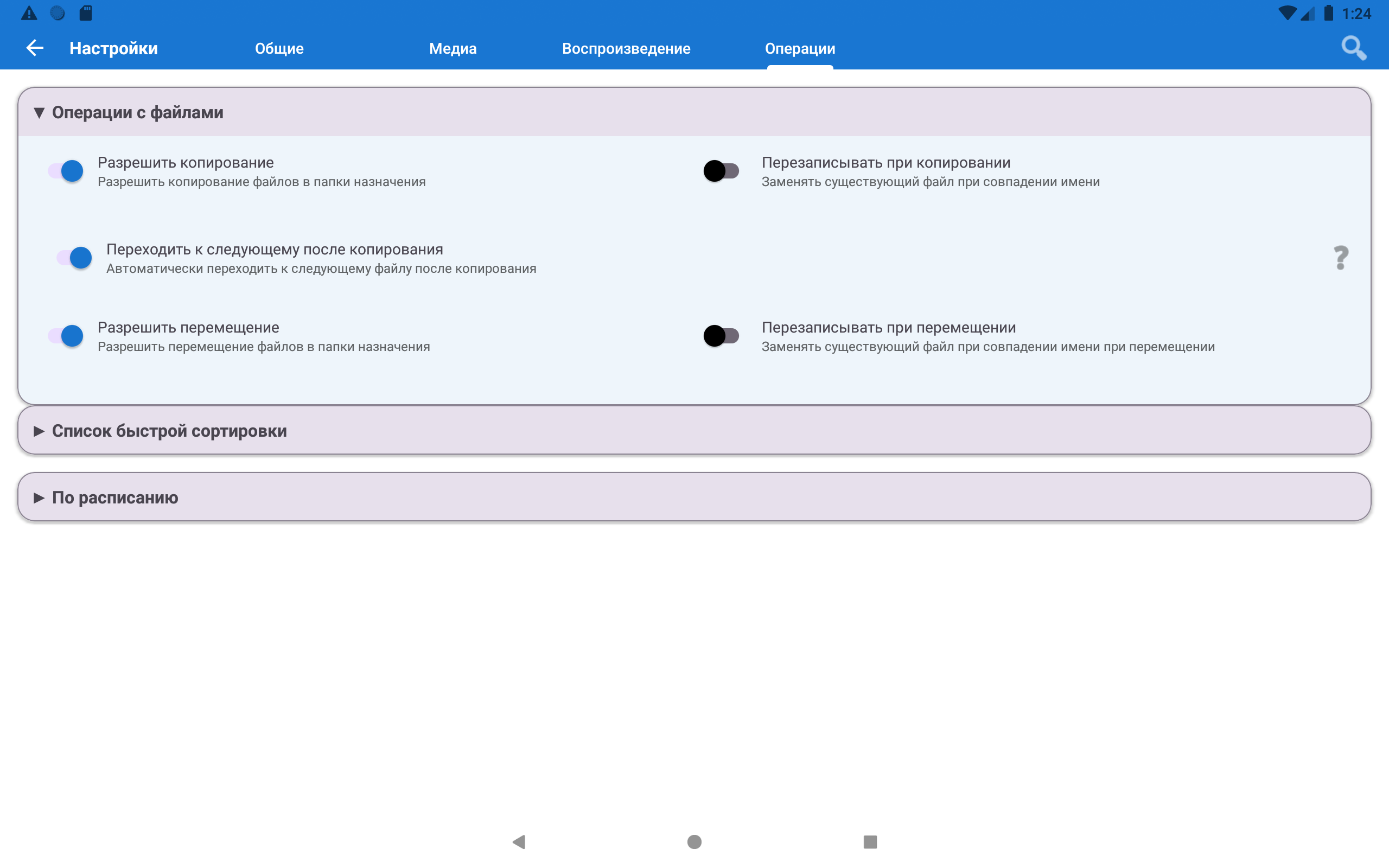
ধাপ ৪ - Quick Sort-এ আপনার গন্তব্য ফোল্ডার যোগ করুন
- একটা গন্তব্য হলো একটা রিসোর্স, তাই প্রথমে মূল স্ক্রিনে প্রতিটা ক্যাটাগরি ফোল্ডার যোগ করুন: Add → “Local Folder” → ফোল্ডার বেছে নিন (যেমন
Work) - Quick Sort destinations-এ ফিরে গিয়ে, ”+ Add” ট্যাপ করুন
- আপনার রিসোর্সের তালিকা থেকে ফোল্ডারটা বেছে নিন
- ফোল্ডারটা স্বয়ংক্রিয়ভাবে একটা নম্বর ব্যাজ (1) এবং একটা রঙ পাবে
- প্রতিটা ফোল্ডারের জন্য এটা পুনরাবৃত্তি করুন - আপনি সর্বোচ্চ ৩০টা ফোল্ডার যোগ করতে পারেন
নম্বরগুলো গুরুত্বপূর্ণ! সাজানোর সময়, প্রথম ফোল্ডারে একটা ফাইল পাঠাতে আপনি “1” ট্যাপ করেন, দ্বিতীয়টার জন্য “2”, এভাবে চলতে থাকে। আপনার সবচেয়ে বেশি ব্যবহৃত ফোল্ডারটা প্রথমে রাখুন।
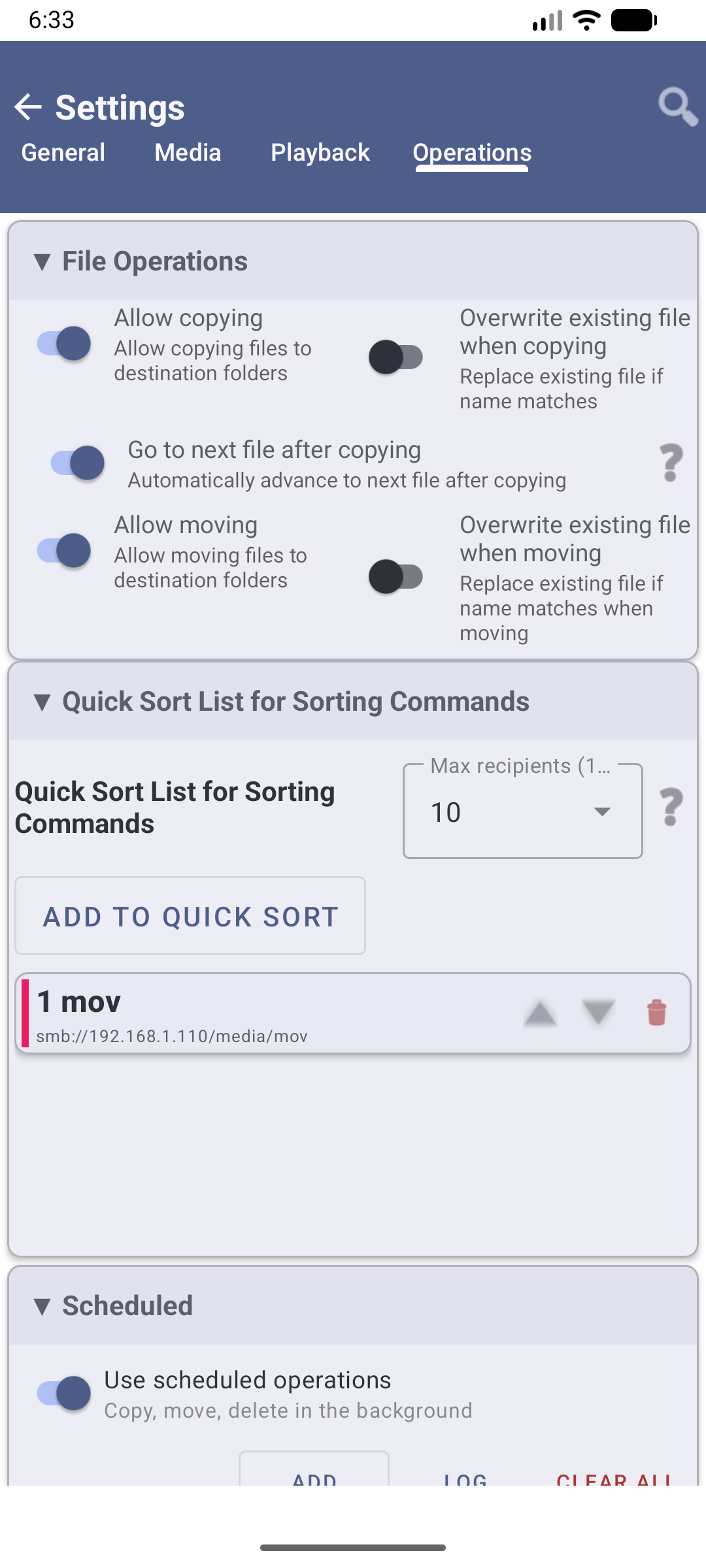
ধাপ ৫ - সাজানোর জন্য একটা ফাইল খুলুন
- মূল স্ক্রিনে, আপনার Downloads রিসোর্সে ট্যাপ করুন
- ফাইলগুলো একটা তালিকা হিসেবে দেখা যাবে - আপনি ফাইলের নাম এবং প্রিভিউ দেখতে পাবেন
- ফুল-স্ক্রিনে খুলতে যেকোনো ফাইলে ট্যাপ করুন
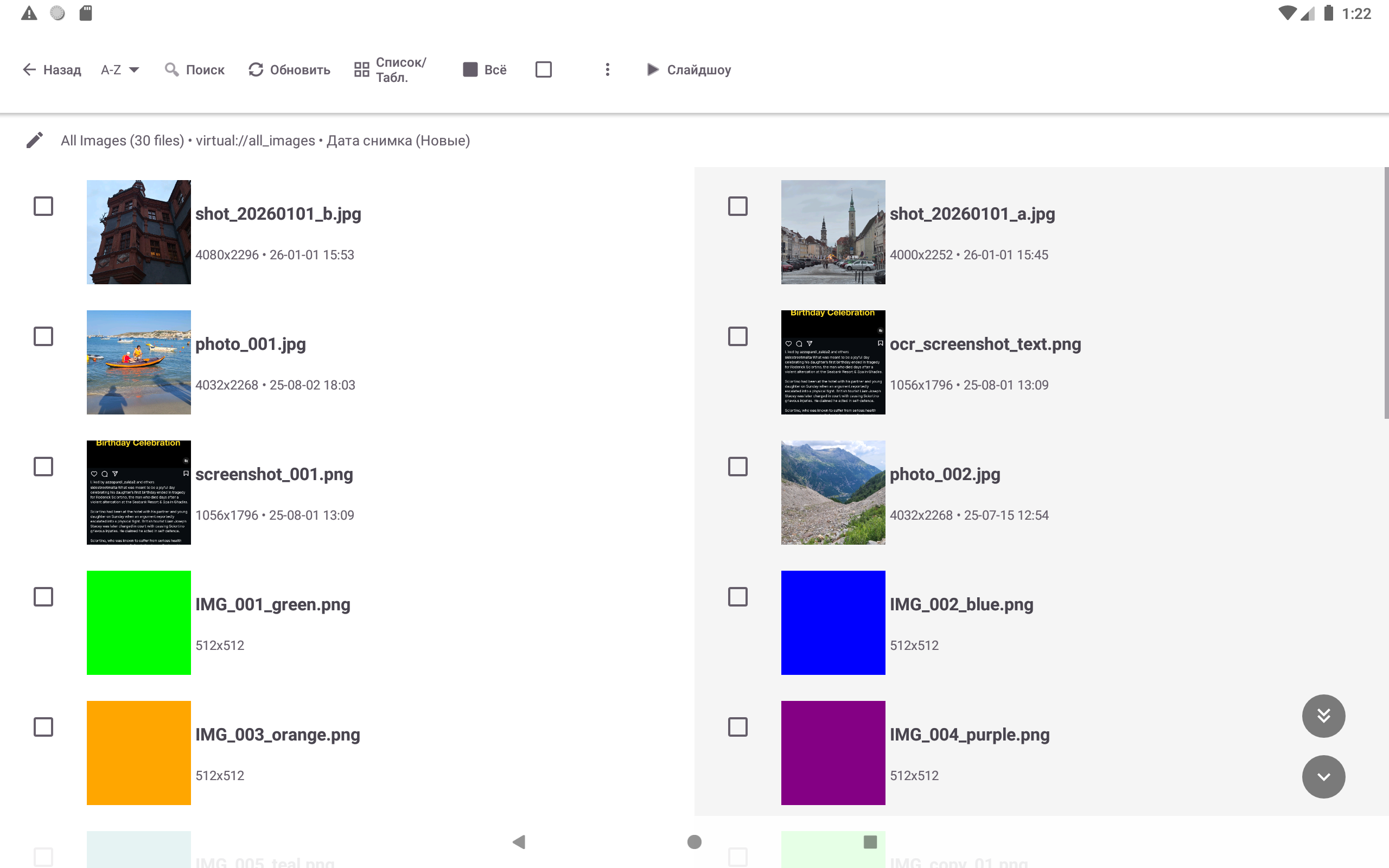
ধাপ ৬ - এক ট্যাপে সাজান
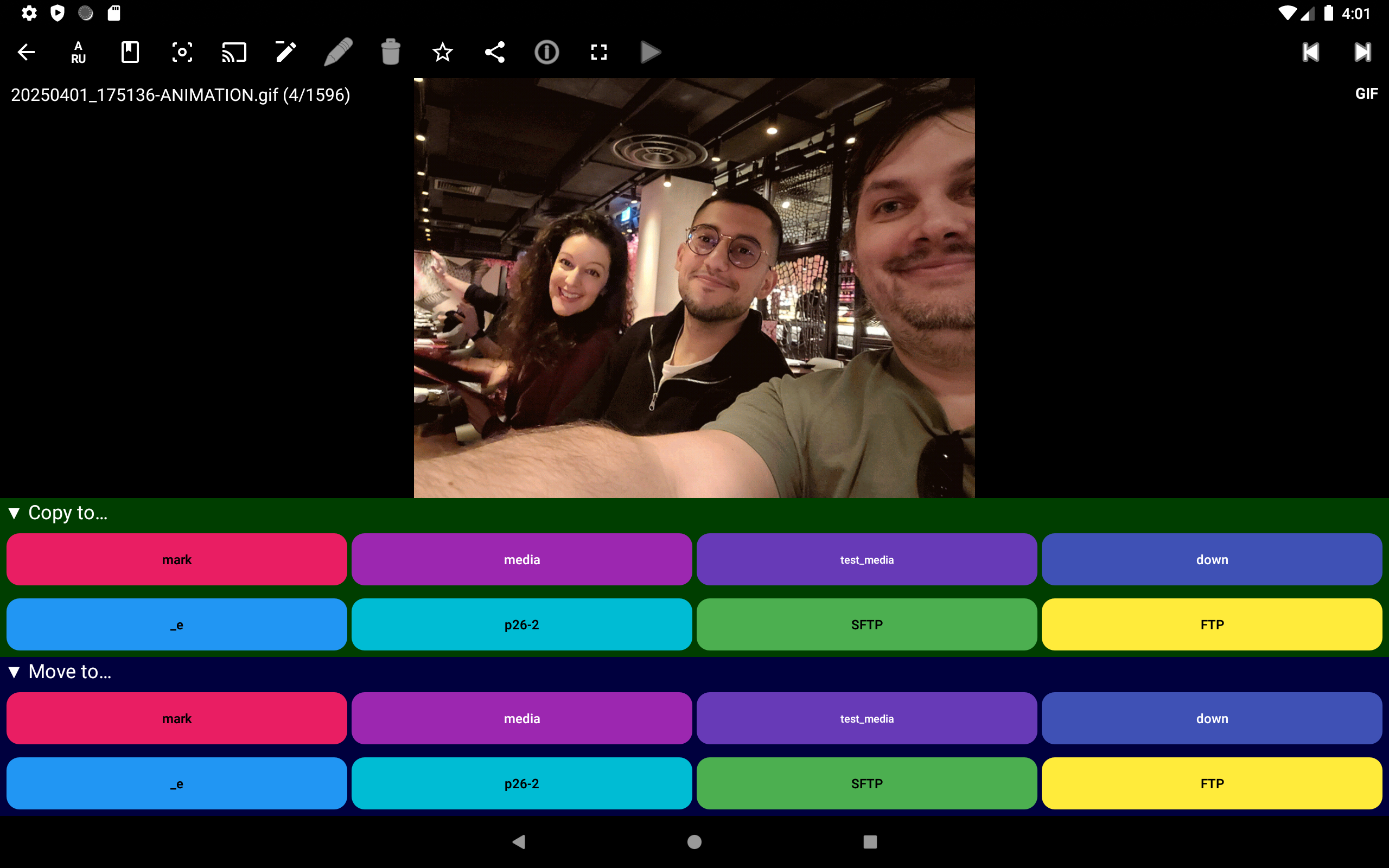
একটা ফাইল ফুল-স্ক্রিনে খোলা থাকলে, স্ক্রিনের নিচের দিকে দেখুন - আপনি নম্বরযুক্ত রঙিন বাটনের একটা সারি দেখতে পাবেন। প্রতিটা বাটন = আপনার Quick Sort ফোল্ডারগুলোর একটা।
ফোল্ডার #১-এ একটা ফাইল কপি করতে:
- বাটন সারিতে “1” বাটনে ট্যাপ করুন
ফোল্ডার #১-এ একটা ফাইল মুভ করতে (Downloads থেকে সরিয়ে ফেলে):
- “1” বাটনে দীর্ঘক্ষণ চাপুন → “Move” বেছে নিন
- অথবা স্ক্রিনের কেন্দ্রীয় জোনে ট্যাপ করুন
ফাইলটা তাৎক্ষণিকভাবে সেই ফোল্ডারে পাঠানো হয় - এবং অ্যাপটা স্বয়ংক্রিয়ভাবে পরের ফাইলে চলে যায়। ফিরে যাওয়ার দরকার নেই। শুধু নম্বরে ট্যাপ করতে থাকুন।
Copy বনাম Move: “Copy” Downloads-এ মূল ফাইলটা রেখে দেয় এবং ফোল্ডারে একটা কপি রাখে। “Move” ফাইলটা ফোল্ডারে পাঠায় এবং Downloads থেকে সরিয়ে দেয়। সাজানো/পরিষ্কার করার জন্য, “Move” সাধারণত যা আপনি চান।
ধাপ ৭ - টাচ জোন ওভারলে চালু করুন (নতুনদের জন্য সুপারিশকৃত)
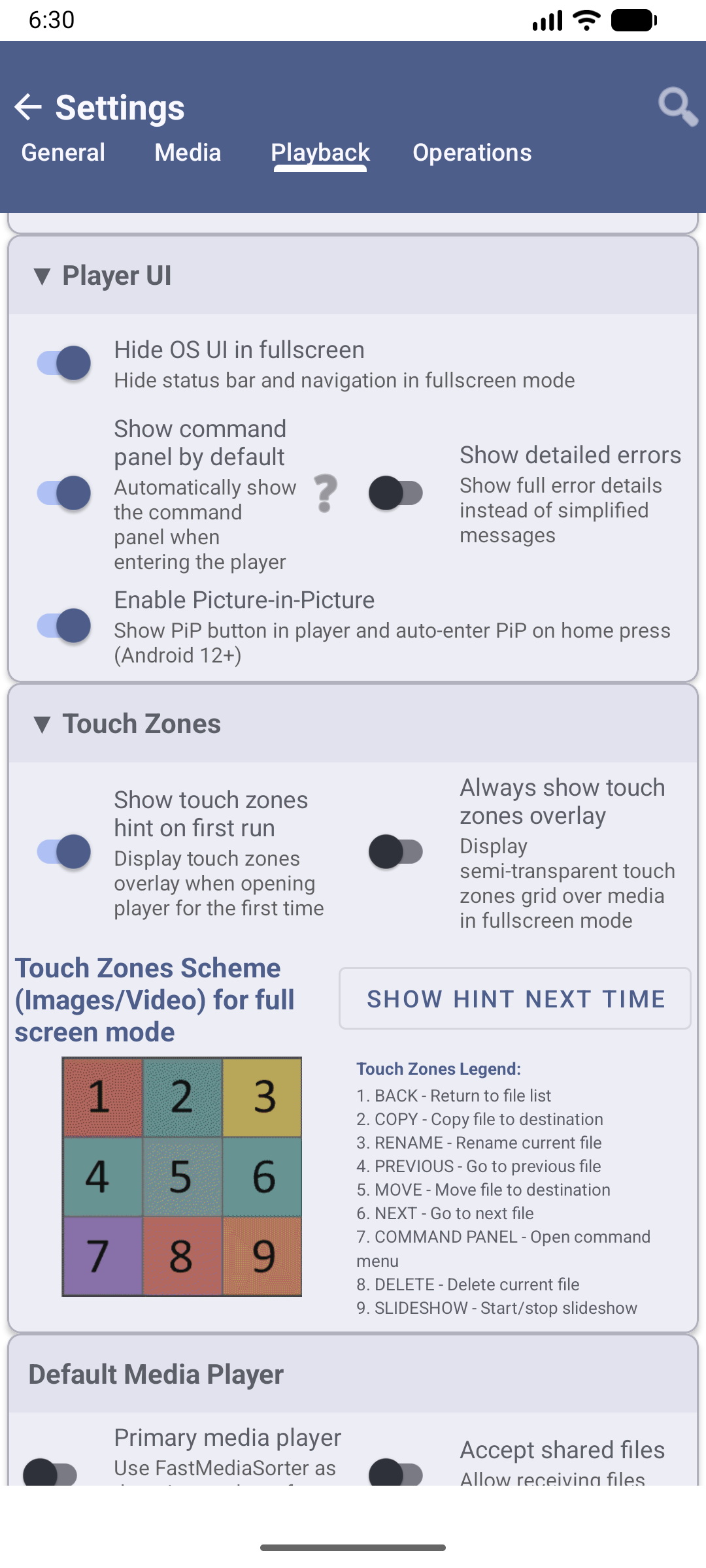
স্ক্রিনটা অদৃশ্য জোনে ভাগ করা - ট্যাপ করলে প্রতিটা জোন ভিন্ন একটা কাজ করে। জোনগুলো কোথায় আছে দেখতে:
- Settings → Player ট্যাব → Touch zones and on-screen hints-এ যান
- “Always show touch zones overlay” চালু করুন
এখন আপনার ফাইলের ওপরে একটা আধা-স্বচ্ছ ৩×৩ গ্রিড দেখা যাবে - আপনি সবসময় ঠিক কোন জোনে ট্যাপ করছেন তা দেখতে পাবেন। লেআউটটা শিখে না নেওয়া পর্যন্ত এটা খুবই সহায়ক।
ধাপ ৮ - Auto-Next চালু করুন (সাজানো আরও দ্রুত করে)
আপনি প্রতিটা ফাইল সাজানোর পর, অ্যাপটা স্বয়ংক্রিয়ভাবে পরেরটা খুলতে পারে - অতিরিক্ত কোনো ট্যাপ ছাড়াই:
Settings → Management → Go to next file after copying-এ যান এবং এটা চালু করুন।
এখন কাজের ধারা হলো: ফাইল দেখুন → একটা নম্বরে ট্যাপ করুন → পরের ফাইল আসে। আপনি ২ মিনিটেরও কম সময়ে ৫০টা ফাইলের একটা ফোল্ডার প্রসেস করতে পারেন।
সম্পন্ন! চালিয়ে যান
সাজানোর সময়, প্রতিটা ফাইলের জন্য নম্বর বাটনে ট্যাপ করুন:
- 1 ট্যাপ করুন → ফাইলটা Work-এ যায়
- 2 ট্যাপ করুন → ফাইলটা Personal-এ যায়
- 3 ট্যাপ করুন → ফাইলটা Keep-এ যায়
- নিচে সোয়াইপ করুন → ফাইলটা Trash-এ যায় (পুনরুদ্ধারযোগ্য - এটা স্থায়ীভাবে মোছা হয় না)
টিপস
ভুল হয়ে গেছে? শেষ কাজটা বাতিল করতে ৫ সেকেন্ডের মধ্যে Undo বাটনে (কমান্ড প্যানেলের নিচে-ডানে) ট্যাপ করুন।
কাজ শেষে ট্র্যাশ খালি করুন: Settings → Management → File deletion and trash → Use trash folder (.trash) - আপনি Trash-এ পাঠানো ফাইলগুলো স্থায়ীভাবে মুছতে এর পাশের ট্র্যাশ-ক্যান বাটন “Delete all in trash” ট্যাপ করুন।
শুধু Downloads নয়, যেকোনো ফোল্ডারের জন্য কাজ করে। আপনি Quick Sort ব্যবহার করে ছবি, মিউজিক, ডকুমেন্ট - যেকোনো কিছু সাজাতে পারেন।
সমস্যা সমাধান
| সমস্যা | কী চেষ্টা করবেন |
|---|---|
| নম্বরযুক্ত বাটন দেখা যাচ্ছে না | Settings → Management → Quick Sort destinations চেক করুন - প্রথমে সেখানে ফোল্ডার যোগ করতে হবে |
| ফাইলটা ভুল ফোল্ডারে পাঠানো হয়েছে | সাথে সাথে (৫ সেকেন্ডের মধ্যে) Undo ট্যাপ করুন |
| কপির বদলে ফাইল মুভ করতে চাই | নিশ্চিত করুন Settings → Management-এ “Allow moving” চালু আছে, তারপর একটা নম্বর বাটনে দীর্ঘক্ষণ চাপুন বা Move টাচ জোন ব্যবহার করুন |
| আমার ফাইল Downloads-এ দেখা যাচ্ছে না | Settings → Media চেক করুন - নিশ্চিত করুন আপনি যেসব ফাইল টাইপ দেখতে চান সেগুলো ফিল্টার করা নেই |