26.09.25 02:16
🧹 Organizador de Downloads - Organize Arquivos com Um Toque
Nível: Iniciante • Edição: Qualquer (Standard, Lite, Photos, Legacy, VR, noLegal)
A Classificação Rápida é o recurso estrela do FastMediaSorter: configure suas pastas uma vez e depois organize centenas de arquivos apenas tocando em um número. Sem arrastar e soltar. Sem menus. Basta tocar em 1, 2 ou 3 - e o arquivo vai para o lugar certo.
Exemplo real: você tem 200 arquivos na sua pasta Downloads - capturas de tela, documentos de trabalho, fotos de família, memes, recibos. Com a Classificação Rápida você pode organizar os 200 em cerca de 5 minutos. Sem ela - boa sorte.
O Que Você Vai Precisar
- O app instalado (qualquer edição)
- Uma pasta cheia de arquivos para organizar (ex.: Downloads)
- 2-5 minutos para configurar a Classificação Rápida apenas uma vez
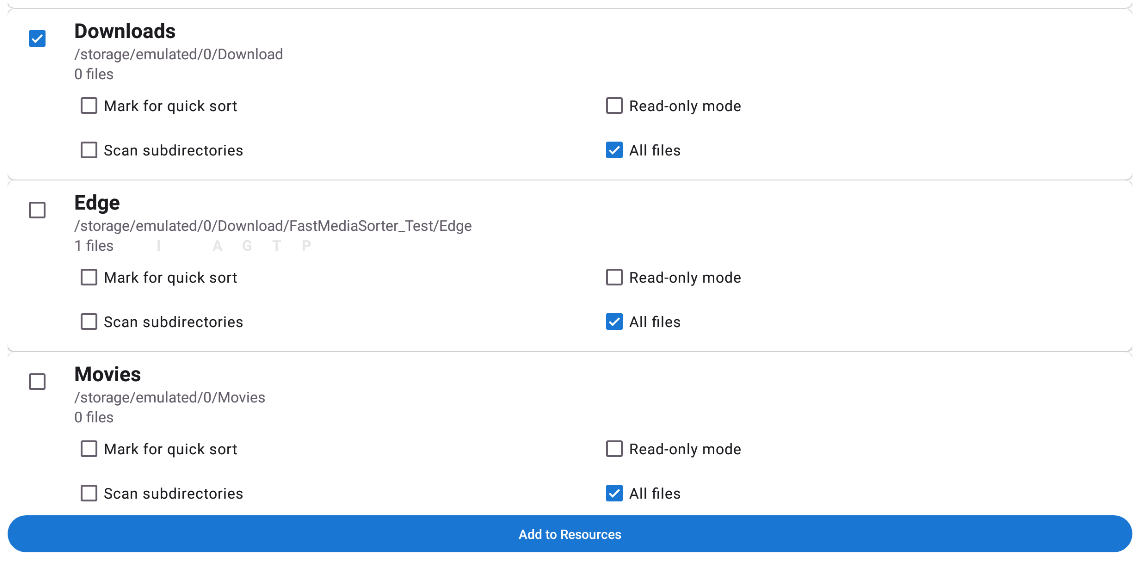
Passo 1 - Adicione Sua Pasta de Downloads
- Abra o app
- Toque em Adicionar
 na barra de ferramentas superior
 - Selecione “Pasta Local”
- Navegue até a sua pasta Downloads - geralmente ela está bem ali, chamada
DownloadouDownloads- Se você não a encontrar: tente o caminho
/sdcard/Download
- Se você não a encontrar: tente o caminho
- Toque em Selecionar (ou OK)
A pasta aparece na tela principal como um card.
A pasta Downloads é onde seu navegador, Telegram, WhatsApp e outros apps salvam arquivos. Esse costuma ser o lugar mais bagunçado de qualquer celular.
Passo 2 - Decida Suas Categorias
Antes de configurar a Classificação Rápida, decida quais pastas (categorias) você quer.
Pense nisso como pastas físicas na sua mesa. Exemplos:
- Trabalho - documentos, planilhas, PDFs de colegas
- Pessoal - fotos de família, documentos pessoais
- Manter - coisas que valem a pena guardar a longo prazo
- Lixo - arquivos para excluir depois de revisar
Você pode criar essas pastas diretamente dentro do FastMediaSorter:
- Abra o recurso Downloads
- Toque no botão menu
 → Criar pasta
 - Digite o nome da pasta → toque em OK
Ou crie as pastas no gerenciador de arquivos comum do seu celular - elas aparecerão automaticamente no FastMediaSorter.
Passo 3 - Abra as Configurações da Classificação Rápida
- Toque no ícone de Configurações (⚙ na barra de ferramentas)
- Vá para a aba Gerenciamento
- Role até a seção “Destinos da Classificação Rápida”
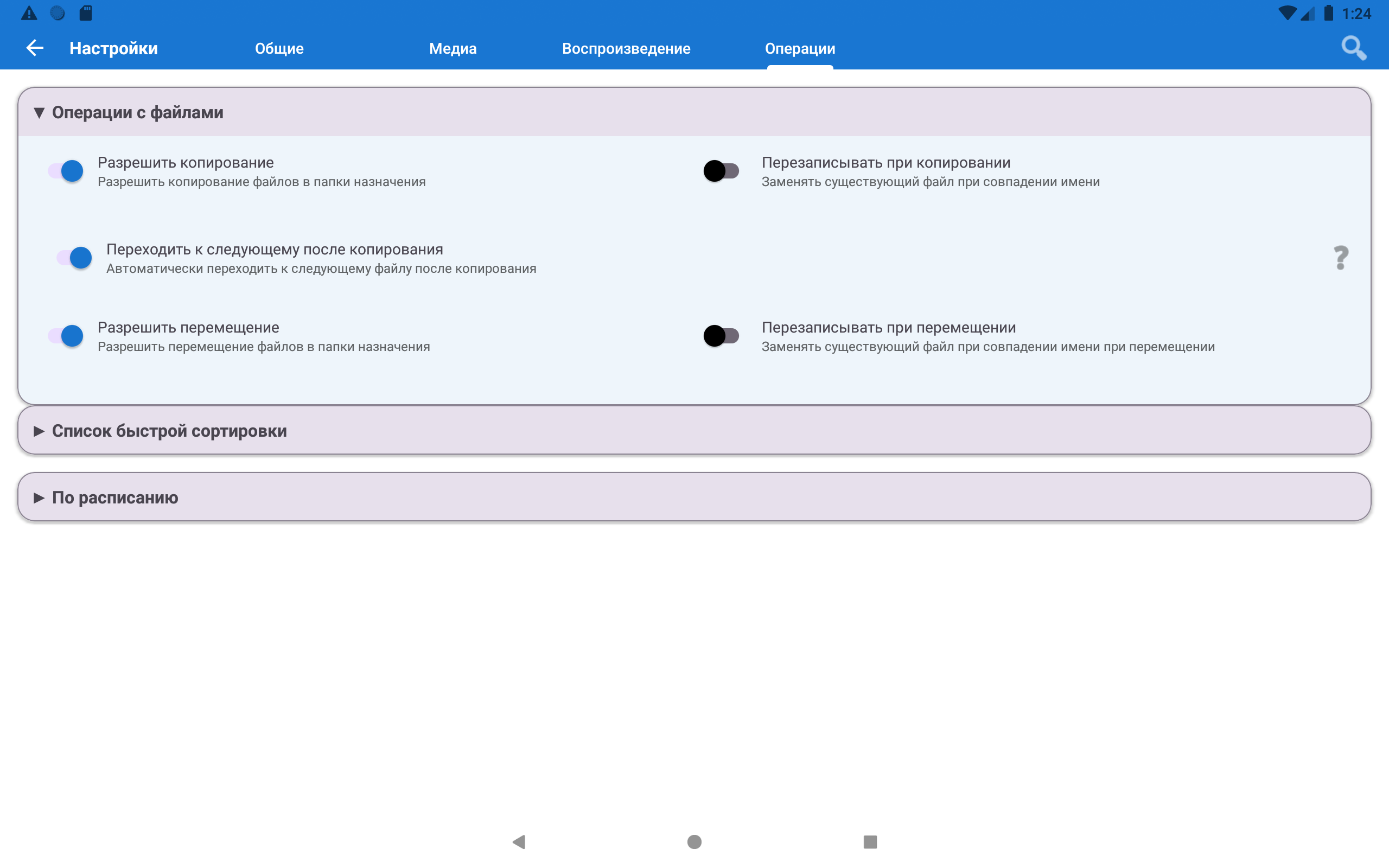
Passo 4 - Adicione Suas Pastas de Destino à Classificação Rápida
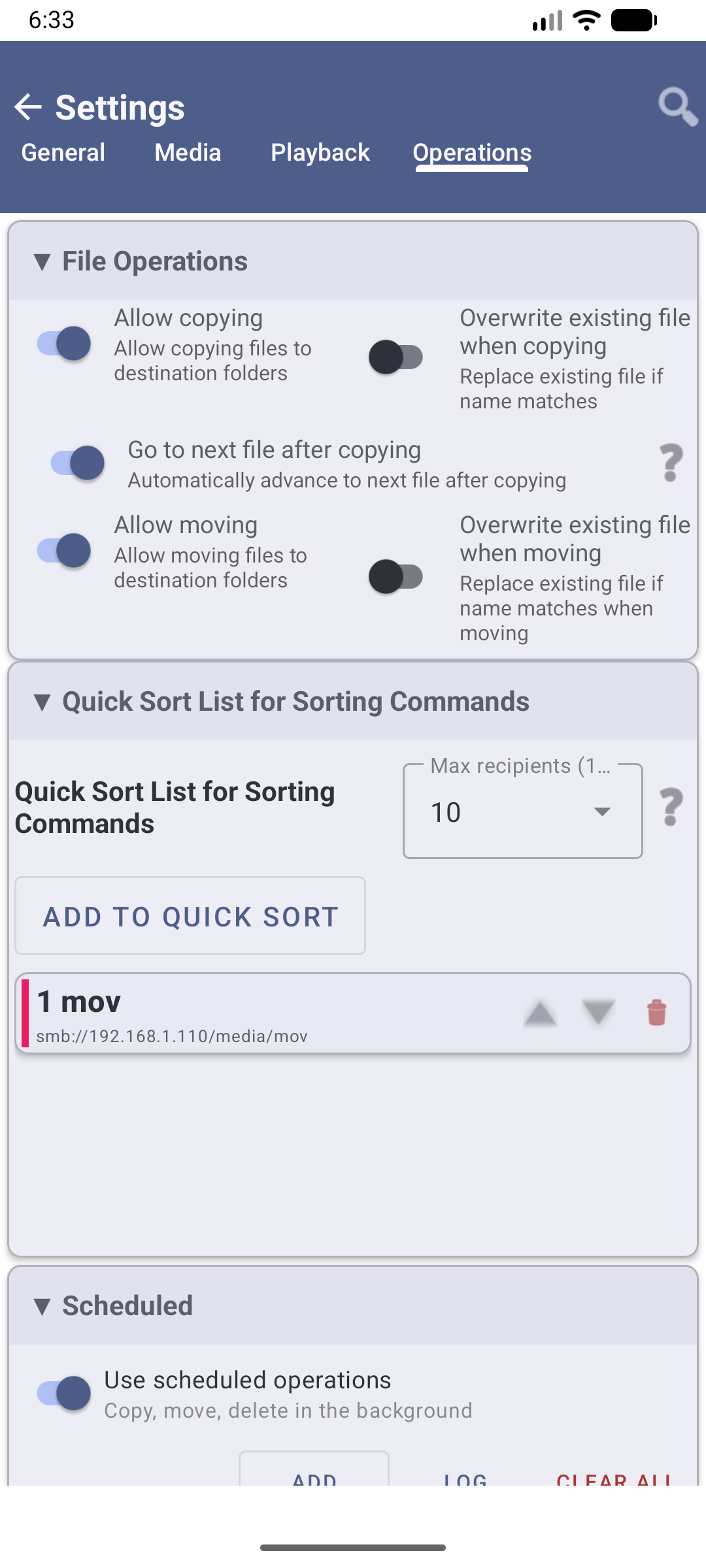
- Um destino é um recurso, então primeiro adicione cada pasta de categoria na tela principal: Adicionar → “Pasta Local” → escolha a pasta (ex.:
Work) - De volta em Destinos da Classificação Rápida, toque em ”+ Adicionar”
- Escolha a pasta na lista dos seus recursos
- A pasta recebe um selo numérico (1) e uma cor automaticamente
- Repita para cada pasta - você pode adicionar até 30 pastas
Os números importam! Durante a organização, você toca em “1” para enviar um arquivo para a primeira pasta, “2” para a segunda, e assim por diante. Coloque sua pasta mais usada em primeiro lugar.
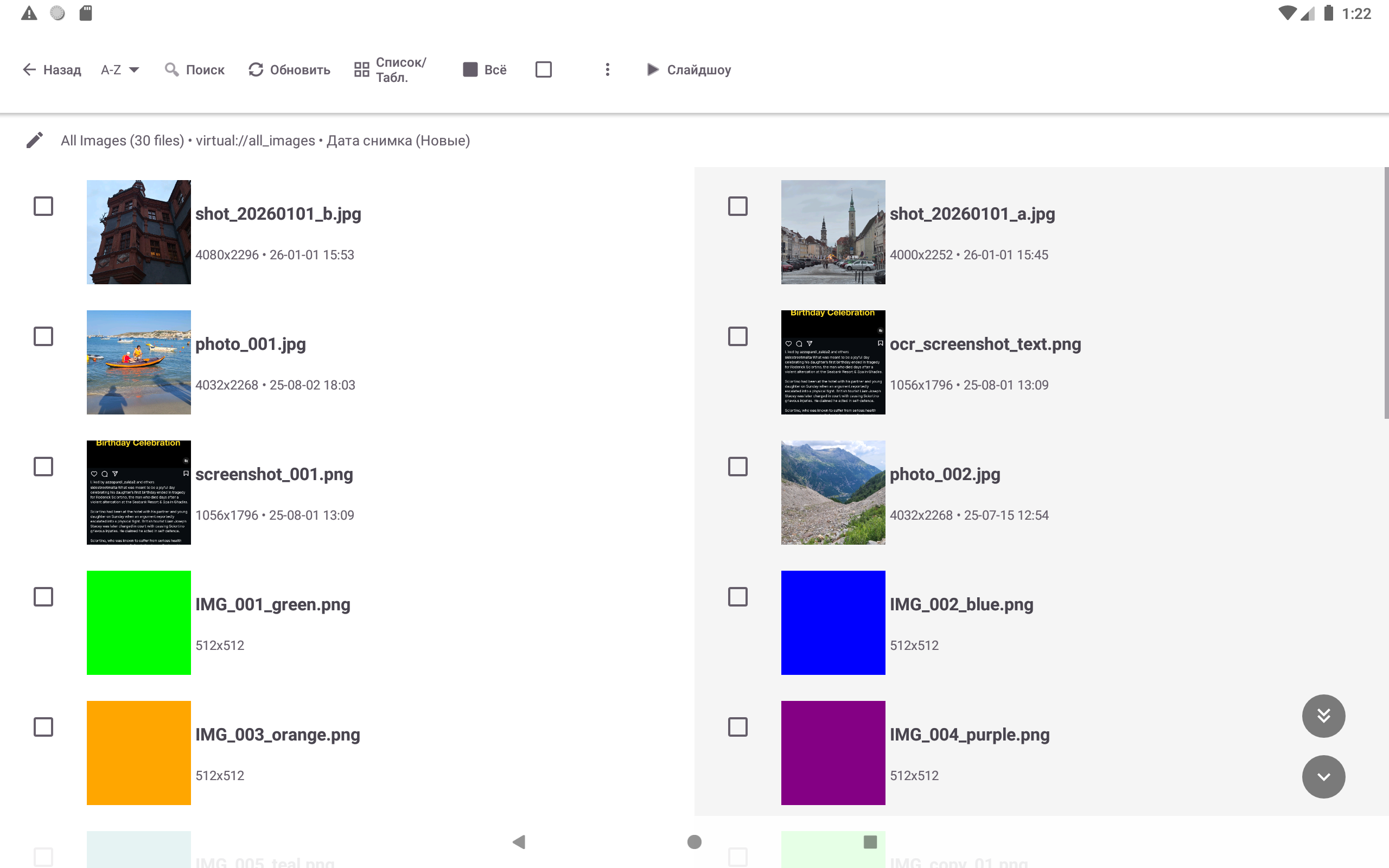
Passo 5 - Abra um Arquivo para Organizar
- Na tela principal, toque no seu recurso Downloads
- Os arquivos aparecem em uma lista - você vê os nomes dos arquivos e as prévias
- Toque em qualquer arquivo para abri-lo em tela cheia
Passo 6 - Organize com Um Toque
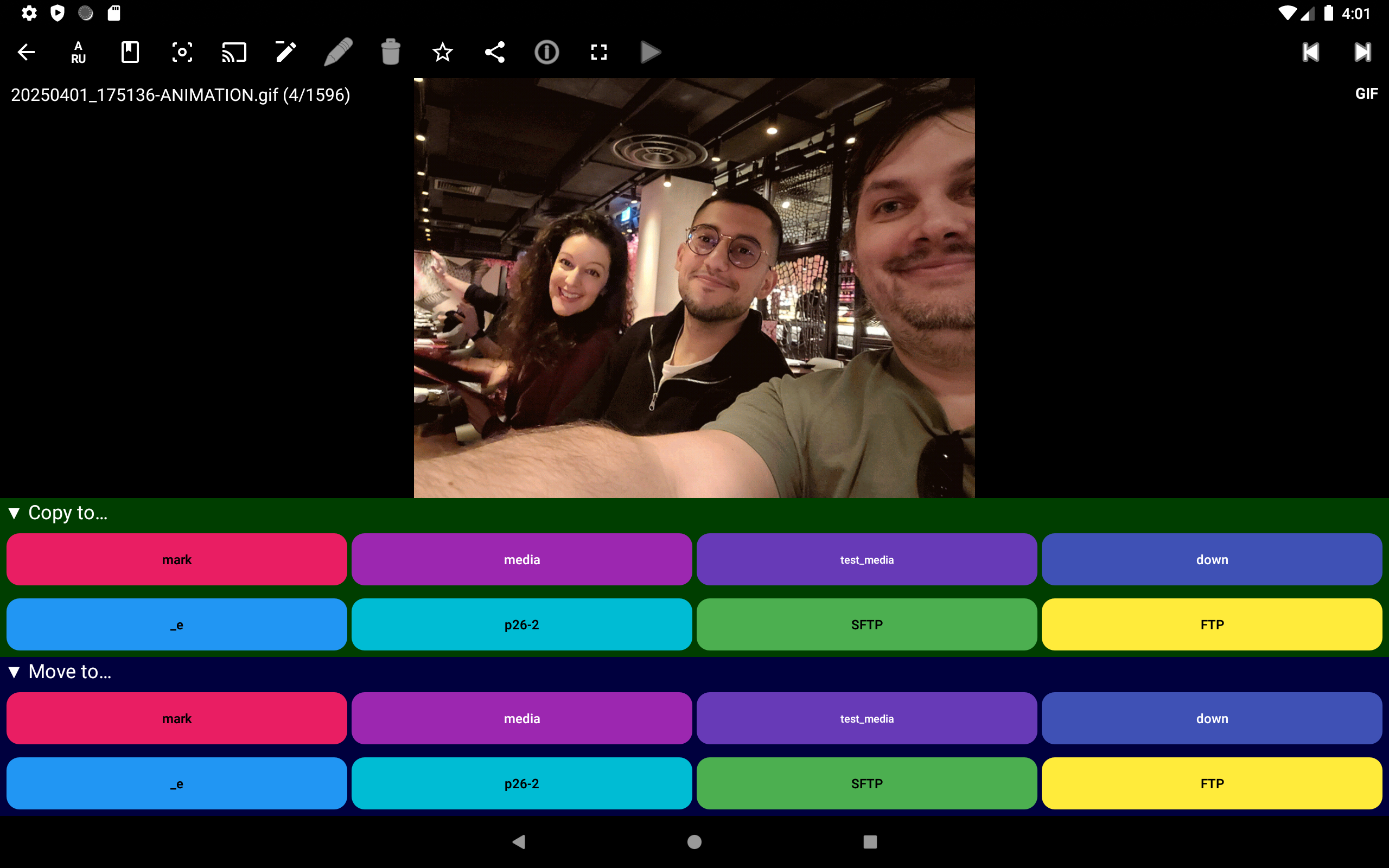
Quando um arquivo está aberto em tela cheia, olhe para a parte inferior da tela - você verá uma fileira de botões coloridos numerados. Cada botão = uma das suas pastas de Classificação Rápida.
Para COPIAR um arquivo para a pasta nº 1:
- Toque no botão “1” na fileira de botões
Para MOVER um arquivo para a pasta nº 1 (remove-o de Downloads):
- Toque e segure o botão “1” → selecione “Mover”
- OU toque na zona central da tela
O arquivo é enviado instantaneamente para essa pasta - e o app avança automaticamente para o próximo arquivo. Sem precisar voltar. Basta continuar tocando nos números.
Copiar x Mover: “Copiar” mantém o original em Downloads E coloca uma cópia na pasta. “Mover” envia o arquivo para a pasta e o remove de Downloads. Para organizar/limpar, “Mover” geralmente é o que você quer.
Passo 7 - Ative a Sobreposição de Zonas de Toque (Recomendado para Iniciantes)
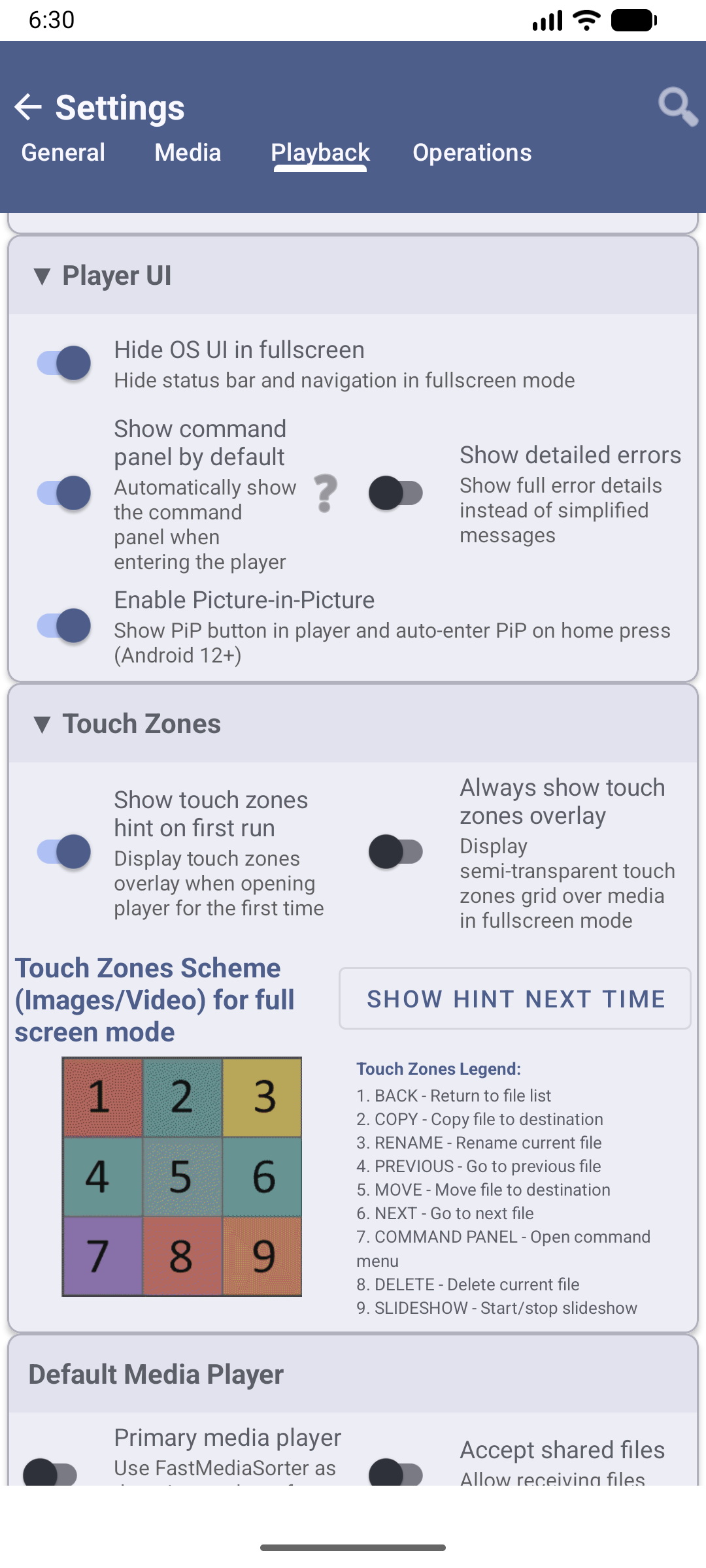
A tela é dividida em zonas invisíveis - cada zona executa uma ação diferente quando tocada. Para ver onde ficam as zonas:
- Vá para Configurações → aba Player → Zonas de toque e dicas na tela
- Ative “Sempre mostrar sobreposição de zonas de toque”
Agora uma grade 3×3 semitransparente aparece sobre seus arquivos - você sempre pode ver exatamente em qual zona está tocando. Muito útil até você aprender o layout de cor.
Passo 8 - Ative o Avanço Automático (Deixa a Organização Ainda Mais Rápida)
Depois de cada arquivo que você organiza, o app pode abrir o próximo automaticamente - sem toques extras:
Vá para Configurações → Gerenciamento → Ir para o próximo arquivo após copiar e ative essa opção.
Agora o fluxo é: olhe o arquivo → toque em um número → o próximo arquivo aparece. Você pode processar uma pasta de 50 arquivos em menos de 2 minutos.
Pronto! Continue Assim
Enquanto organiza, toque no botão numérico para cada arquivo:
- Toque em 1 → o arquivo vai para Trabalho
- Toque em 2 → o arquivo vai para Pessoal
- Toque em 3 → o arquivo vai para Manter
- Deslize para baixo → o arquivo vai para o Lixo (recuperável - não é excluído permanentemente)
Dicas
Cometeu um erro? Toque no botão Desfazer (canto inferior direito do painel de comandos) em até 5 segundos para reverter a última ação.
Esvazie a lixeira quando terminar: Configurações → Gerenciamento → Exclusão de arquivos e lixeira → Usar pasta de lixeira (.trash) - toque no botão da lixeira “Excluir tudo na lixeira” ao lado para excluir permanentemente os arquivos enviados para a Lixeira.
Funciona para qualquer pasta, não apenas Downloads. Você pode usar a Classificação Rápida para organizar fotos, músicas, documentos - qualquer coisa.
Solução de Problemas
| Problema | O que tentar |
|---|---|
| Não vejo os botões numerados | Verifique Configurações → Gerenciamento → Destinos da Classificação Rápida - as pastas precisam ser adicionadas lá primeiro |
| O arquivo foi enviado para a pasta errada | Toque em Desfazer imediatamente (em até 5 segundos) |
| Quero mover arquivos em vez de copiar | Confirme que “Permitir mover” está ativado em Configurações → Gerenciamento, depois toque e segure um botão numérico ou use a zona de toque de Mover |
| Meus arquivos não aparecem em Downloads | Verifique Configurações → Mídia - confirme que os tipos de arquivo que você quer ver não estão filtrados |