26.09.24 18:41
🧹 Порядок в загрузках - сортировка одним касанием
Уровень: Начинающий • Версия: Любая (Standard, Lite, Photos, Legacy, VR, noLegal)
Quick Sort - главная «фишка» FastMediaSorter: настройте папки назначения один раз, а затем сортируйте сотни файлов, просто нажимая номер. Никакого перетаскивания. Никаких меню. Просто нажали 1, 2 или 3 - файл ушёл в нужное место.
Реальный пример: у вас 200 файлов в папке Загрузки - скриншоты, рабочие документы, семейные фото, мемы, чеки. С Quick Sort всё это можно разобрать за ~5 минут. Без него - удачи.
Что вам понадобится
- Установленное приложение (любая версия)
- Папка с файлами для организации (например, Загрузки)
- 2-5 минут на первичную настройку Quick Sort
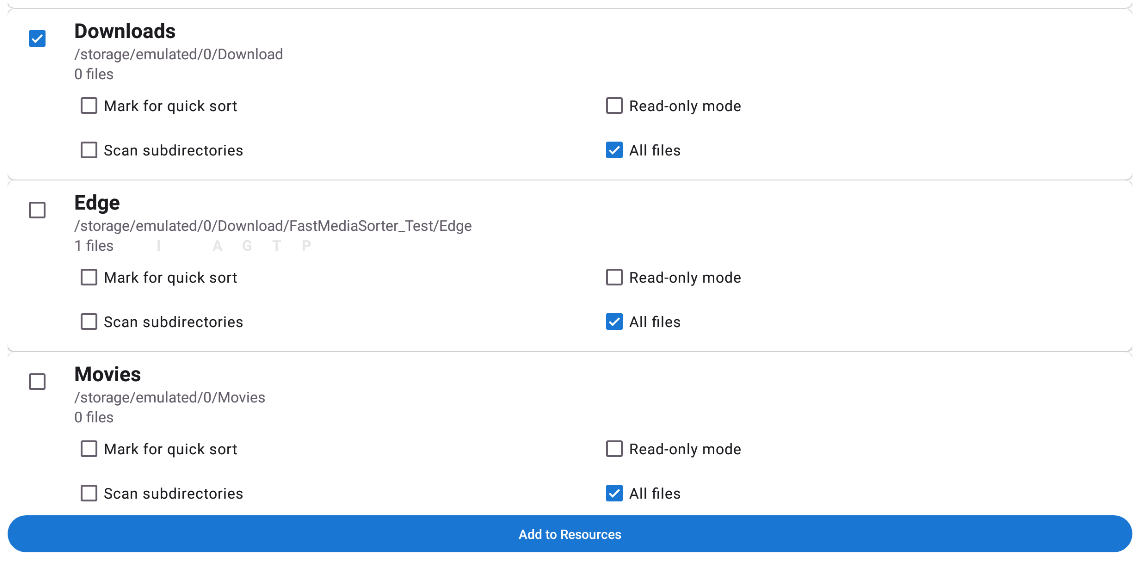
Шаг 1 - Добавьте папку Загрузки
- Откройте приложение
- Нажмите Добавить
 на панели инструментов
 - Выберите “Локальная папка”
- Найдите папку Загрузки - обычно она сразу видна с именем
DownloadилиЗагрузки- Если не видно: попробуйте путь
/sdcard/Download
- Если не видно: попробуйте путь
- Нажмите Выбрать (или ОК)
Папка появляется на главном экране в виде карточки.
Папка Загрузки - это то место, куда браузер, Telegram, WhatsApp и другие приложения сохраняют файлы. Обычно это самое захламлённое место на любом телефоне.
Шаг 2 - Решите, какие категории вам нужны
Прежде чем настраивать Quick Sort, определитесь с папками назначения.
Представьте физические папки на рабочем столе. Примеры:
- Работа - документы, таблицы, PDF от коллег
- Личное - семейные фото, личные документы
- Сохранить - всё, что хочется оставить надолго
- Корзина - файлы на удаление после просмотра
Папки можно создать прямо в FastMediaSorter:
- Откройте ресурс Загрузки
- Нажмите кнопку меню
 → Создать папку
 - Введите название → нажмите ОК
Или создайте папки в обычном файловом менеджере телефона - они появятся в FastMediaSorter автоматически.
Шаг 3 - Откройте настройки Quick Sort
- Нажмите значок Настроек (⚙ на панели инструментов)
- Перейдите на вкладку Управление
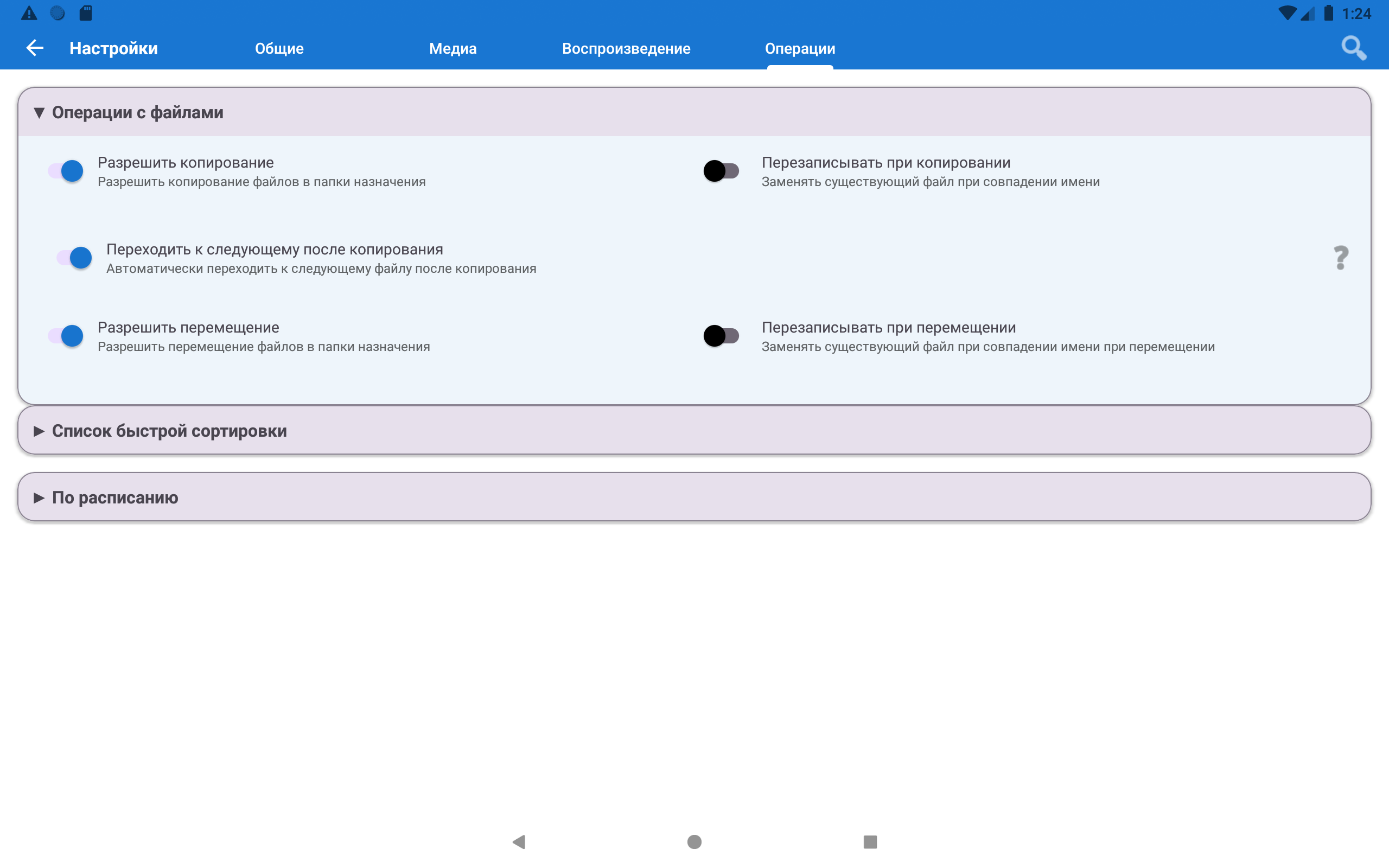
- Прокрутите до раздела “Назначения быстрой сортировки”
Шаг 4 - Добавьте папки назначения в Quick Sort
- Назначение - это ресурс, поэтому сначала добавьте каждую папку-категорию на главном экране: Добавить → “Локальная папка” → выберите папку (например,
Работа) - Вернитесь в Назначения быстрой сортировки и нажмите ”+ Добавить”
- Выберите папку в списке ваших ресурсов
- Папка автоматически получает номер (1) и цвет
- Повторите для каждой папки - поддерживается до 30 папок
Номера важны! При сортировке нажимаете “1” - файл идёт в первую папку, “2” - во вторую и т.д. Поставьте самую часто используемую папку на первое место.
Шаг 5 - Откройте файл для сортировки
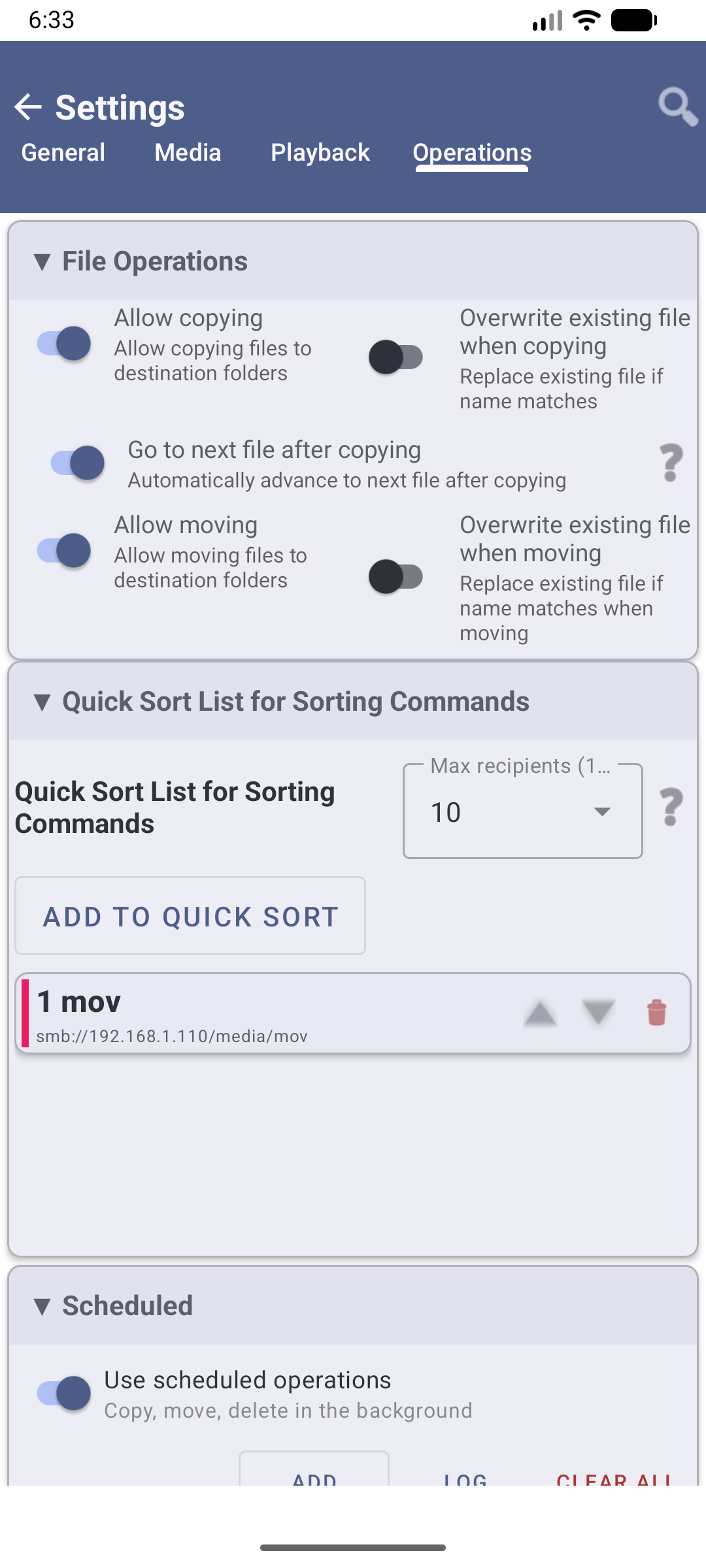
- На главном экране нажмите ресурс Загрузки
- Файлы отображаются списком - вы видите имена и превью файлов
- Нажмите любой файл, чтобы открыть его на весь экран
Шаг 6 - Сортируйте одним касанием
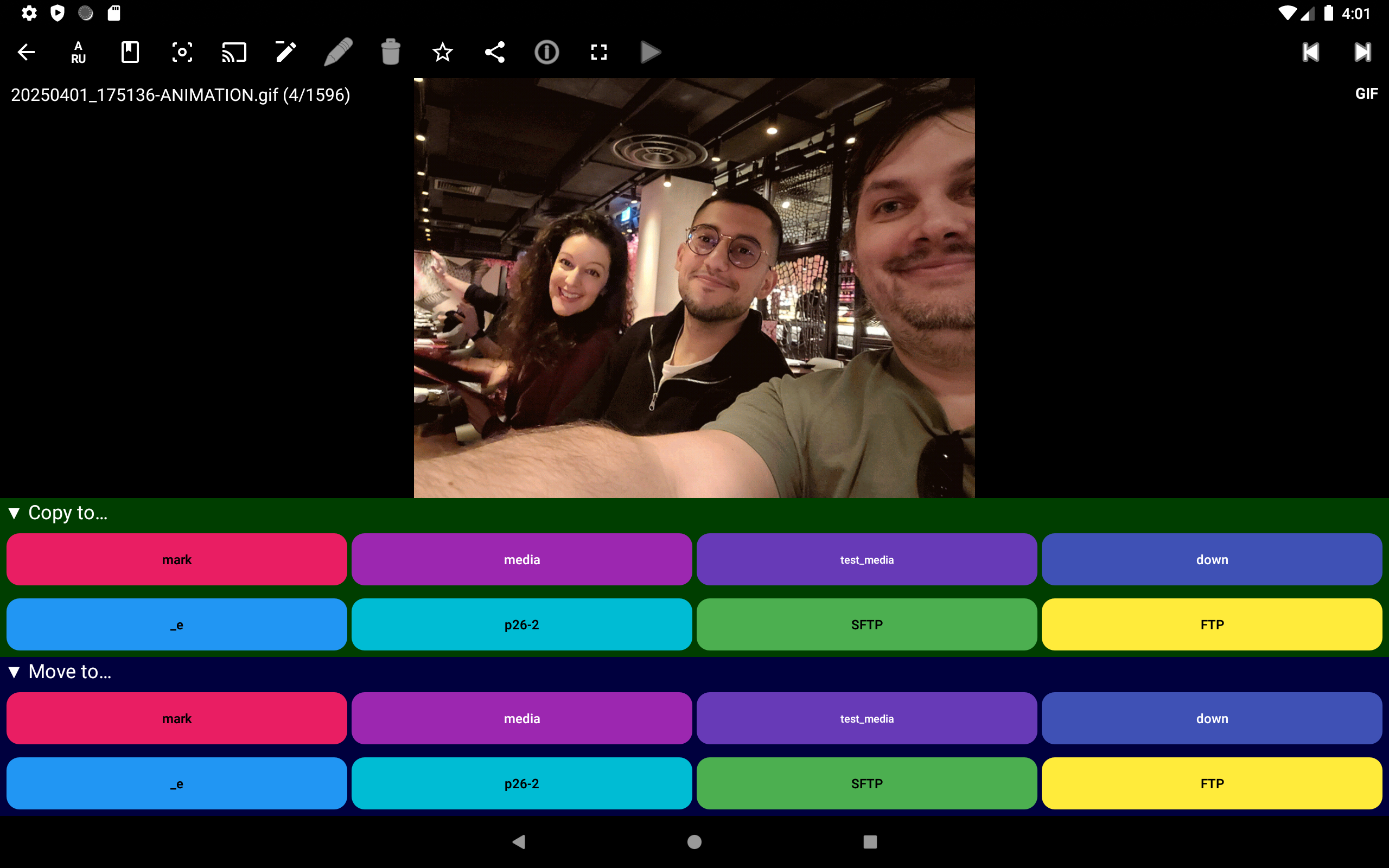
Когда файл открыт на весь экран, посмотрите в нижнюю часть экрана - там ряд пронумерованных цветных кнопок. Каждая кнопка = одна папка Quick Sort.
СКОПИРОВАТЬ файл в папку №1:
- Нажмите кнопку “1” в ряду кнопок
ПЕРЕМЕСТИТЬ файл в папку №1 (удаляется из Загрузок):
- Долгое нажатие на кнопку “1” → выберите «Переместить»
- ИЛИ нажмите центральную зону экрана
Файл мгновенно отправляется в нужную папку - и приложение автоматически переходит к следующему файлу. Не нужно возвращаться. Просто продолжайте нажимать цифры.
Копировать или Перемещать? «Копировать» оставляет оригинал в Загрузках И кладёт копию в папку. «Переместить» отправляет файл в папку и убирает его из Загрузок. Для уборки обычно нужно «Переместить».
Шаг 7 - Включите оверлей сенсорных зон (рекомендуется для начинающих)
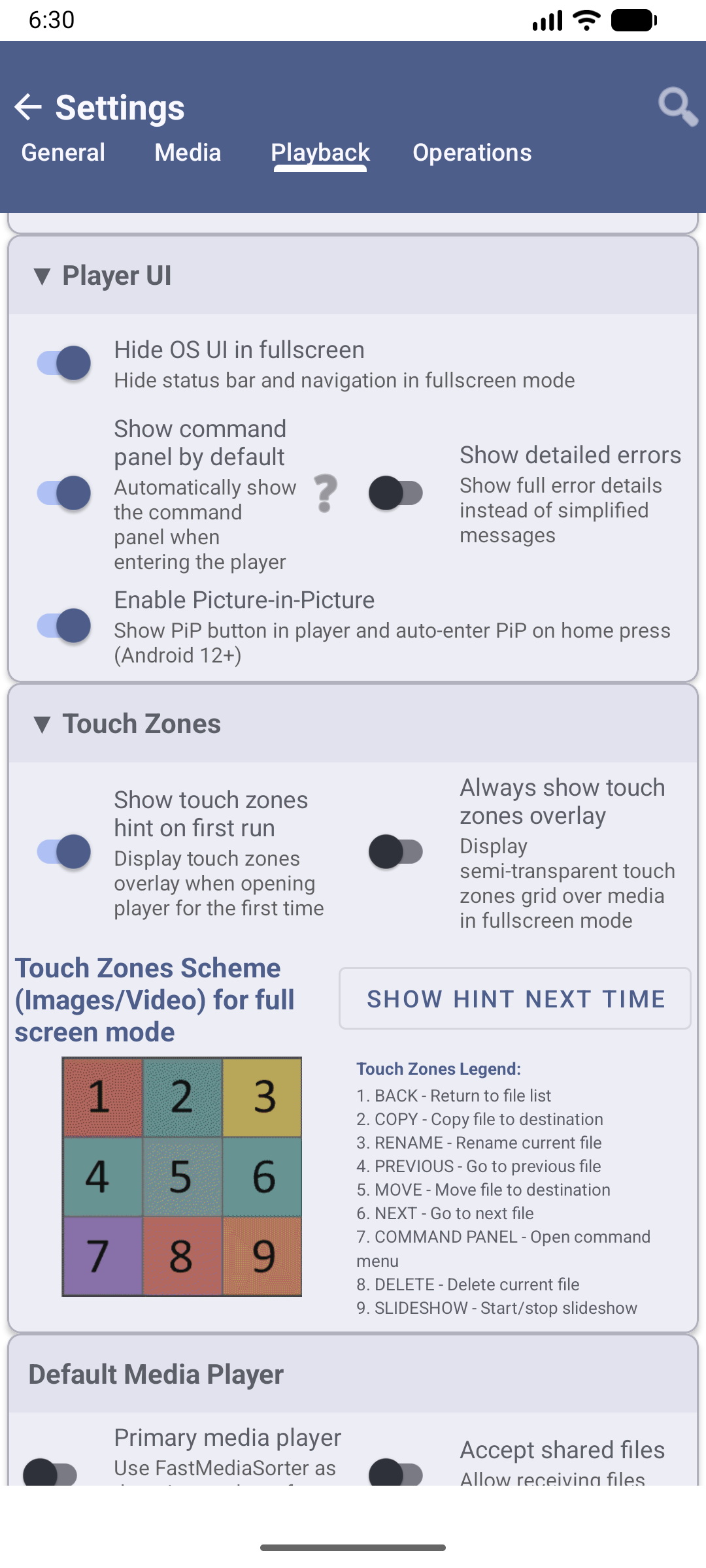
Экран разделён на невидимые зоны - каждая зона при касании выполняет своё действие. Чтобы увидеть, где они находятся:
- Зайдите в Настройки → вкладка Плеер → Сенсорные зоны и экранные подсказки
- Включите “Всегда показывать сетку сенсорных зон”
Теперь над файлами отображается полупрозрачная сетка 3×3 - всегда видно, куда именно нажимать. Очень помогает, пока не запомнили расположение зон.
Шаг 8 - Включите авто-переход (ускоряет сортировку)
После каждого отсортированного файла приложение может автоматически открывать следующий - без дополнительных нажатий:
Зайдите в Настройки → Управление → Переходить к следующему после копирования и включите этот параметр.
Теперь процесс выглядит так: смотрите на файл → нажимаете цифру → появляется следующий файл. Папку из 50 файлов можно разобрать меньше чем за 2 минуты.
Готово! Продолжайте сортировку
Нажимайте цифру для каждого файла:
- Нажать 1 → уходит в Работу
- Нажать 2 → уходит в Личное
- Нажать 3 → уходит в Сохранить
- Провести вниз → уходит в Корзину (можно восстановить - файл не удаляется безвозвратно)
Советы
Ошиблись? Нажмите кнопку Отмена (нижняя правая область панели команд) в течение 5 секунд - действие будет отменено.
Очистите корзину по завершении: Настройки → Управление → Удаление файлов, корзина → Использовать корзину (.trash) - нажмите рядом кнопку-корзину “Удалить всё в корзине” для окончательного удаления файлов.
Работает с любой папкой, не только с Загрузками. Quick Sort подходит для организации фото, музыки, документов - любого контента.
Решение проблем
| Проблема | Что попробовать |
|---|---|
| Не вижу пронумерованных кнопок | Проверьте Настройки → Управление → Назначения быстрой сортировки - туда должны быть добавлены папки |
| Файл ушёл не в ту папку | Немедленно нажмите Отмена (в течение 5 секунд) |
| Хочу перемещать, а не копировать | Убедитесь, что “Разрешить перемещение” включено в Настройки → Управление, затем долго нажимайте цифровую кнопку |
| Файлы не отображаются в Загрузках | Проверьте Настройки → Медиа - убедитесь, что нужные типы файлов не отфильтрованы |
| Файлы не отображаются в Загрузках | Проверьте Настройки → Медиа - убедитесь, что нужные типы файлов включены |