26.09.25 02:15
🧹 Organizzatore dei download - Ordina i file con un tocco
Livello: Principiante • Edizione: Qualsiasi (Standard, Lite, Photos, Legacy, VR, noLegal)
L’ordinamento rapido è la funzione di punta di FastMediaSorter: configura le tue cartelle una volta sola, poi ordina centinaia di file semplicemente toccando un numero. Niente trascinamento. Niente menu. Basta toccare 1, 2 o 3 - e il file finisce subito al posto giusto.
Esempio reale: hai 200 file nella cartella Download - screenshot, documenti di lavoro, foto di famiglia, meme, ricevute. Con l’ordinamento rapido puoi ordinarli tutti e 200 in circa 5 minuti. Senza, buona fortuna.
Cosa ti serve
- L’app installata (qualsiasi edizione)
- Una cartella piena di file da organizzare (ad es. Download)
- 2-5 minuti per configurare l’ordinamento rapido una sola volta
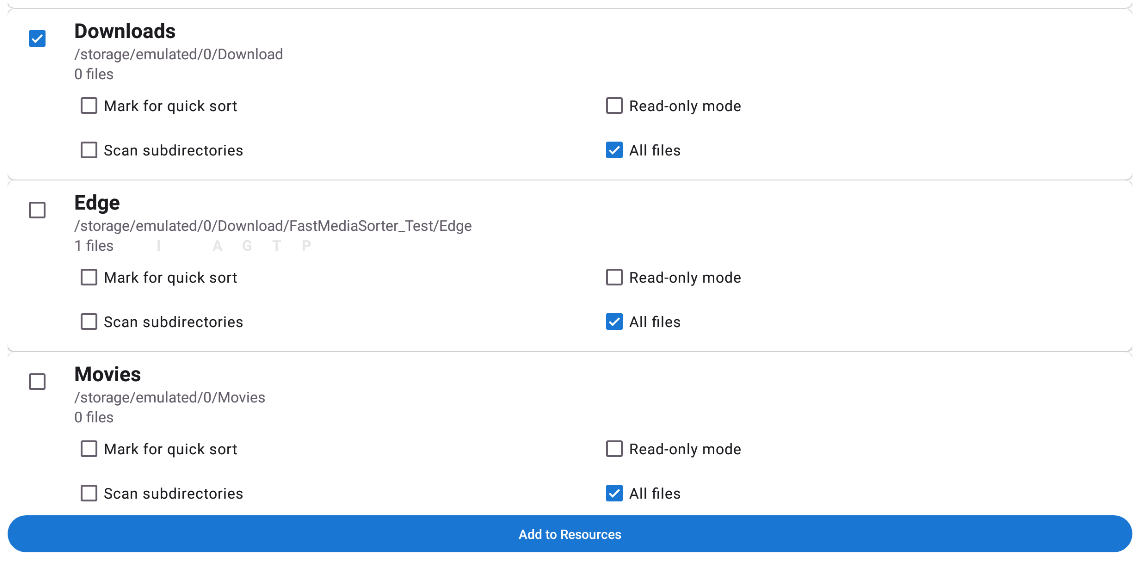
Passo 1 - Aggiungi la tua cartella Download
- Apri l’app
- Tocca Aggiungi
 nella barra degli strumenti in alto
 - Seleziona “Cartella locale”
- Vai alla tua cartella Download - di solito è proprio lì, chiamata
Download- Se non la vedi: prova il percorso
/sdcard/Download
- Se non la vedi: prova il percorso
- Tocca Seleziona (o OK)
La cartella appare sulla schermata principale come una card.
La cartella Download è dove il tuo browser, Telegram, WhatsApp e altre app salvano i file. Di solito è il posto più disordinato di ogni telefono.
Passo 2 - Decidi le tue categorie
Prima di configurare l’ordinamento rapido, decidi quali cartelle (categorie) vuoi avere.
Pensala come le cartelle fisiche sulla tua scrivania. Esempi:
- Lavoro - documenti, fogli di calcolo, PDF dei colleghi
- Personale - foto di famiglia, documenti personali
- Da conservare - cose che vale la pena salvare a lungo termine
- Cestino - file da eliminare dopo averli rivisti
Puoi creare queste cartelle direttamente dentro FastMediaSorter:
- Apri la risorsa Download
- Tocca il pulsante menu
 → Crea cartella
 - Digita il nome della cartella → tocca OK
Oppure crea le cartelle nel gestore file normale del tuo telefono - compariranno automaticamente in FastMediaSorter.
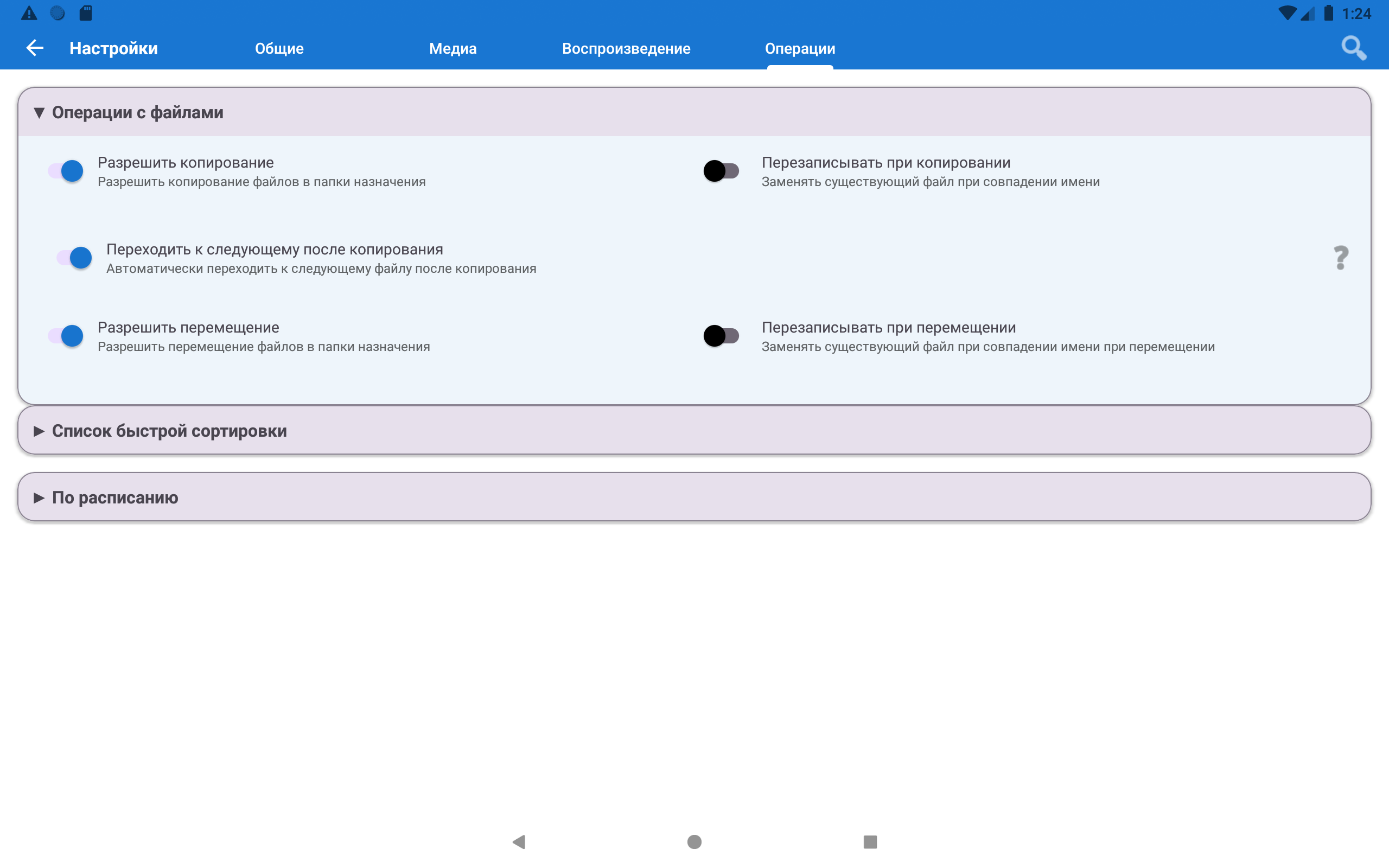
Passo 3 - Apri le impostazioni dell’ordinamento rapido
- Tocca l’icona Impostazioni (⚙ nella barra degli strumenti)
- Vai alla scheda Gestione
- Scorri fino alla sezione “Destinazioni di smistamento rapido”
Passo 4 - Aggiungi le cartelle di destinazione all’ordinamento rapido
- Una destinazione è una risorsa, quindi per prima cosa aggiungi ogni cartella categoria sulla schermata principale: Aggiungi → “Cartella locale” → scegli la cartella (ad es.
Lavoro) - Torna in Destinazioni di smistamento rapido, tocca ”+ Aggiungi”
- Scegli la cartella dall’elenco delle tue risorse
- La cartella ottiene automaticamente un numero distintivo (1) e un colore
- Ripeti per ogni cartella - puoi aggiungerne fino a 30
I numeri sono importanti! Durante l’ordinamento, tocchi “1” per inviare un file alla prima cartella, “2” per la seconda, e così via. Metti al primo posto la cartella che usi di più.
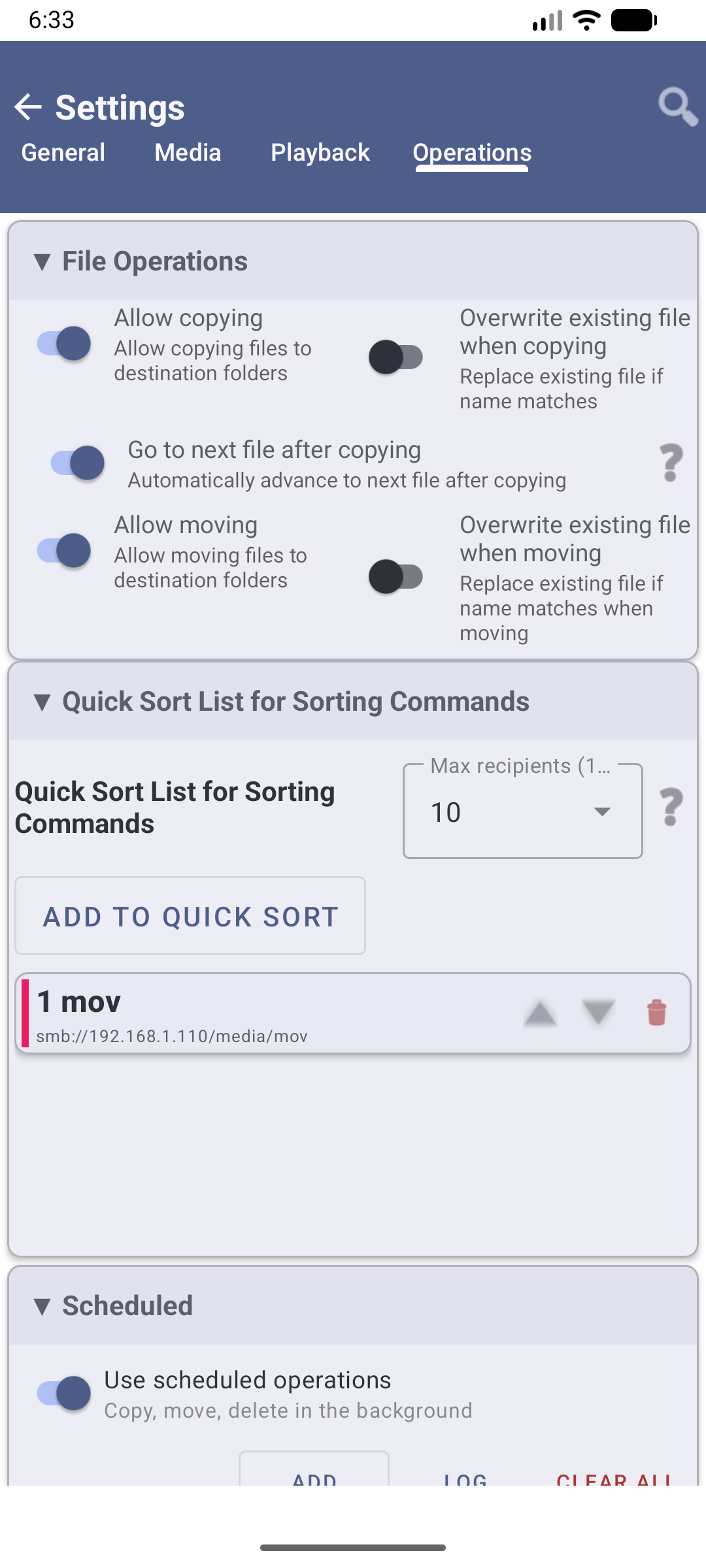
Passo 5 - Apri un file da ordinare
- Sulla schermata principale, tocca la tua risorsa Download
- I file compaiono in un elenco - vedi i nomi dei file e le anteprime
- Tocca un file qualsiasi per aprirlo a schermo intero
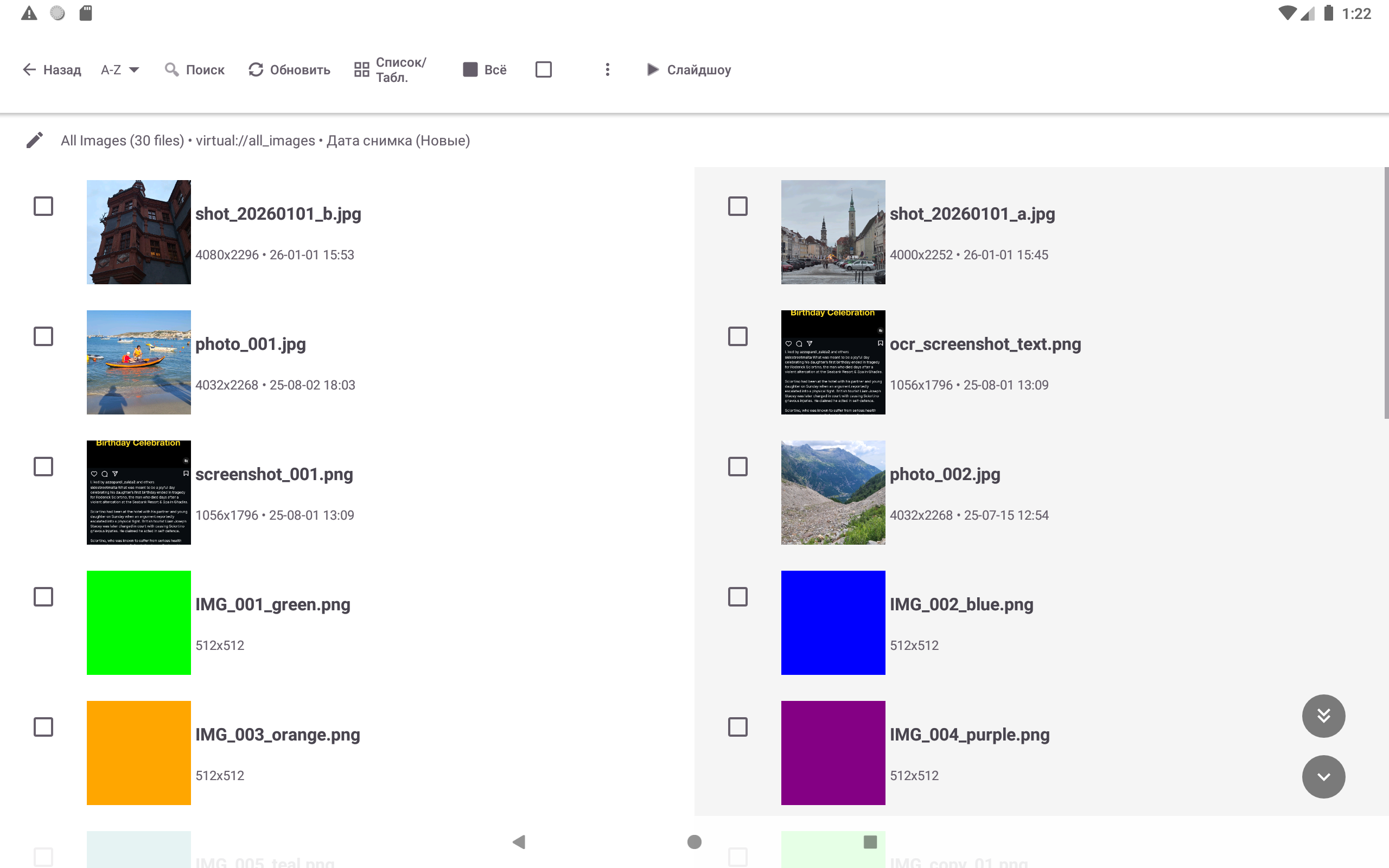
Passo 6 - Ordinalo con un tocco
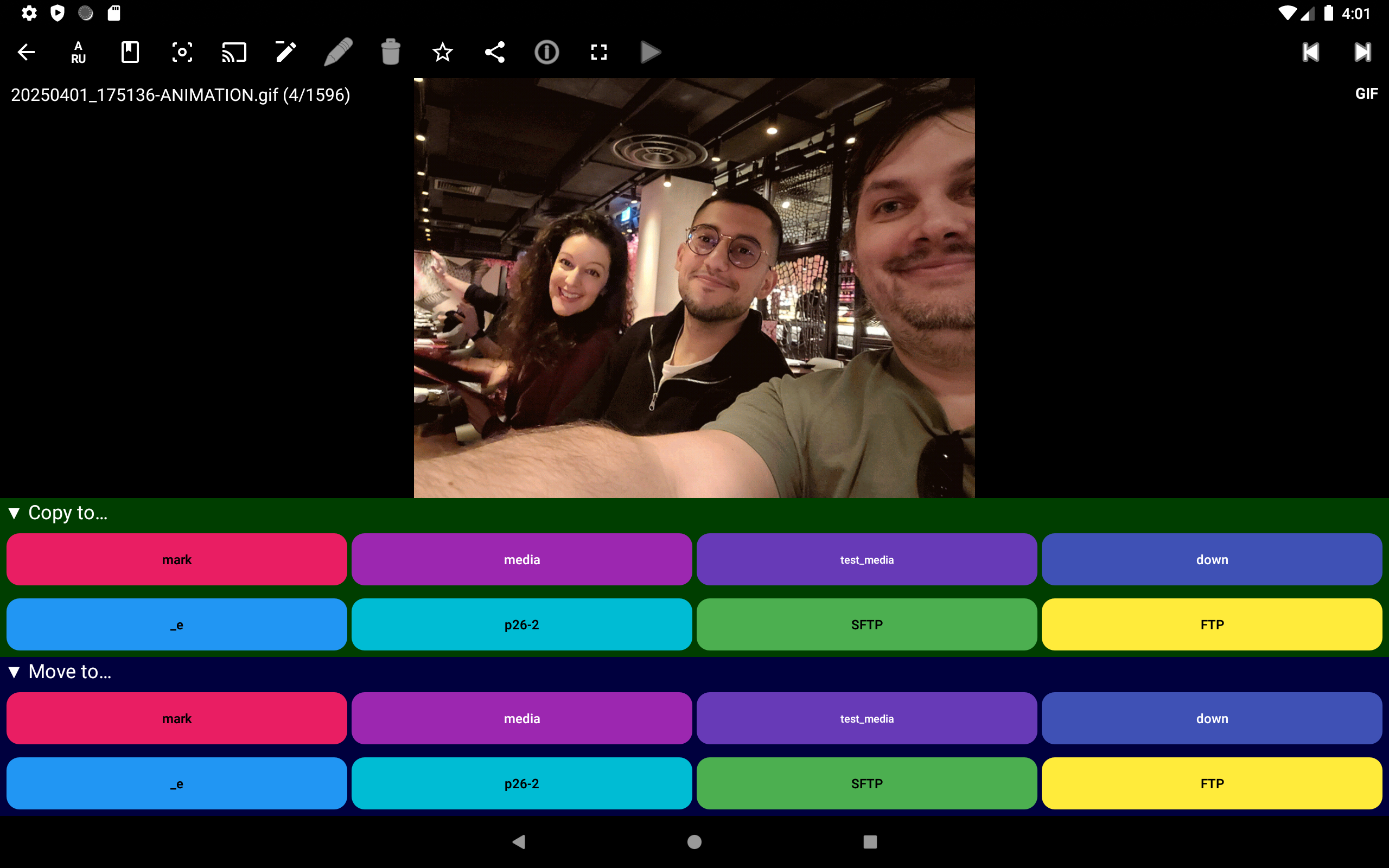
Quando un file è aperto a schermo intero, guarda in fondo allo schermo - vedrai una fila di pulsanti colorati numerati. Ogni pulsante corrisponde a una delle tue cartelle di ordinamento rapido.
Per COPIARE un file nella cartella n. 1:
- Tocca il pulsante “1” nella fila dei pulsanti
Per SPOSTARE un file nella cartella n. 1 (lo rimuove da Download):
- Tieni premuto il pulsante “1” → seleziona “Sposta”
- OPPURE tocca la zona centrale dello schermo
Il file viene inviato immediatamente a quella cartella - e l’app passa automaticamente al file successivo. Non serve tornare indietro. Basta continuare a toccare i numeri.
Copia vs. Sposta: “Copia” mantiene l’originale in Download E mette una copia nella cartella. “Sposta” invia il file nella cartella e lo rimuove da Download. Per ordinare/pulire, “Sposta” è di solito ciò che vuoi.
Passo 7 - Attiva l’overlay delle zone touch (consigliato per i principianti)
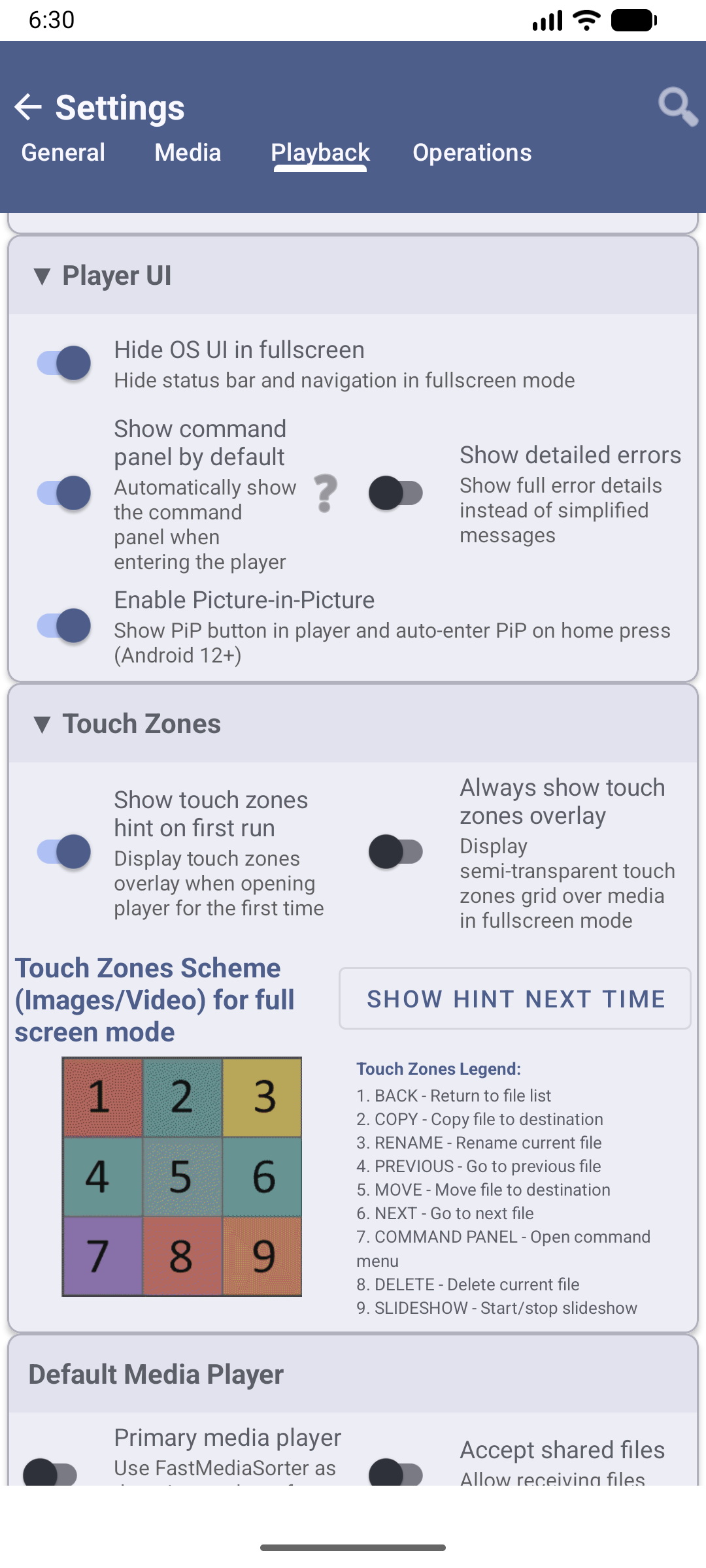
Lo schermo è diviso in zone invisibili - ogni zona esegue un’azione diversa quando viene toccata. Per vedere dove sono le zone:
- Vai su Impostazioni → scheda Player → Zone touch e suggerimenti a schermo
- Attiva “Mostra sempre l’overlay delle zone touch”
Ora una griglia semi-trasparente 3×3 appare sopra i tuoi file - puoi sempre vedere esattamente quale zona stai toccando. Molto utile finché non impari la disposizione a memoria.
Passo 8 - Attiva il passaggio automatico (rende l’ordinamento ancora più veloce)
Dopo ogni file ordinato, l’app può aprire automaticamente il successivo - senza tocchi extra:
Vai su Impostazioni → Gestione → Vai al file successivo dopo la copia e attivalo.
Ora il flusso è: guarda il file → tocca un numero → appare il file successivo. Puoi elaborare una cartella di 50 file in meno di 2 minuti.
Fatto! Continua così
Mentre ordini, tocca il pulsante numerato per ogni file:
- Tocca 1 → il file va a Lavoro
- Tocca 2 → il file va a Personale
- Tocca 3 → il file va a Da conservare
- Scorri verso il basso → il file va al Cestino (recuperabile - non viene eliminato definitivamente)
Suggerimenti
Hai commesso un errore? Tocca il pulsante Annulla (in basso a destra nel pannello comandi) entro 5 secondi per annullare l’ultima azione.
Svuota il cestino quando hai finito: Impostazioni → Gestione → Eliminazione file e cestino → Usa cartella cestino (.trash) - tocca il pulsante del cestino “Elimina tutto nel cestino” accanto per eliminare definitivamente i file che hai inviato al Cestino.
Funziona per qualsiasi cartella, non solo Download. Puoi usare l’ordinamento rapido per organizzare foto, musica, documenti - qualsiasi cosa.
Risoluzione dei problemi
| Problema | Cosa provare |
|---|---|
| Non vedo i pulsanti numerati | Controlla Impostazioni → Gestione → Destinazioni di smistamento rapido - le cartelle devono prima essere aggiunte lì |
| Il file è stato inviato alla cartella sbagliata | Tocca subito Annulla (entro 5 secondi) |
| Voglio spostare i file invece di copiarli | Assicurati che “Consenti spostamento” sia attivo in Impostazioni → Gestione, poi tieni premuto un pulsante numerato o usa la zona touch Sposta |
| I miei file non compaiono in Download | Controlla Impostazioni → Multimediali - assicurati che i tipi di file che vuoi vedere non siano filtrati |