26.09.24 18:41
🧹 Порядок у завантаженнях - сортування одним дотиком
Рівень: Початківець • Версія: Будь-яка (Standard, Lite, Photos, Legacy, VR, noLegal)
Quick Sort - головна «фішка» FastMediaSorter: налаштуйте папки призначення раз, а потім сортуйте сотні файлів, просто натискаючи цифру. Без перетягування. Без меню. Просто натиснули 1, 2 або 3 - файл пішов у потрібне місце.
Реальний приклад: у вас 200 файлів у папці Завантаження - скриншоти, робочі документи, сімейні фото, меми, чеки. З Quick Sort це все можна розібрати за ~5 хвилин. Без нього - успіхів.
Що вам знадобиться
- Встановлений застосунок (будь-яка версія)
- Папка з файлами для організації (наприклад, Завантаження)
- 2-5 хвилин на первинне налаштування Quick Sort
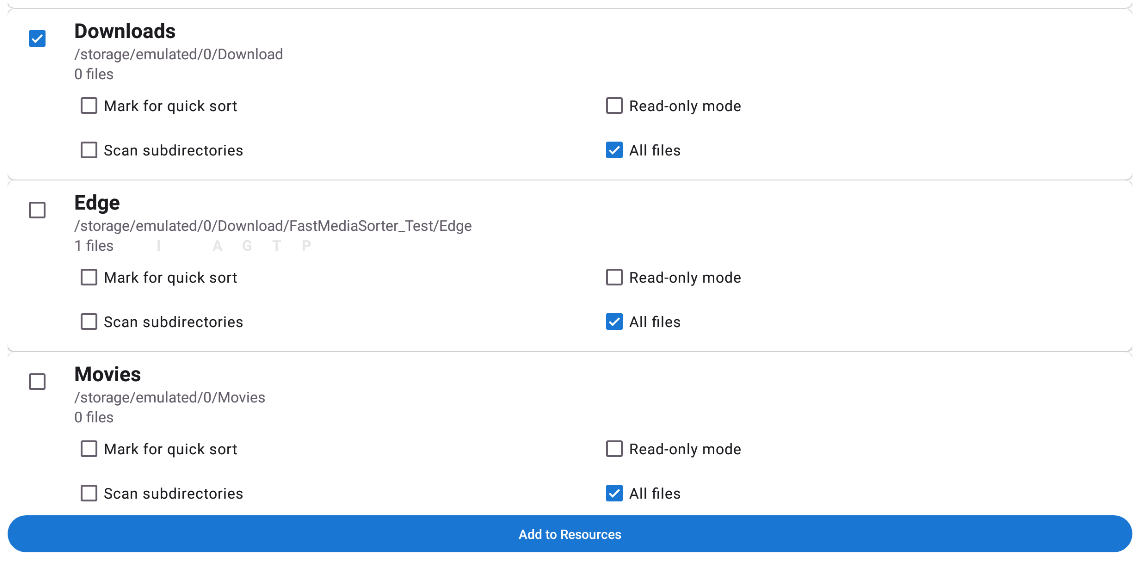
Крок 1 - Додайте папку Завантаження
- Відкрийте застосунок
- Натисніть Додати
 на панелі інструментів
 - Оберіть “Локальна папка”
- Знайдіть папку Завантаження - зазвичай вона одразу видна з назвою
DownloadабоЗавантаження- Якщо не видно: спробуйте шлях
/sdcard/Download
- Якщо не видно: спробуйте шлях
- Натисніть Вибрати (або ОК)
Папка з’являється на головному екрані у вигляді картки.
Папка Завантаження - це те місце, куди браузер, Telegram, WhatsApp та інші застосунки зберігають файли. Зазвичай це найбільш захаращене місце на будь-якому телефоні.
Крок 2 - Вирішіть, які категорії вам потрібні
Перш ніж налаштовувати Quick Sort, визначтесь з папками призначення.
Уявіть фізичні папки на робочому столі. Приклади:
- Робота - документи, таблиці, PDF від колег
- Особисте - сімейні фото, особисті документи
- Зберегти - все, що хочеться залишити надовго
- Кошик - файли на видалення після перегляду
Папки можна створити прямо в FastMediaSorter:
- Відкрийте ресурс Завантаження
- Натисніть кнопку меню
 → Створити папку
 - Введіть назву → натисніть ОК
Або створіть папки у звичайному файловому менеджері телефону - вони з’являться у FastMediaSorter автоматично.
Крок 3 - Відкрийте налаштування Quick Sort
- Натисніть значок Налаштувань (⚙ на панелі інструментів)
- Перейдіть на вкладку Управління
- Прокрутіть до розділу “Призначення швидкого сортування”
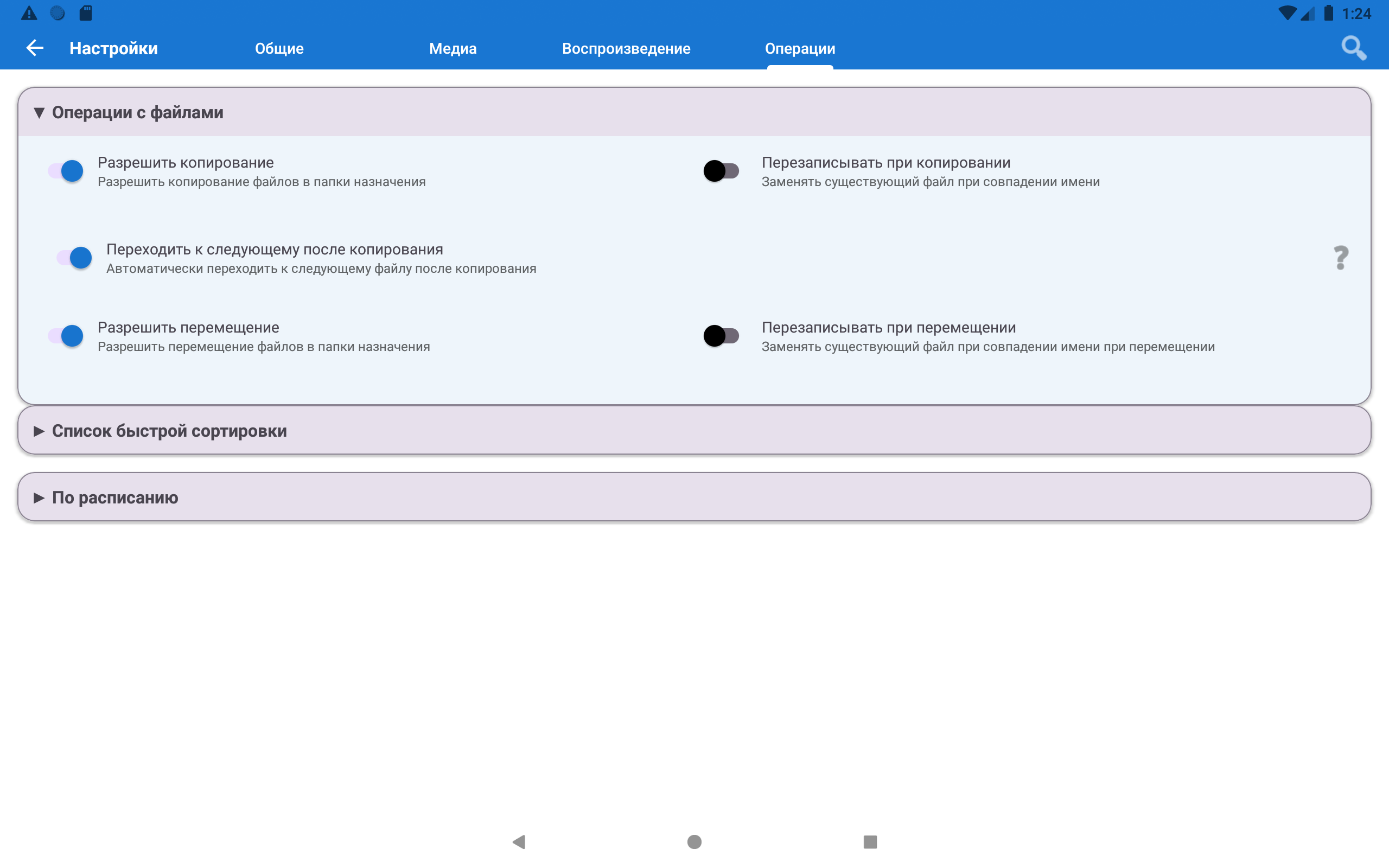
Крок 4 - Додайте папки призначення до Quick Sort
- Призначення - це ресурс, тому спершу додайте кожну папку-категорію на головному екрані: Додати → “Локальна папка” → оберіть папку (наприклад,
Робота) - Поверніться до Призначення швидкого сортування і натисніть ”+ Додати”
- Оберіть папку в списку ваших ресурсів
- Папка автоматично отримує номер (1) і колір
- Повторіть для кожної папки - підтримується до 30 папок
Номери важливі! При сортуванні натискаєте “1” - файл іде у першу папку, “2” - у другу тощо. Покладіть найбільш використовувану папку на перше місце.
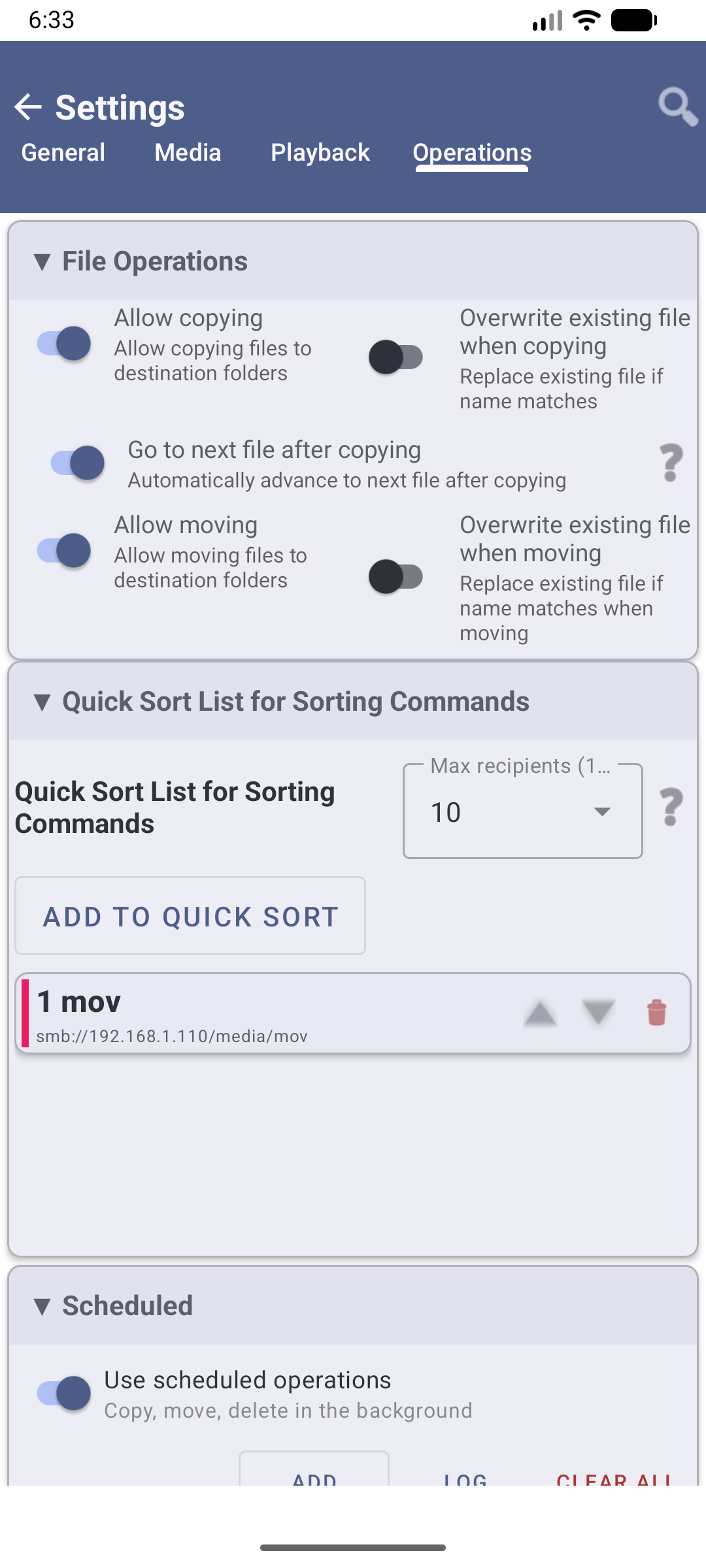
Крок 5 - Відкрийте файл для сортування
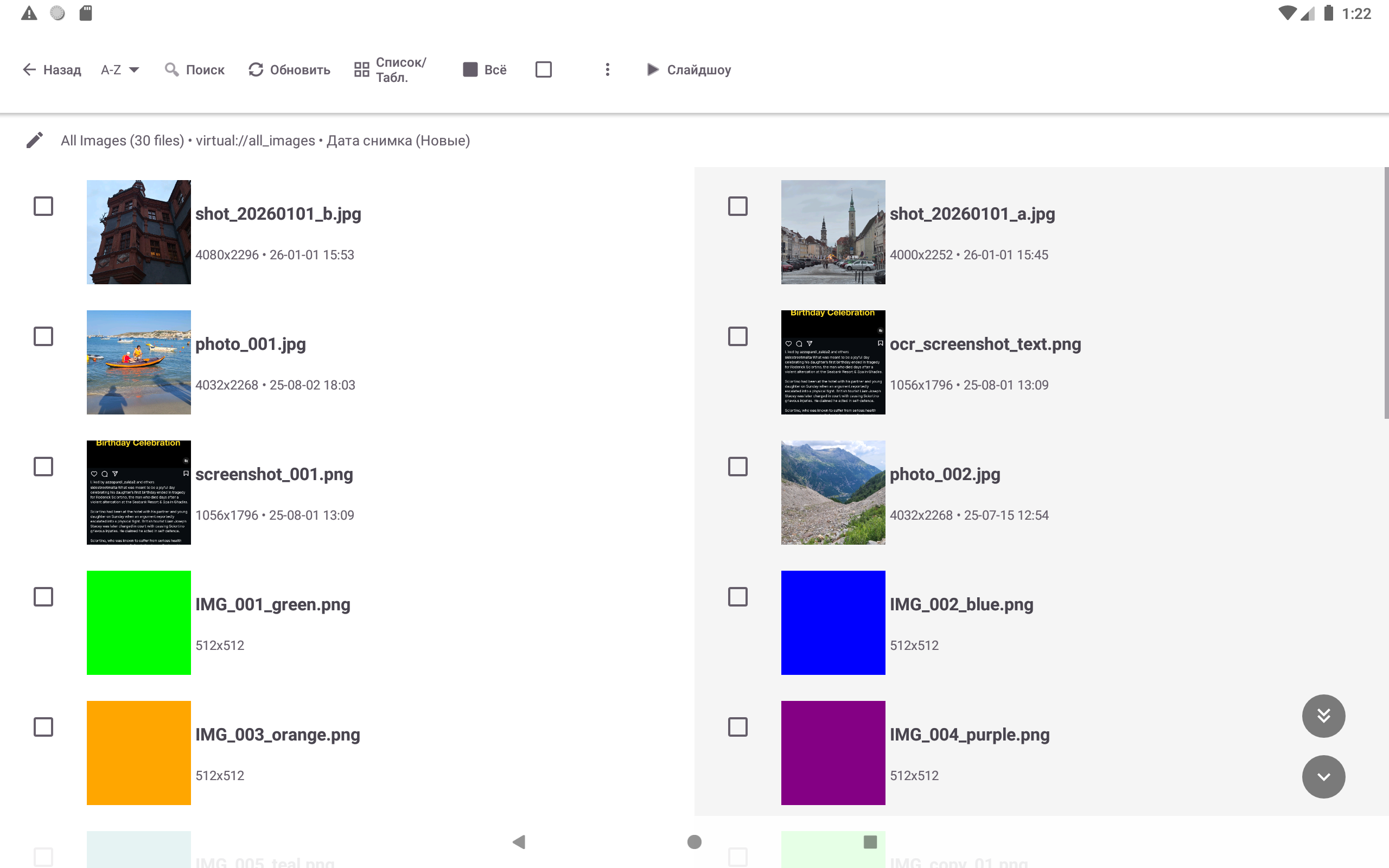
- На головному екрані натисніть ресурс Завантаження
- Файли відображаються списком - ви бачите імена та прев’ю файлів
- Натисніть будь-який файл, щоб відкрити його на весь екран
Крок 6 - Сортуйте одним дотиком
Коли файл відкрито на весь екран, подивіться на нижню частину екрана - там ряд пронумерованих кольорових кнопок. Кожна кнопка = одна папка Quick Sort.
СКОПІЮВАТИ файл до папки №1:
- Натисніть кнопку “1” у ряду кнопок
ПЕРЕМІСТИТИ файл до папки №1 (видаляється із Завантажень):
- Довге натискання на кнопку “1” → оберіть «Перемістити»
- АБО натисніть центральну зону екрана
Файл миттєво відправляється до потрібної папки - і застосунок автоматично переходить до наступного файлу. Не потрібно повертатися. Просто продовжуйте натискати цифри.
Копіювати чи Переміщати? «Копіювати» залишає оригінал у Завантаженнях І кладе копію в папку. «Перемістити» відправляє файл у папку і прибирає його із Завантажень. Для прибирання зазвичай потрібно «Перемістити».
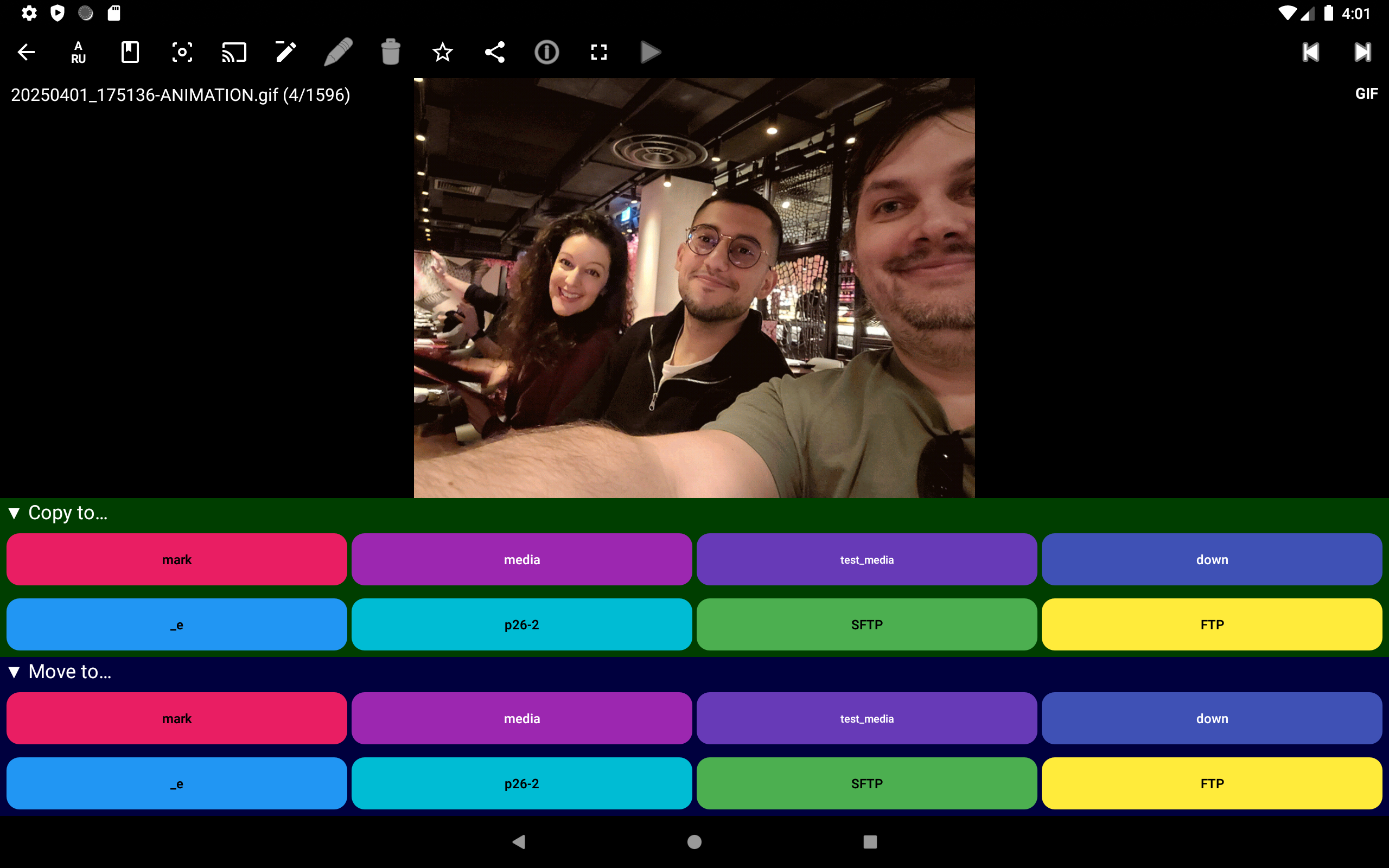
Крок 7 - Увімкніть оверлей сенсорних зон (рекомендується для початківців)
Екран поділений на невидимі зони - кожна зона при дотику виконує свою дію. Щоб побачити, де вони знаходяться:
- Зайдіть у Налаштування → вкладка Плеєр → Сенсорні зони й екранні підказки
- Увімкніть “Завжди показувати сітку сенсорних зон”
Тепер над файлами відображається напівпрозора сітка 3×3 - завжди видно, куди саме натискати. Дуже допомагає, доки не запам’ятали розташування зон.
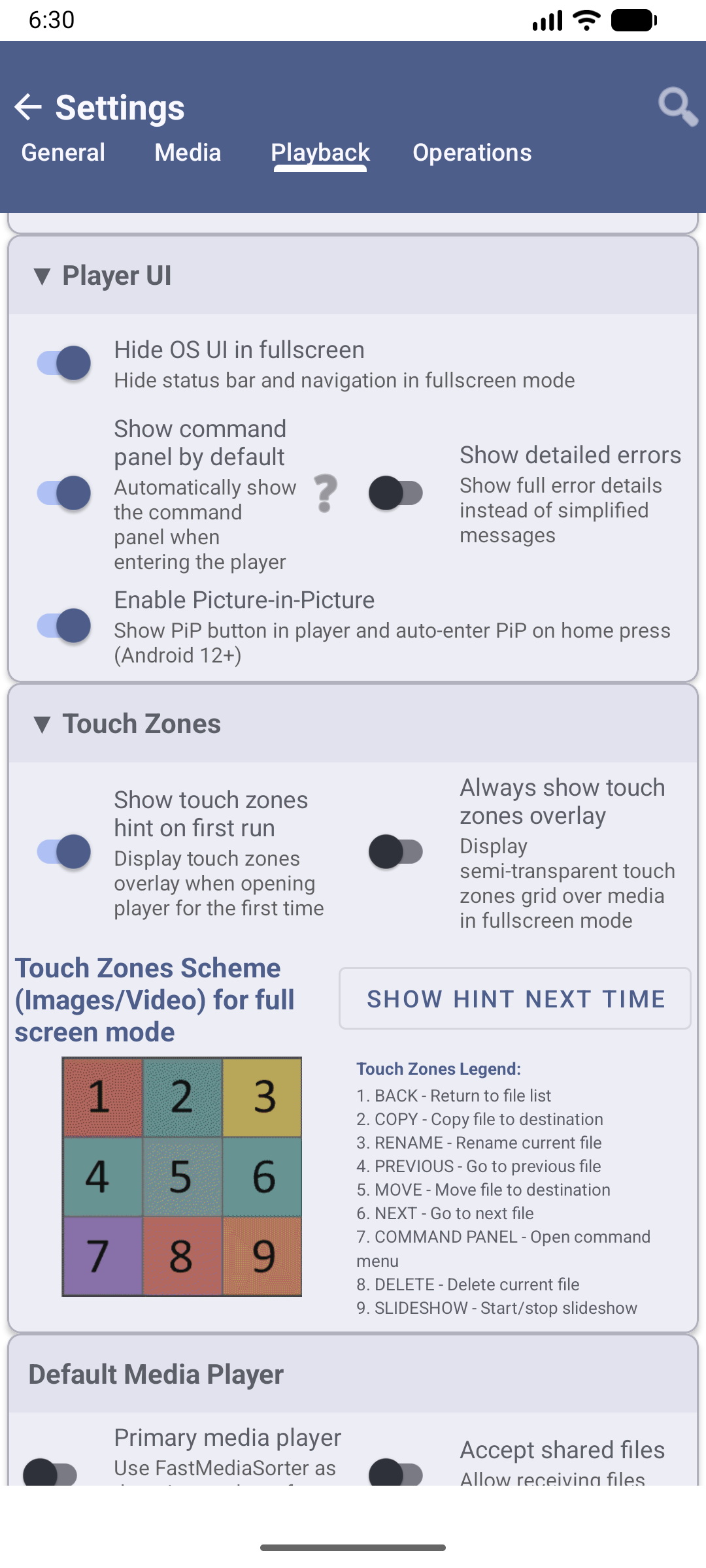
Крок 8 - Увімкніть авто-перехід (прискорює сортування)
Після кожного відсортованого файлу застосунок може автоматично відкривати наступний - без додаткових натискань:
Зайдіть у Налаштування → Управління → Переходити до наступного після копіювання і увімкніть цей параметр.
Тепер процес виглядає так: дивитесь на файл → натискаєте цифру → з’являється наступний файл. Папку з 50 файлів можна розібрати менш ніж за 2 хвилини.
Готово! Продовжуйте сортування
Натискайте цифру для кожного файлу:
- Натиснути 1 → іде до Роботи
- Натиснути 2 → іде до Особистого
- Натиснути 3 → іде до Зберегти
- Провести вниз → іде до Кошика (можна відновити - файл не видаляється безповоротно)
Поради
Помилилися? Натисніть кнопку Скасувати (нижня права область панелі команд) протягом 5 секунд - дія буде скасована.
Очистіть кошик після завершення: Налаштування → Управління → Видалення файлів, кошик → Використовувати кошик (.trash) - натисніть поруч кнопку-кошик “Видалити все в кошику” для остаточного видалення файлів.
Працює з будь-якою папкою, не лише із Завантаженнями. Quick Sort підходить для організації фото, музики, документів - будь-якого вмісту.
Вирішення проблем
| Проблема | Що спробувати |
|---|---|
| Не бачу пронумерованих кнопок | Налаштування → Управління → Призначення швидкого сортування - папки мають бути додані туди |
| Файл пішов не до тієї папки | Одразу натисніть Скасувати (протягом 5 секунд) |
| Хочу переміщати, а не копіювати | Переконайтеся, що “Дозволити переміщення” увімкнено в Налаштування → Управління, потім довго натискайте цифрову кнопку |
| Файли не відображаються у Завантаженнях | Перевірте Налаштування → Медіа - переконайтесь, що потрібні типи файлів не відфільтровані |