26.09.25 02:17
🧹 下载整理器 - 一键分类文件
难度: 入门 • 版本: 任意版本(Standard、Lite、Photos、Legacy、VR、noLegal)
快速分类是 FastMediaSorter 的招牌功能:只需设置一次文件夹,之后只要点击一个数字,就能分类数百个文件。不需要拖放,不需要菜单。只要点击 1、2 或 3 - 文件就会立即送到正确的位置。
实际例子: 您的下载文件夹里有 200 个文件 - 截图、工作文档、家庭照片、表情包、收据。有了快速分类,大约 5 分钟就能把这 200 个文件全部整理完。没有它 - 那就祝您好运了。
你需要准备什么
- 已安装应用(任意版本)
- 一个装满待整理文件的文件夹(例如下载文件夹)
- 2-5 分钟用于一次性配置快速分类
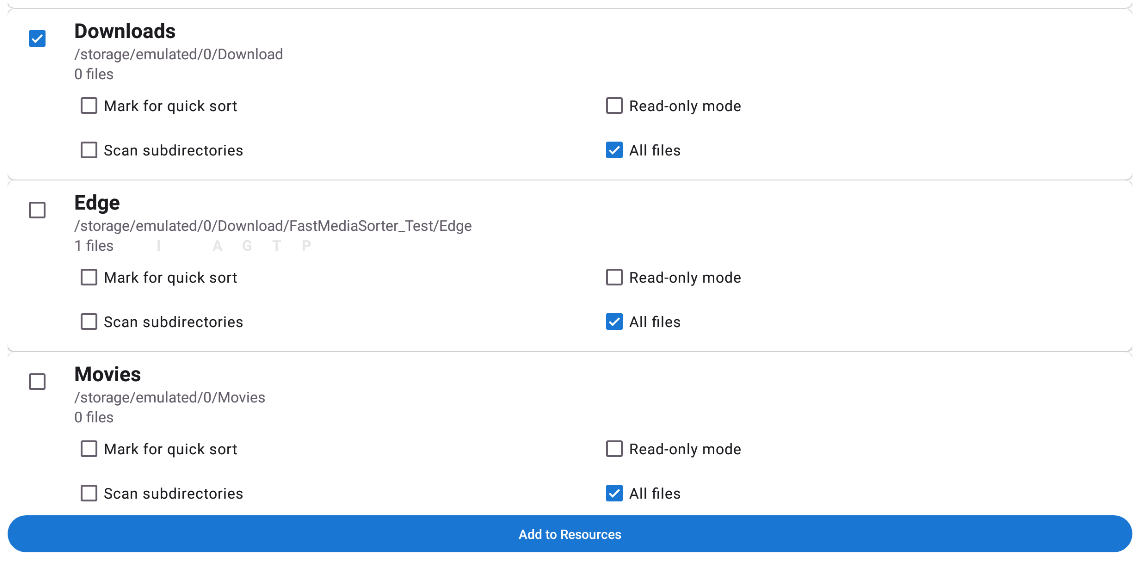
第 1 步 - 添加您的下载文件夹
- 打开应用
- 点击顶部工具栏中的添加

- 选择“本地文件夹”
- 导航到您的下载文件夹 - 它通常就在那里,名为
Download或Downloads- 如果没看到:试试路径
/sdcard/Download
- 如果没看到:试试路径
- 点击选择(或确定)
该文件夹会以卡片形式出现在主屏幕上。
下载文件夹是浏览器、Telegram、WhatsApp 等应用保存文件的地方。 这通常是手机上最杂乱的地方。
第 2 步 - 确定您的分类
在设置快速分类之前,先确定您想要哪些文件夹(分类)。
可以把它想象成您书桌上的实体文件夹。例如:
- 工作 - 同事发来的文档、表格、PDF
- 个人 - 家庭照片、个人文档
- 保留 - 值得长期保存的内容
- 垃圾 - 查看后要删除的文件
您可以直接在 FastMediaSorter 中创建这些文件夹:
- 打开下载资源
- 点击菜单
 按钮 → 创建文件夹
 - 输入文件夹名称 → 点击确定
或者在手机自带的文件管理器中创建这些文件夹 - 它们会自动出现在 FastMediaSorter 中。
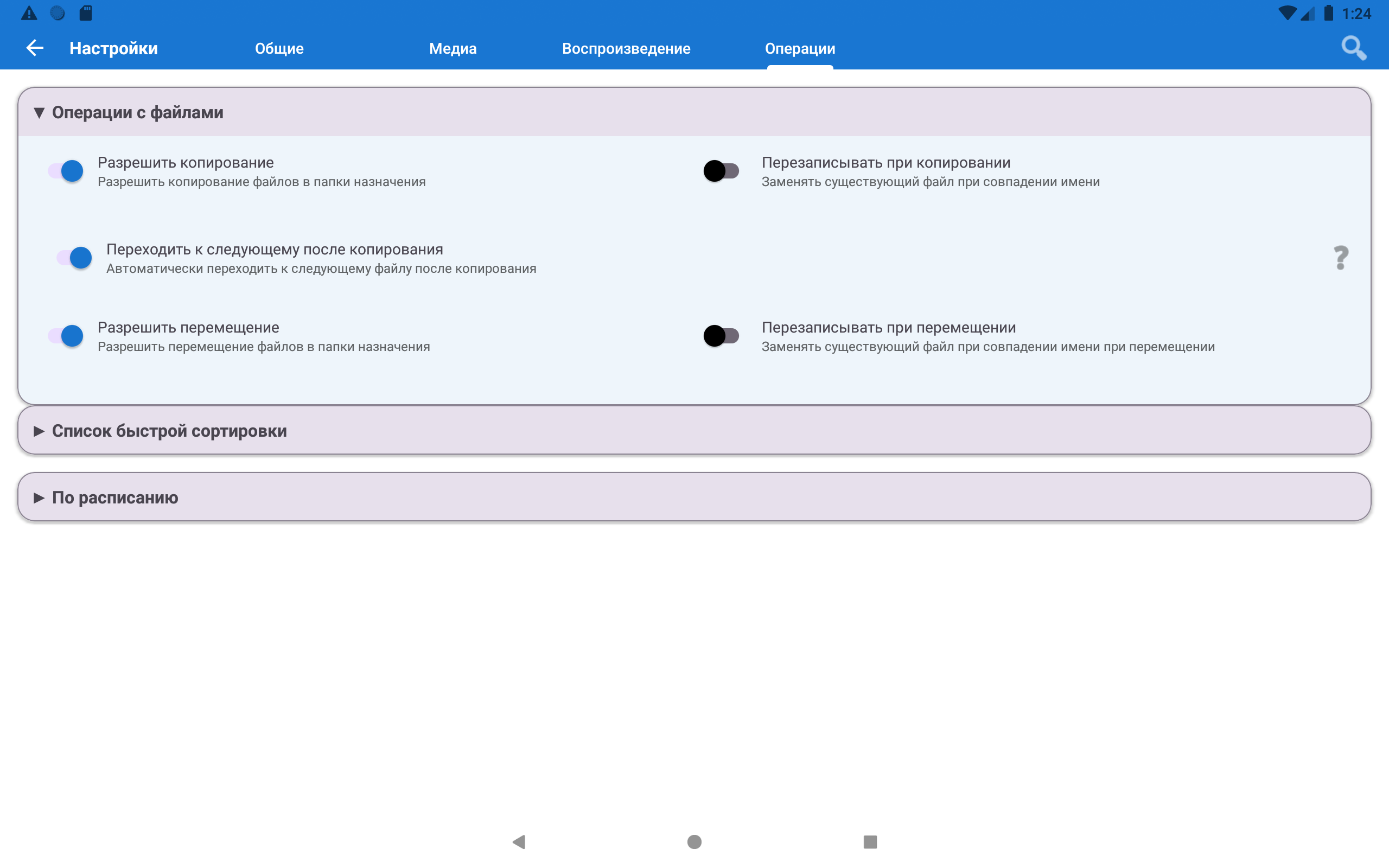
第 3 步 - 打开快速分类设置
- 点击设置图标(工具栏中的 ⚙)
- 进入管理选项卡
- 滚动到“快速分类目标”区域
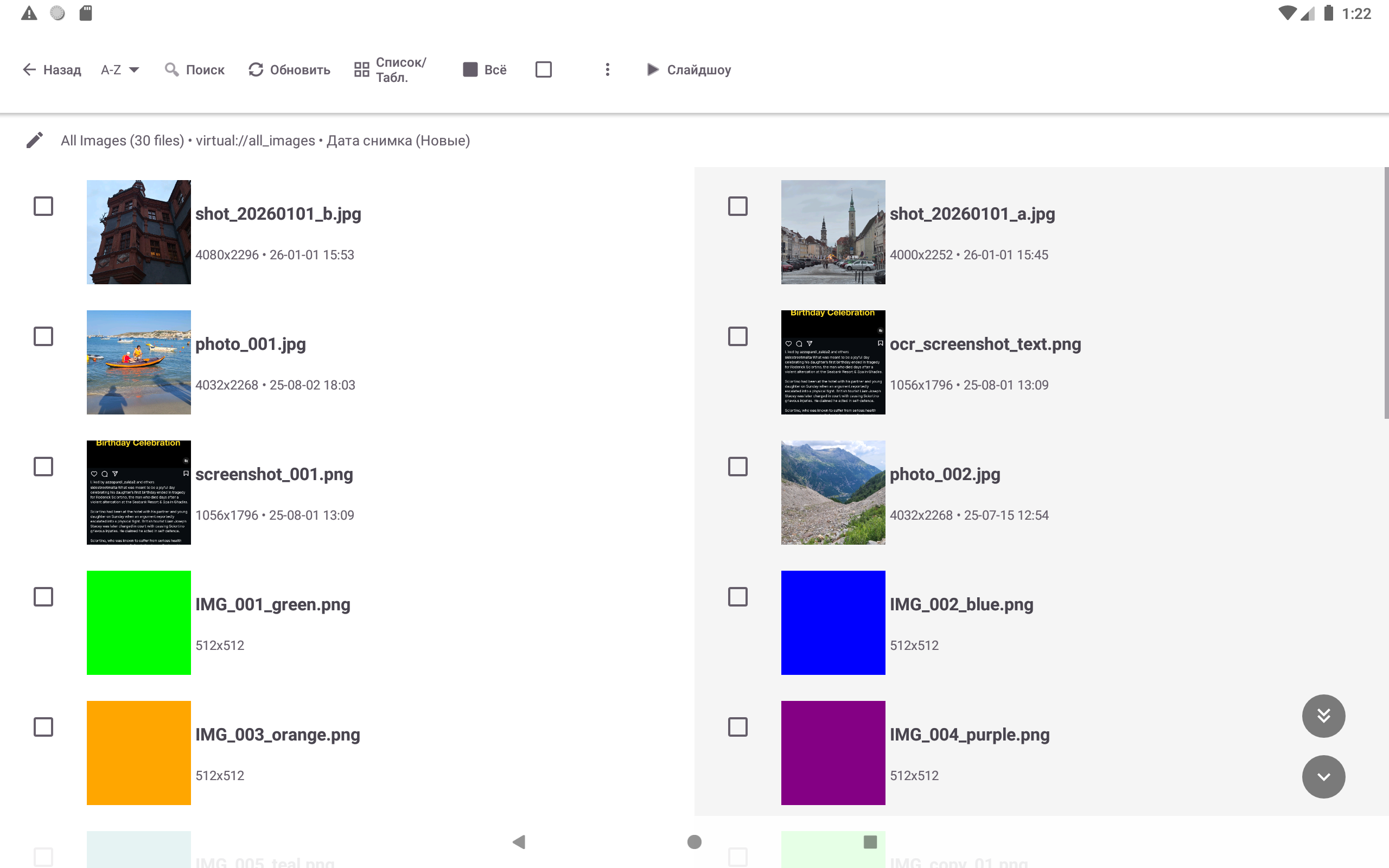
第 4 步 - 将目标文件夹添加到快速分类
- 目标本质上也是一种资源,因此请先在主屏幕上添加每个分类文件夹:添加 → “本地文件夹” → 选择该文件夹(例如
Work) - 回到快速分类目标,点击“+ 添加”
- 从您的资源列表中选择该文件夹
- 该文件夹会自动获得一个数字标记(1)和一种颜色
- 对每个文件夹重复此操作 - 最多可添加 30 个文件夹
数字很重要! 分类时,点击“1”即可把文件发送到第一个文件夹,“2”发送到第二个,依此类推。请把最常用的文件夹放在第一位。
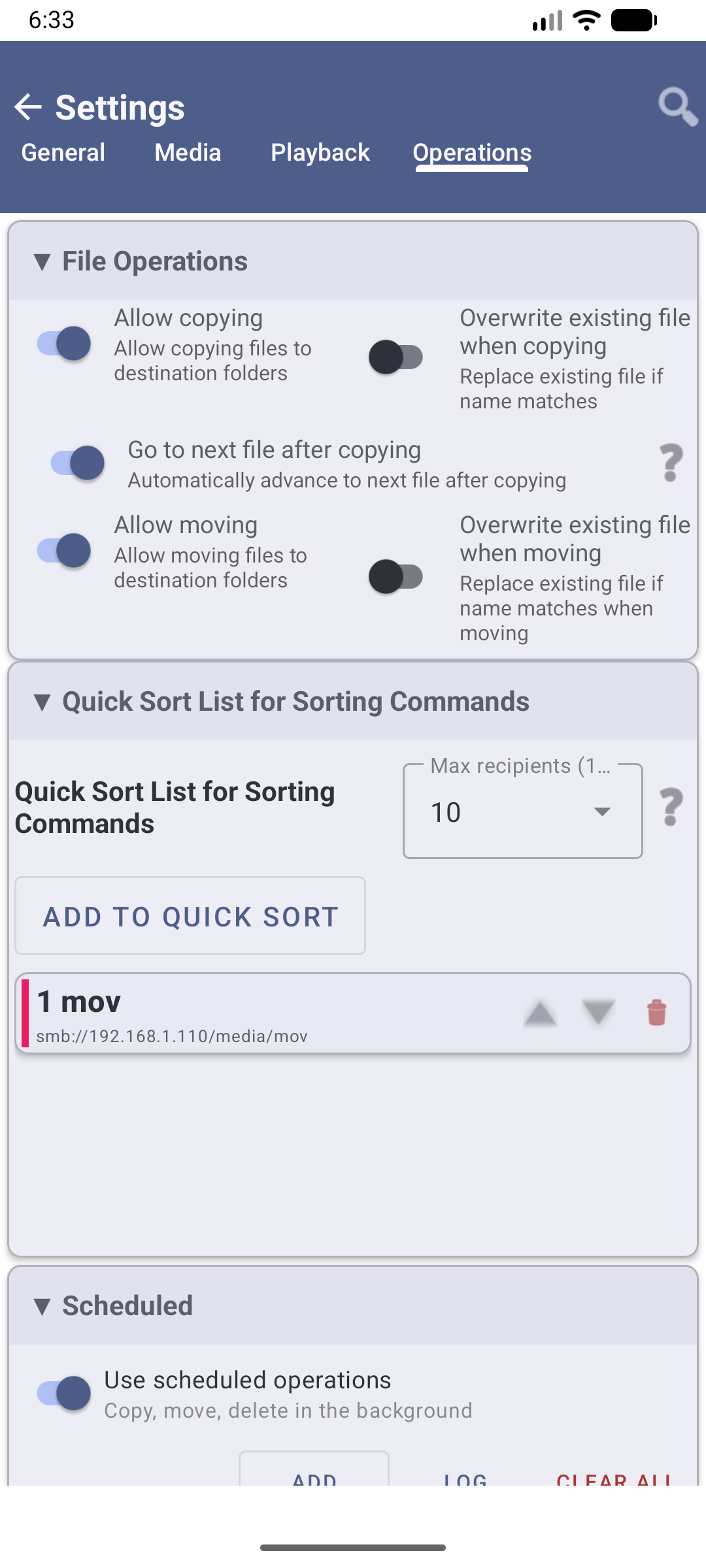
第 5 步 - 打开一个文件进行分类
- 在主屏幕上点击您的下载资源
- 文件会以列表形式显示 - 您可以看到文件名和预览图
- 点击任意文件以全屏打开
第 6 步 - 一键分类
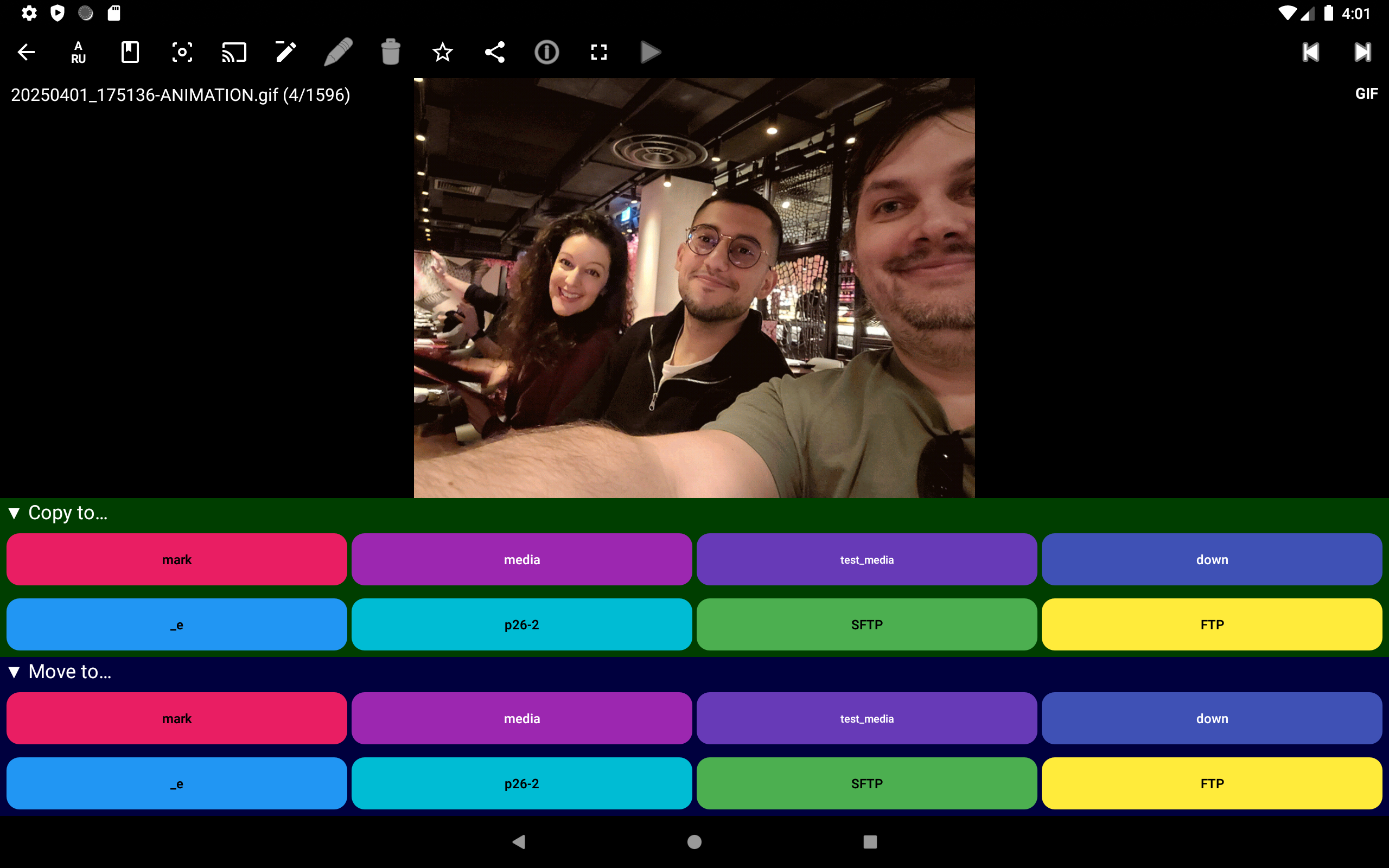
当文件全屏打开时,看向屏幕底部 - 您会看到一排带编号的彩色按钮。每个按钮对应您的一个快速分类文件夹。
将文件复制到 1 号文件夹:
- 点击按钮行中的“1”按钮
将文件移动到 1 号文件夹(会从下载文件夹中移除):
- 长按“1”按钮 → 选择“移动”
- 或者点击屏幕的中心区域
文件会立即被发送到该文件夹 - 应用还会自动跳转到下一个文件。无需返回,只要不断点击数字即可。
复制 vs. 移动: “复制”会在下载文件夹中保留原文件,并在目标文件夹放入一个副本。“移动”会把文件发送到目标文件夹,并从下载文件夹中移除。对于分类/清理,通常应该使用“移动”。
第 7 步 - 开启触控区域叠加层(推荐新手使用)
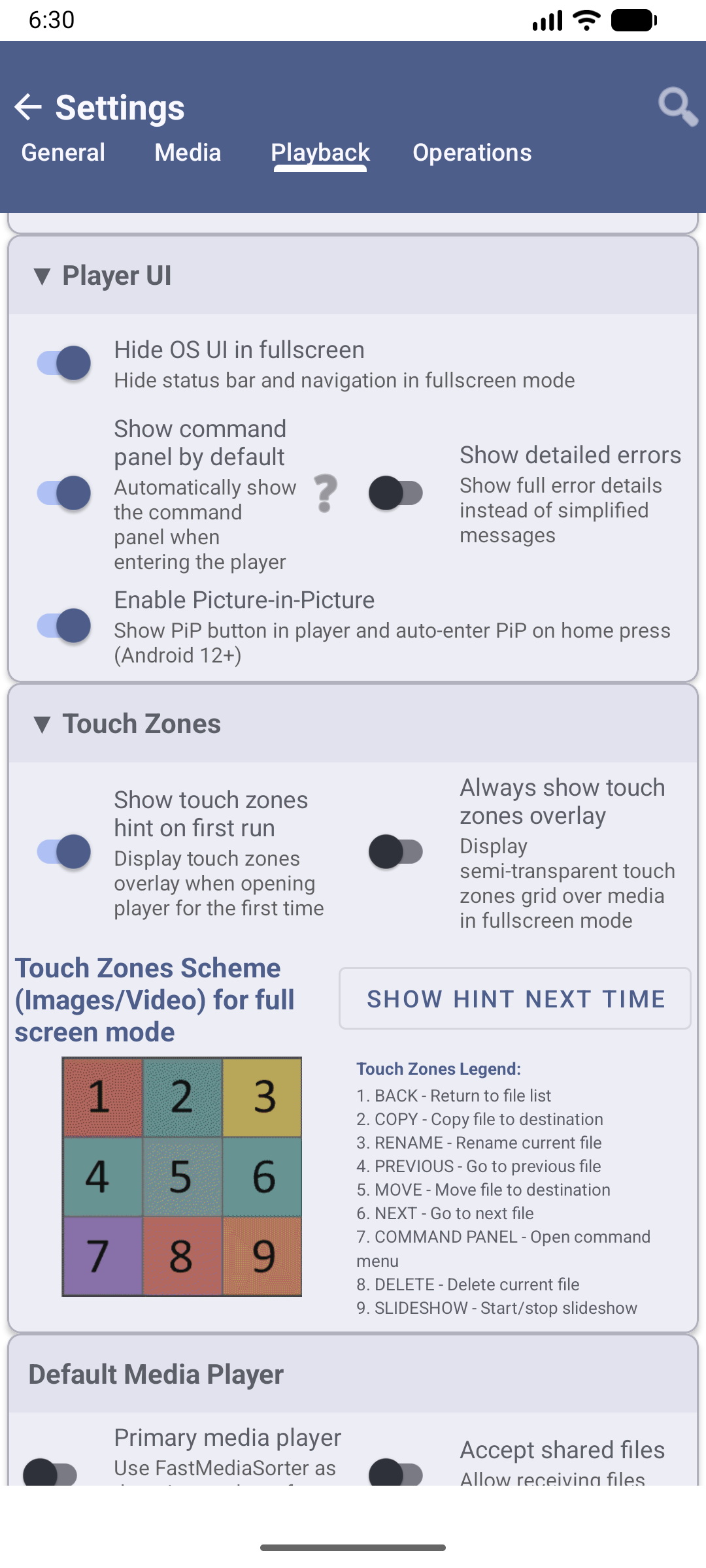
屏幕被划分为若干不可见的区域 - 每个区域点击后会执行不同的操作。要查看这些区域的位置:
- 进入设置 → 播放器选项卡 → 触控区域与屏幕提示
- 启用“始终显示触控区域叠加层”
现在,一个半透明的 3×3 网格会显示在您的文件上方 - 您可以始终清楚地看到自己点的是哪个区域。在熟悉布局之前,这非常有帮助。
第 8 步 - 启用自动跳转下一个(让分类更快)
每分类完一个文件后,应用可以自动打开下一个文件 - 无需额外点击:
进入设置 → 管理 → 复制后跳转到下一个文件并开启它。
现在的流程是:查看文件 → 点击一个数字 → 出现下一个文件。您可以在 2 分钟内处理完一个包含 50 个文件的文件夹。
完成!继续分类
分类时,为每个文件点击相应的数字按钮:
- 点击 1 → 文件归入工作
- 点击 2 → 文件归入个人
- 点击 3 → 文件归入保留
- 向下滑动 → 文件归入垃圾(可恢复 - 不会被永久删除)
小贴士
点错了? 在 5 秒内点击命令面板右下角的撤销按钮,即可撤销上一步操作。
完成后清空垃圾: 设置 → 管理 → 文件删除与回收站 → 使用回收站文件夹(.trash) - 点击旁边的垃圾桶按钮“清空回收站中的所有内容”,即可永久删除您发送到回收站的文件。
不仅限于下载文件夹。 您可以用快速分类来整理照片、音乐、文档 - 任何内容都可以。
疑难解答
| 问题 | 解决方法 |
|---|---|
| 看不到带编号的按钮 | 检查设置 → 管理 → 快速分类目标 - 必须先在那里添加文件夹 |
| 文件被发送到了错误的文件夹 | 立即点击撤销(5 秒以内) |
| 想移动文件而不是复制 | 确保设置 → 管理中的“允许移动”已开启,然后长按数字按钮,或使用移动触控区域 |
| 我的文件没有出现在下载文件夹中 | 检查设置 → 媒体 - 确认您想查看的文件类型没有被过滤掉 |