26.09.25 02:14
🧹 Organizador de Descargas - Clasifica Archivos con un Toque
Nivel: Principiante • Edición: Cualquiera (Standard, Lite, Photos, Legacy, VR, noLegal)
Clasificación Rápida es la función estrella de FastMediaSorter: configura tus carpetas una vez, luego clasifica cientos de archivos con solo tocar un número. Sin arrastrar y soltar. Sin menús. Solo toca 1, 2 o 3 - y el archivo se va al lugar correcto.
Ejemplo real: tienes 200 archivos en tu carpeta de Descargas - capturas de pantalla, documentos de trabajo, fotos familiares, memes, recibos. Con Clasificación Rápida puedes clasificar los 200 en unos 5 minutos. Sin ella - buena suerte.
Lo Que Necesitarás
- La app instalada (cualquier edición)
- Una carpeta llena de archivos para organizar (por ejemplo, Descargas)
- 2-5 minutos para configurar Clasificación Rápida una sola vez
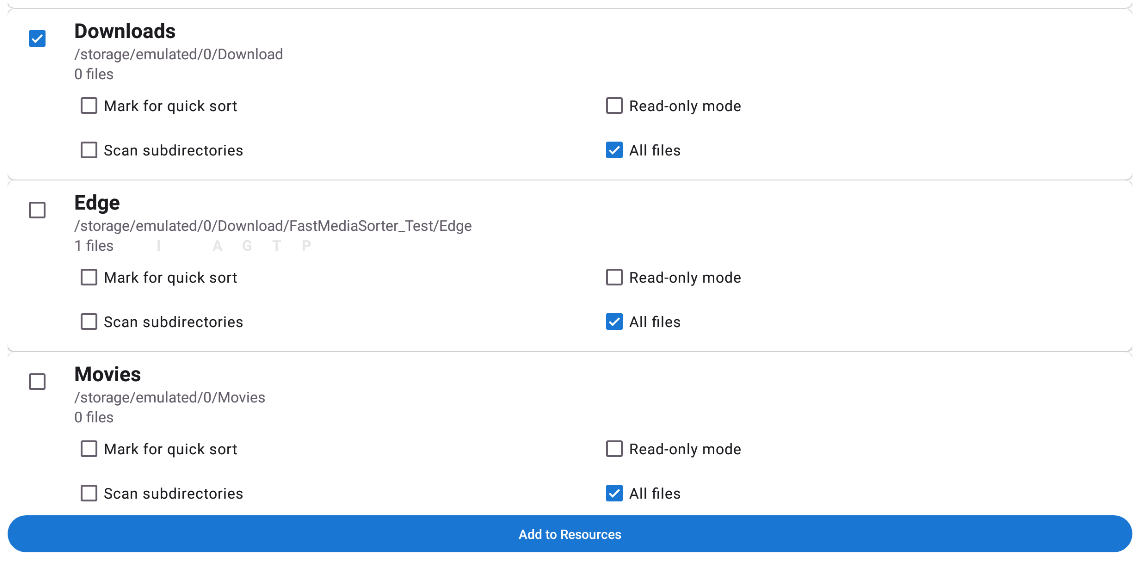
Paso 1 - Agrega tu Carpeta de Descargas
- Abre la app
- Toca Agregar
 en la barra de herramientas superior
 - Selecciona “Carpeta Local”
- Navega hasta tu carpeta de Descargas - suele estar ahí mismo, llamada
DownloadoDownloads- Si no la ves: prueba la ruta
/sdcard/Download
- Si no la ves: prueba la ruta
- Toca Seleccionar (o Aceptar)
La carpeta aparece en la pantalla principal como una tarjeta.
La carpeta de Descargas es donde tu navegador, Telegram, WhatsApp y otras apps guardan archivos. Suele ser el lugar más desordenado de cualquier teléfono.
Paso 2 - Decide tus Categorías
Antes de configurar Clasificación Rápida, decide qué carpetas (categorías) quieres.
Piénsalo como carpetas físicas en tu escritorio. Ejemplos:
- Trabajo - documentos, hojas de cálculo, PDFs de colegas
- Personal - fotos familiares, documentos personales
- Guardar - cosas que vale la pena conservar a largo plazo
- Papelera - archivos para eliminar después de revisarlos
Puedes crear estas carpetas directamente dentro de FastMediaSorter:
- Abre el recurso Descargas
- Toca el botón de menú
 → Crear carpeta
 - Escribe el nombre de la carpeta → toca Aceptar
O crea las carpetas en el administrador de archivos normal de tu teléfono - aparecerán automáticamente en FastMediaSorter.
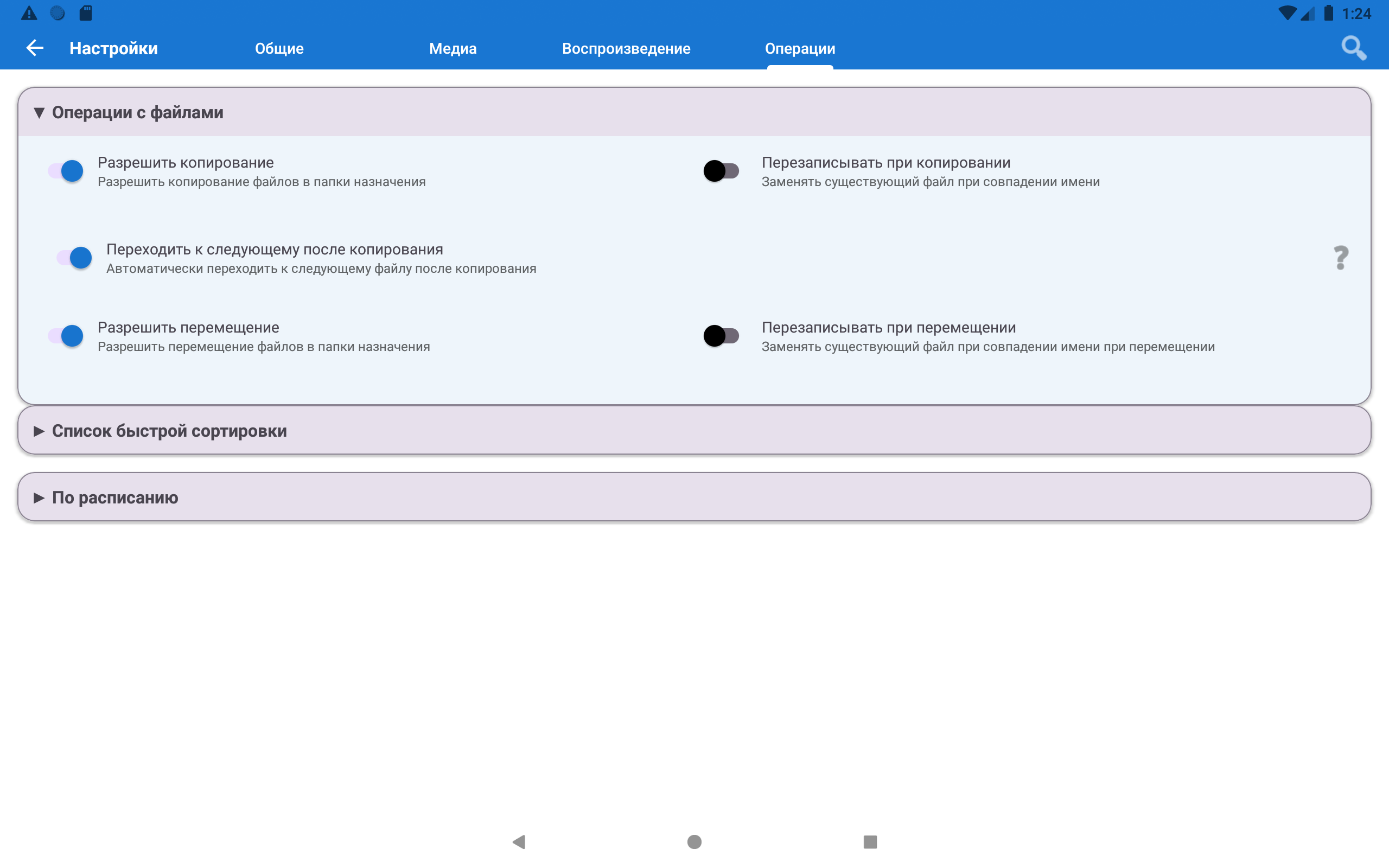
Paso 3 - Abre la Configuración de Clasificación Rápida
- Toca el ícono de Configuración (⚙ en la barra de herramientas)
- Ve a la pestaña Gestión
- Desplázate hasta la sección “Destinos de Clasificación Rápida”
Paso 4 - Agrega tus Carpetas de Destino a Clasificación Rápida
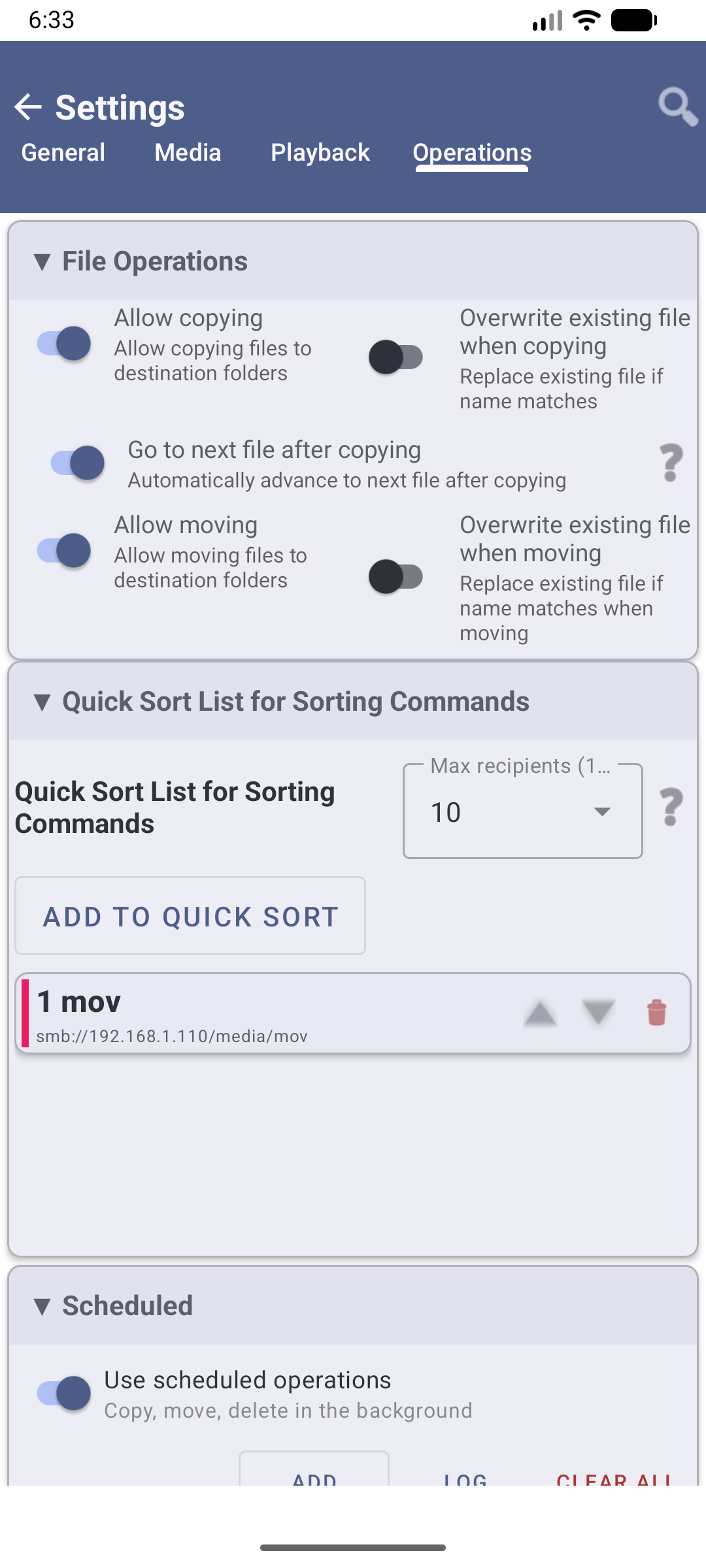
- Un destino es un recurso, así que primero agrega cada carpeta de categoría en la pantalla principal: Agregar → “Carpeta Local” → elige la carpeta (por ejemplo,
Trabajo) - De vuelta en Destinos de Clasificación Rápida, toca ”+ Agregar”
- Elige la carpeta de la lista de tus recursos
- La carpeta obtiene una insignia numerada (1) y un color automáticamente
- Repite para cada carpeta - puedes agregar hasta 30 carpetas
¡Los números importan! Durante la clasificación, tocas “1” para enviar un archivo a la primera carpeta, “2” para la segunda, y así sucesivamente. Pon tu carpeta más usada primero.
Paso 5 - Abre un Archivo para Clasificar
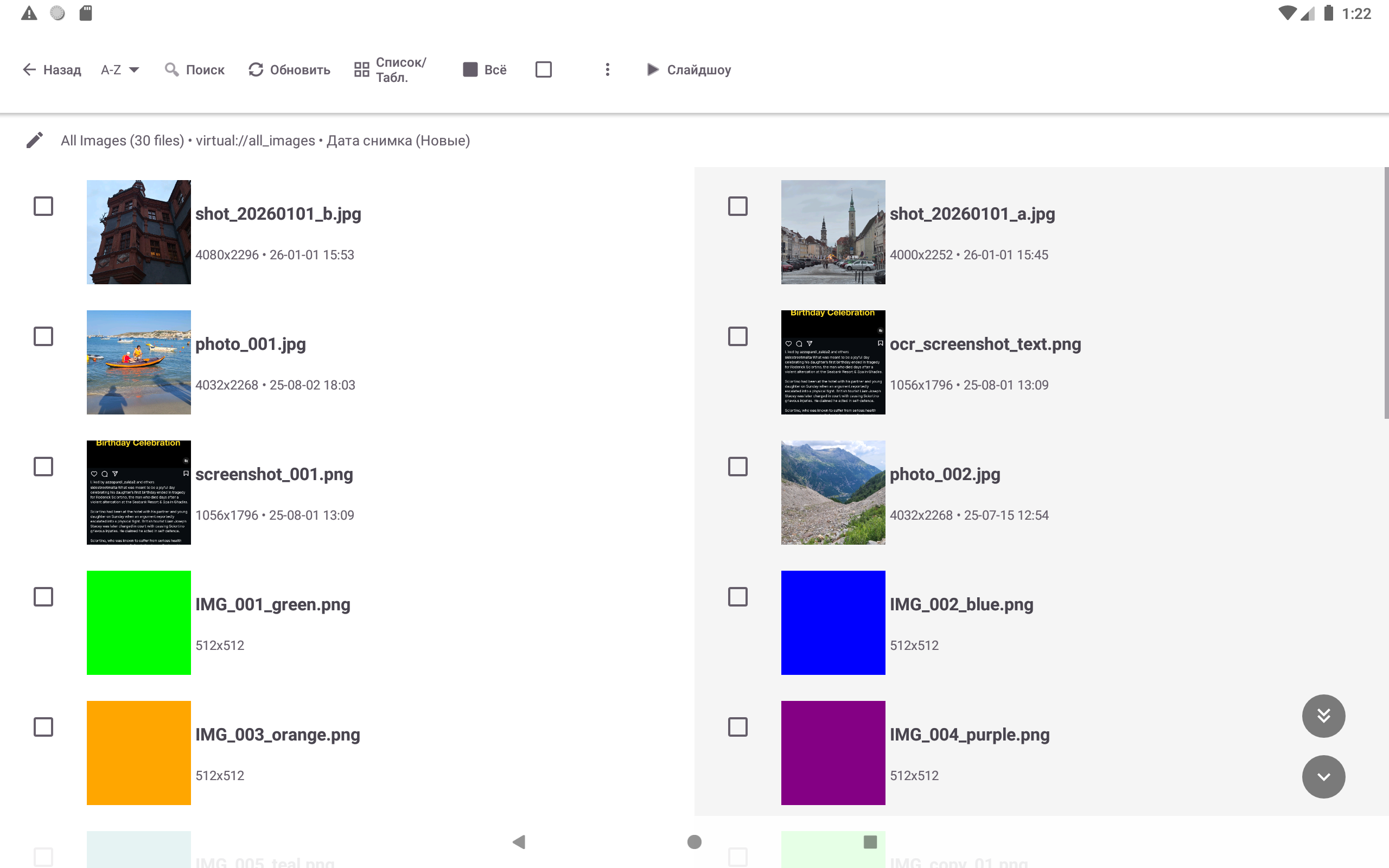
- En la pantalla principal, toca tu recurso Descargas
- Los archivos aparecen como una lista - ves los nombres de archivo y las vistas previas
- Toca cualquier archivo para abrirlo a pantalla completa
Paso 6 - Clasifícalo con un Toque
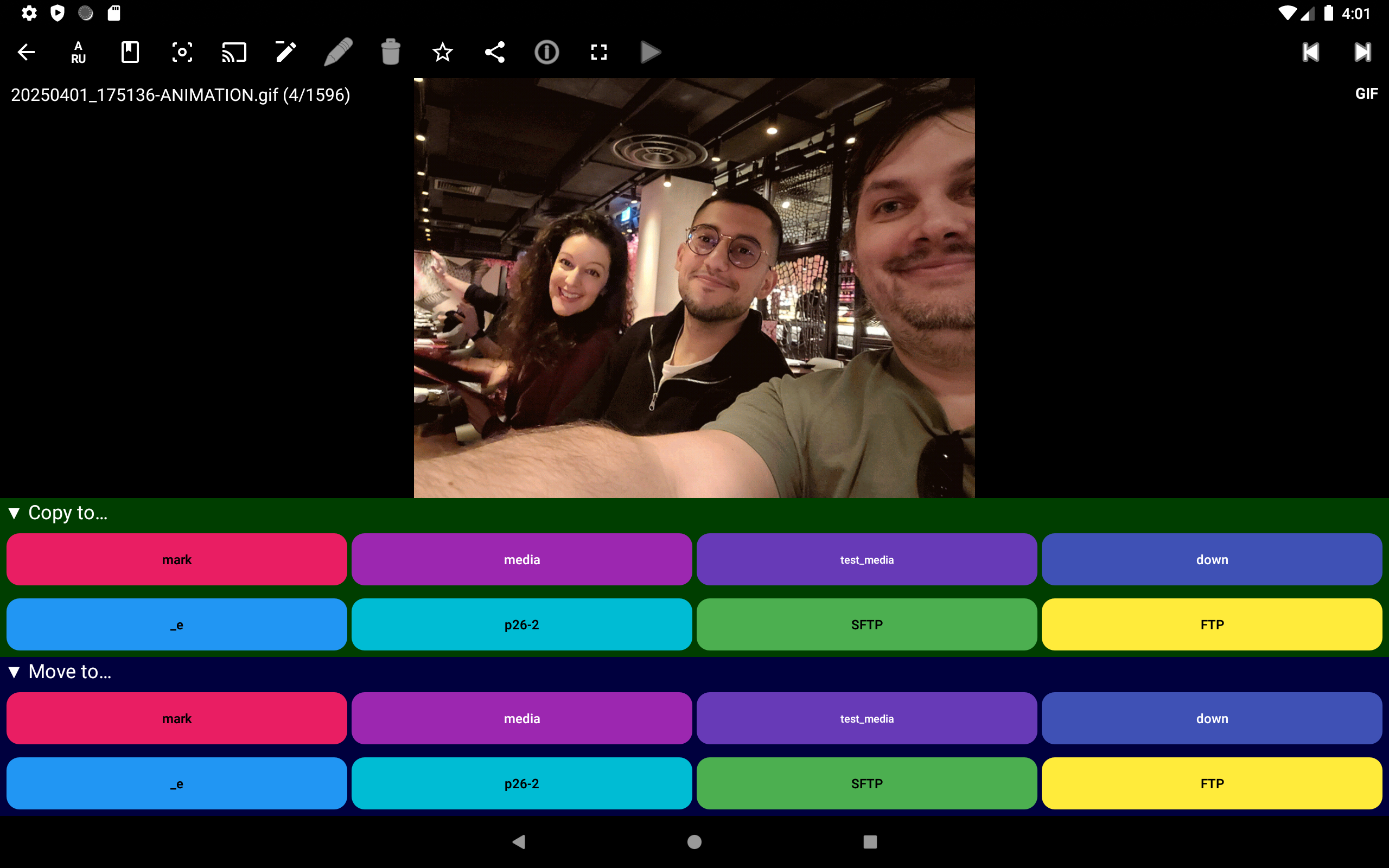
Cuando un archivo está abierto a pantalla completa, mira la parte inferior de la pantalla - verás una fila de botones numerados de colores. Cada botón = una de tus carpetas de Clasificación Rápida.
Para COPIAR un archivo a la carpeta #1:
- Toca el botón “1” en la fila de botones
Para MOVER un archivo a la carpeta #1 (lo quita de Descargas):
- Mantén presionado el botón “1” → selecciona “Mover”
- O toca la zona central de la pantalla
El archivo se envía instantáneamente a esa carpeta - y la app salta automáticamente al siguiente archivo. No necesitas volver atrás. Solo sigue tocando números.
Copiar vs. Mover: “Copiar” mantiene el original en Descargas Y pone una copia en la carpeta. “Mover” envía el archivo a la carpeta y lo elimina de Descargas. Para clasificar/limpiar, “Mover” suele ser lo que quieres.
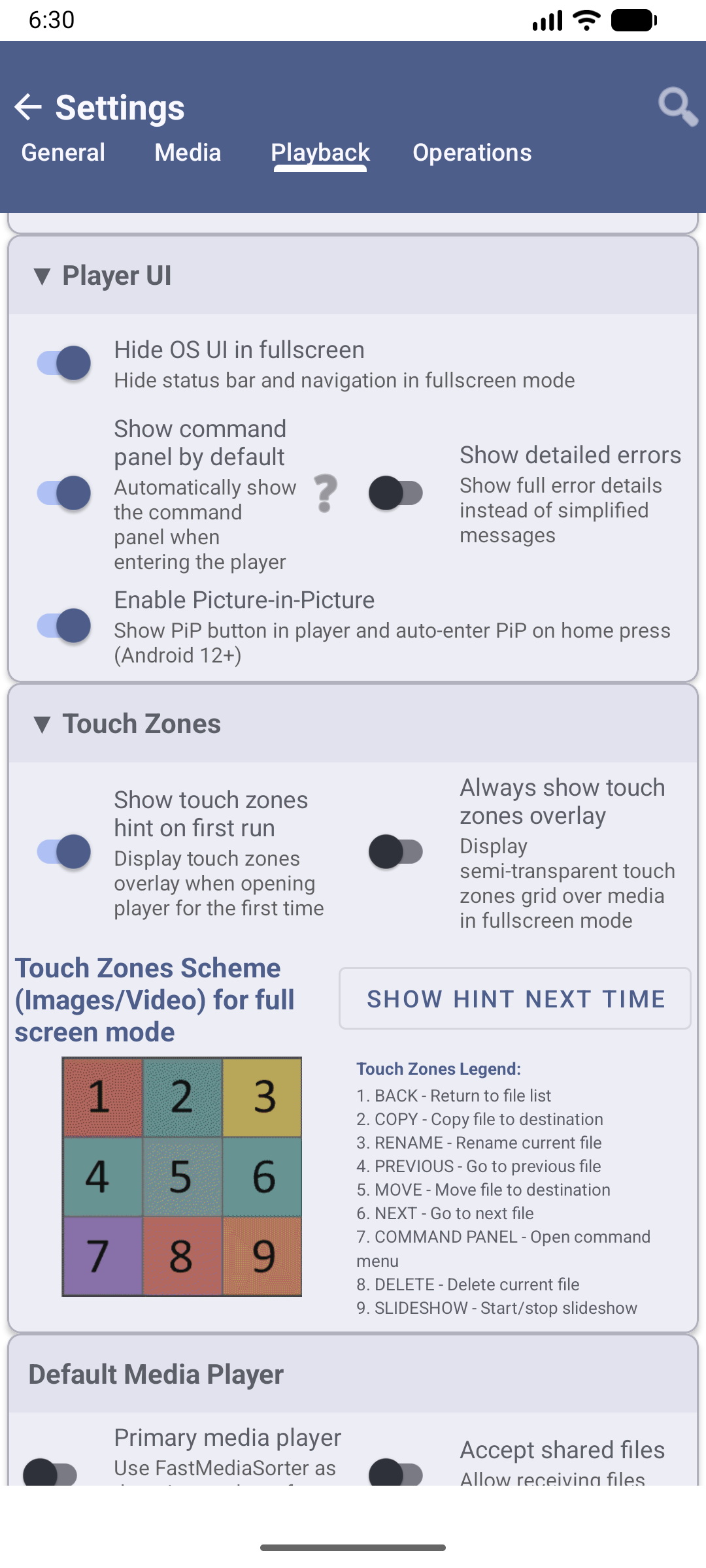
Paso 7 - Activa la Superposición de Zonas Táctiles (Recomendado para Principiantes)
La pantalla está dividida en zonas invisibles - cada zona realiza una acción diferente al tocarla. Para ver dónde están las zonas:
- Ve a Configuración → pestaña Reproductor → Zonas táctiles y sugerencias en pantalla
- Activa “Mostrar siempre la superposición de zonas táctiles”
Ahora aparece una cuadrícula 3×3 semitransparente sobre tus archivos - siempre puedes ver exactamente qué zona estás tocando. Muy útil hasta que aprendas la disposición al tacto.
Paso 8 - Activa Siguiente Automático (Hace la Clasificación Aún Más Rápida)
Después de cada archivo que clasificas, la app puede abrir automáticamente el siguiente - sin toques adicionales:
Ve a Configuración → Gestión → Ir al siguiente archivo después de copiar y actívalo.
Ahora el flujo de trabajo es: mira el archivo → toca un número → aparece el siguiente archivo. Puedes procesar una carpeta de 50 archivos en menos de 2 minutos.
¡Listo! Continúa
Mientras clasificas, toca el botón numérico para cada archivo:
- Toca 1 → el archivo va a Trabajo
- Toca 2 → el archivo va a Personal
- Toca 3 → el archivo va a Guardar
- Desliza hacia abajo → el archivo va a la Papelera (recuperable - no se elimina permanentemente)
Consejos
¿Cometiste un error? Toca el botón Deshacer (esquina inferior derecha del panel de comandos) dentro de 5 segundos para revertir la última acción.
Vacía la papelera cuando termines: Configuración → Gestión → Eliminación de archivos y papelera → Usar carpeta de papelera (.trash) - toca el botón de papelera “Eliminar todo en la papelera” junto a ella para eliminar permanentemente los archivos que enviaste a la Papelera.
Funciona para cualquier carpeta, no solo Descargas. Puedes usar Clasificación Rápida para organizar fotos, música, documentos - lo que sea.
Solución de Problemas
| Problema | Qué intentar |
|---|---|
| No veo los botones numerados | Revisa Configuración → Gestión → Destinos de Clasificación Rápida - las carpetas deben agregarse ahí primero |
| El archivo se envió a la carpeta equivocada | Toca Deshacer de inmediato (dentro de 5 segundos) |
| Quiero mover archivos en lugar de copiarlos | Asegúrate de que “Permitir mover” esté activado en Configuración → Gestión, luego mantén presionado un botón numérico o usa la zona táctil de Mover |
| Mis archivos no aparecen en Descargas | Revisa Configuración → Medios - asegúrate de que los tipos de archivo que quieres ver no estén filtrados |