26.09.25 02:16
🧹 Download-Organizer - Dateien mit einem Fingertipp sortieren
Niveau: Anfänger • Edition: Beliebig (Standard, Lite, Photos, Legacy, VR, noLegal)
Quick Sort ist die Vorzeigefunktion von FastMediaSorter: Richten Sie Ihre Ordner einmal ein und sortieren Sie danach Hunderte von Dateien, indem Sie einfach eine Zahl antippen. Kein Drag-and-Drop. Keine Menüs. Einfach 1, 2 oder 3 antippen - und die Datei ist am richtigen Ort.
Reales Beispiel: Sie haben 200 Dateien in Ihrem Download-Ordner - Screenshots, Arbeitsdokumente, Familienfotos, Memes, Quittungen. Mit Quick Sort können Sie alle 200 in etwa 5 Minuten sortieren. Ohne es - viel Glück.
Was Sie benötigen
- Die installierte App (beliebige Edition)
- Einen Ordner voller Dateien zum Organisieren (z. B. Downloads)
- 2-5 Minuten, um Quick Sort ein einziges Mal zu konfigurieren
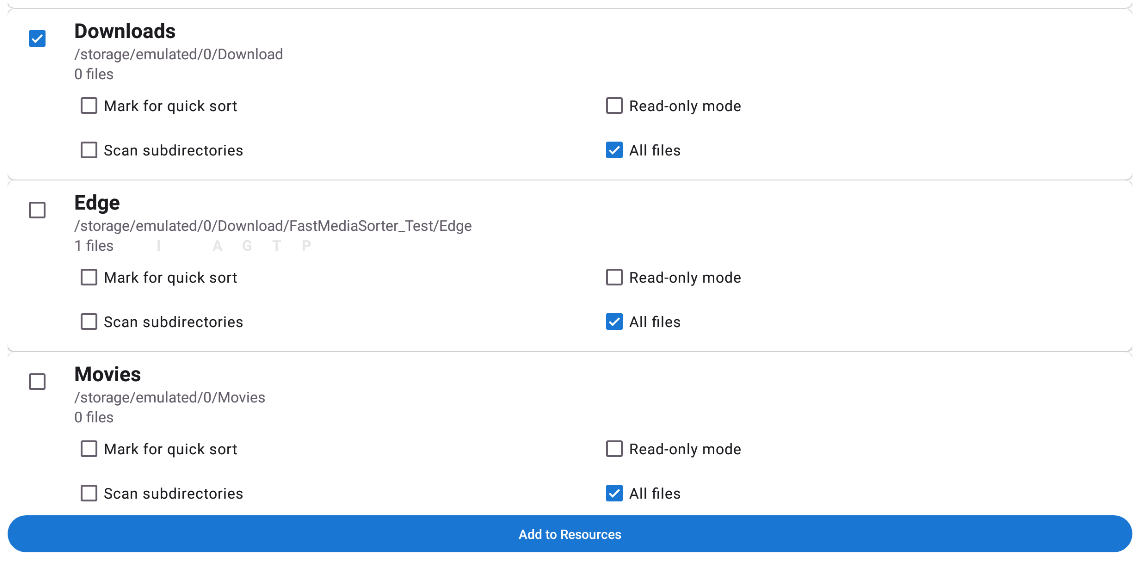
Schritt 1 - Ihren Download-Ordner hinzufügen
- Öffnen Sie die App
- Tippen Sie in der oberen Symbolleiste auf Hinzufügen

- Wählen Sie „Lokaler Ordner“
- Navigieren Sie zu Ihrem Downloads-Ordner - er befindet sich meist direkt dort, benannt
DownloadoderDownloads- Falls Sie ihn nicht sehen: Versuchen Sie den Pfad
/sdcard/Download
- Falls Sie ihn nicht sehen: Versuchen Sie den Pfad
- Tippen Sie auf Auswählen (oder OK)
Der Ordner erscheint als Karte auf dem Hauptbildschirm.
Der Downloads-Ordner ist der Ort, an dem Ihr Browser, Telegram, WhatsApp und andere Apps Dateien speichern. Das ist meist der unordentlichste Ort auf jedem Handy.
Schritt 2 - Entscheiden Sie sich für Ihre Kategorien
Bevor Sie Quick Sort einrichten, entscheiden Sie, welche Ordner (Kategorien) Sie möchten.
Denken Sie an physische Ordner auf Ihrem Schreibtisch. Beispiele:
- Arbeit - Dokumente, Tabellen, PDFs von Kollegen
- Persönlich - Familienfotos, persönliche Dokumente
- Behalten - Dinge, die langfristig aufbewahrenswert sind
- Papierkorb - Dateien zum Löschen nach der Durchsicht
Sie können diese Ordner direkt in FastMediaSorter erstellen:
- Öffnen Sie die Downloads-Ressource
- Tippen Sie auf die Schaltfläche Menü
 → Ordner erstellen
 - Geben Sie den Ordnernamen ein → tippen Sie auf OK
Oder erstellen Sie die Ordner in der normalen Dateiverwaltung Ihres Handys - sie erscheinen automatisch in FastMediaSorter.
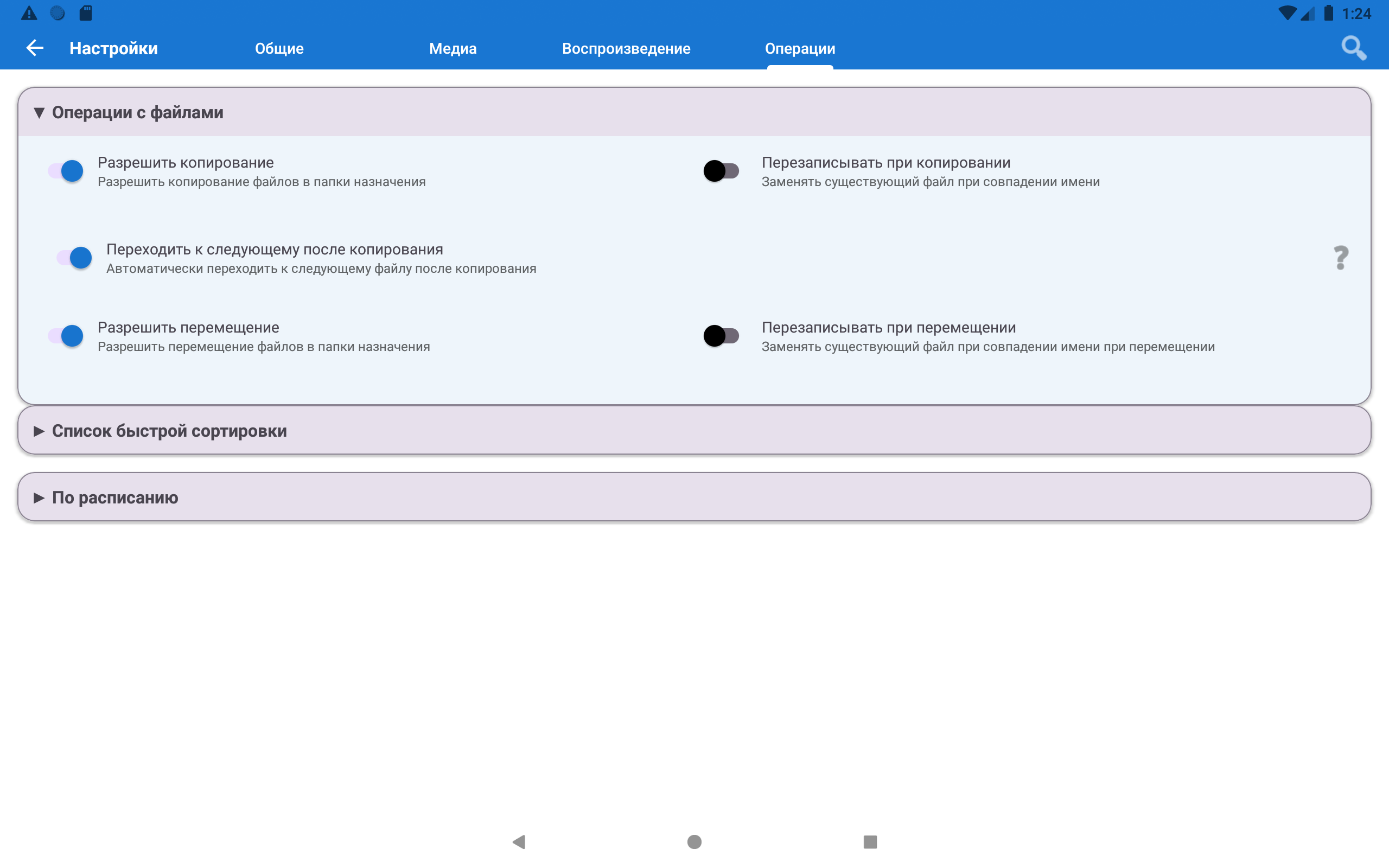
Schritt 3 - Die Quick-Sort-Einstellungen öffnen
- Tippen Sie auf das Einstellungssymbol (⚙ in der Symbolleiste)
- Wechseln Sie zum Reiter Verwaltung
- Scrollen Sie zum Abschnitt „Quick-Sort-Ziele“
Schritt 4 - Ihre Zielordner zu Quick Sort hinzufügen
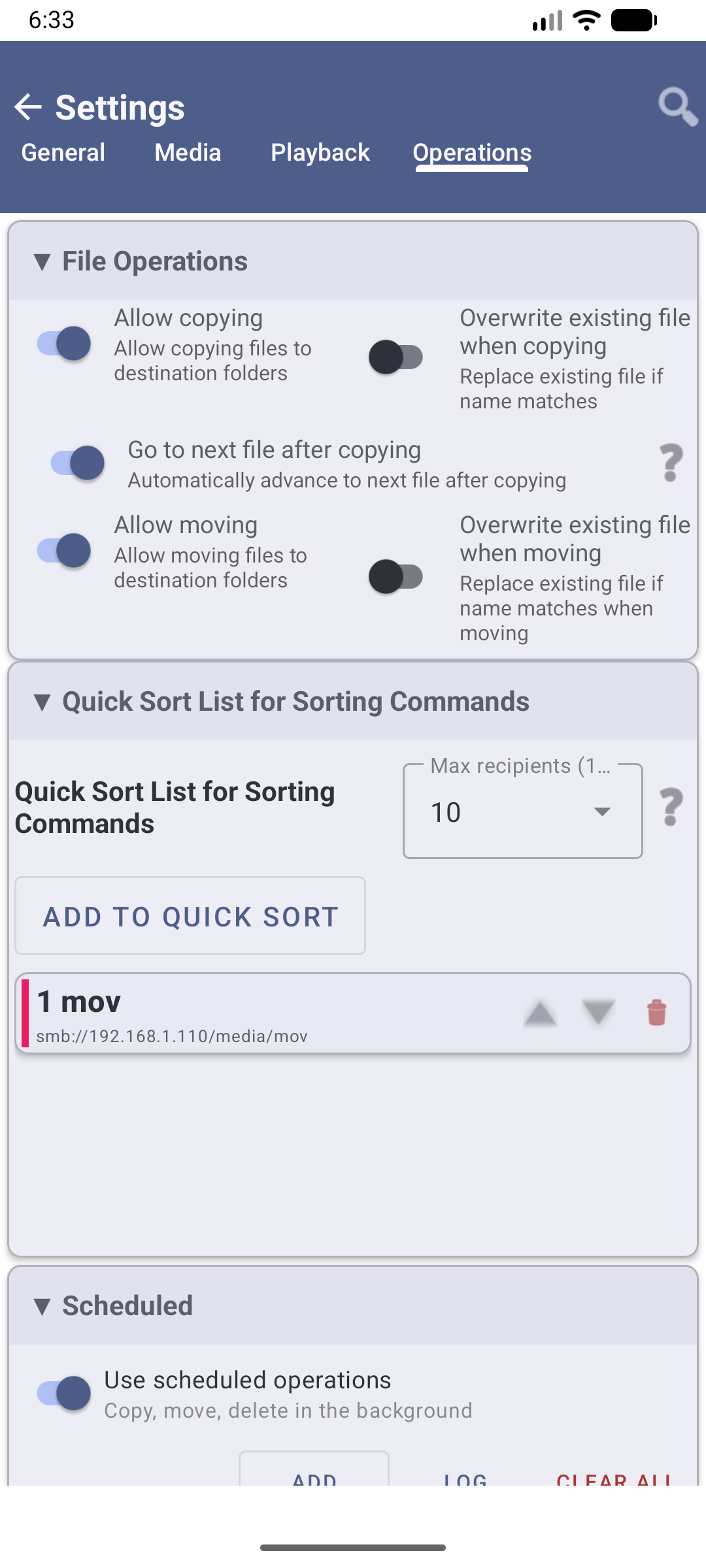
- Ein Ziel ist eine Ressource, also fügen Sie zuerst jeden Kategorieordner auf dem Hauptbildschirm hinzu: Hinzufügen → „Lokaler Ordner“ → wählen Sie den Ordner (z. B.
Work) - Zurück in Quick-Sort-Ziele, tippen Sie auf „+ Hinzufügen“
- Wählen Sie den Ordner aus der Liste Ihrer Ressourcen
- Der Ordner erhält automatisch ein Nummernabzeichen (1) und eine Farbe
- Wiederholen Sie dies für jeden Ordner - Sie können bis zu 30 Ordner hinzufügen
Die Zahlen sind wichtig! Beim Sortieren tippen Sie auf „1“, um eine Datei in den ersten Ordner zu senden, „2“ für den zweiten, und so weiter. Setzen Sie Ihren meistgenutzten Ordner an die erste Stelle.
Schritt 5 - Eine Datei zum Sortieren öffnen
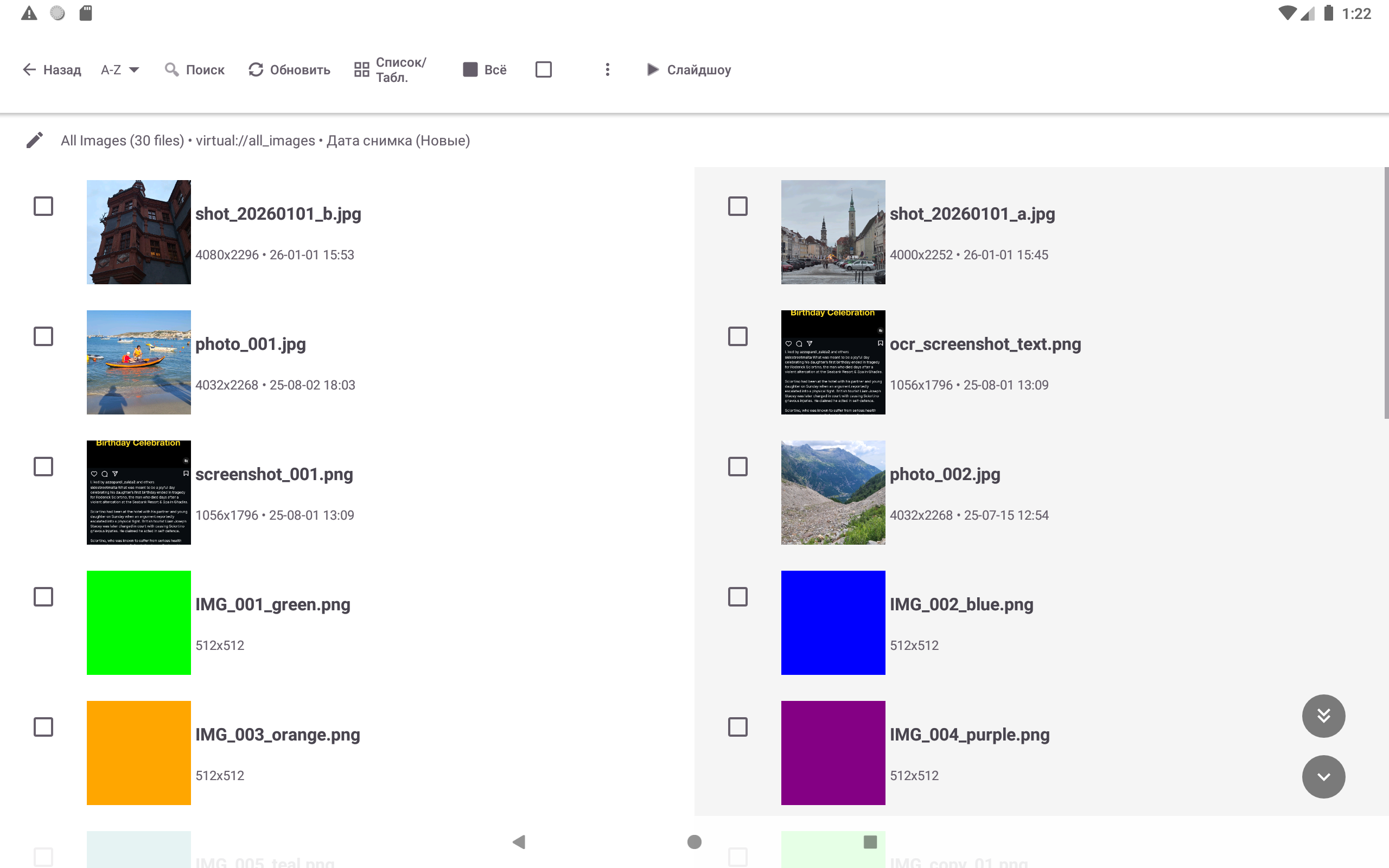
- Tippen Sie auf dem Hauptbildschirm auf Ihre Downloads-Ressource
- Dateien erscheinen als Liste - Sie sehen die Dateinamen und Vorschauen
- Tippen Sie auf eine beliebige Datei, um sie im Vollbild zu öffnen
Schritt 6 - Mit einem Fingertipp sortieren
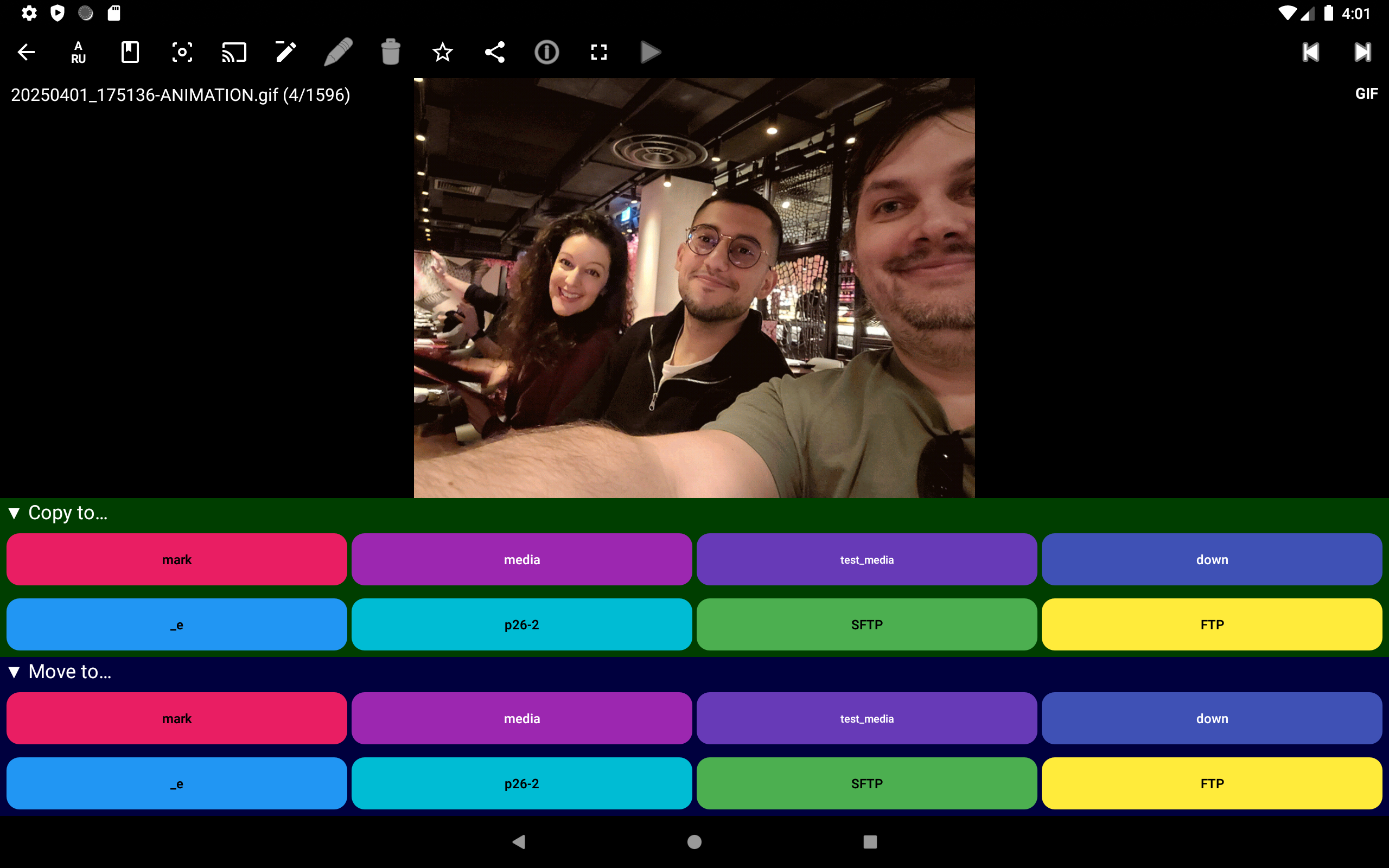
Wenn eine Datei im Vollbild geöffnet ist, schauen Sie auf den unteren Bildschirmrand - Sie sehen eine Reihe nummerierter, farbiger Schaltflächen. Jede Schaltfläche entspricht einem Ihrer Quick-Sort-Ordner.
Um eine Datei in Ordner Nr. 1 zu KOPIEREN:
- Tippen Sie auf die Schaltfläche „1“ in der Schaltflächenreihe
Um eine Datei in Ordner Nr. 1 zu VERSCHIEBEN (entfernt sie aus Downloads):
- Halten Sie die Schaltfläche „1“ gedrückt → wählen Sie „Verschieben“
- ODER tippen Sie auf die mittlere Zone des Bildschirms
Die Datei wird sofort in diesen Ordner gesendet - und die App springt automatisch zur nächsten Datei. Kein Zurückgehen nötig. Tippen Sie einfach weiter Zahlen an.
Kopieren vs. Verschieben: „Kopieren“ behält das Original in Downloads UND legt eine Kopie im Ordner ab. „Verschieben“ sendet die Datei in den Ordner und entfernt sie aus Downloads. Zum Sortieren/Aufräumen ist „Verschieben“ meist das, was Sie wollen.
Schritt 7 - Die Touch-Zonen-Überlagerung einschalten (für Anfänger empfohlen)
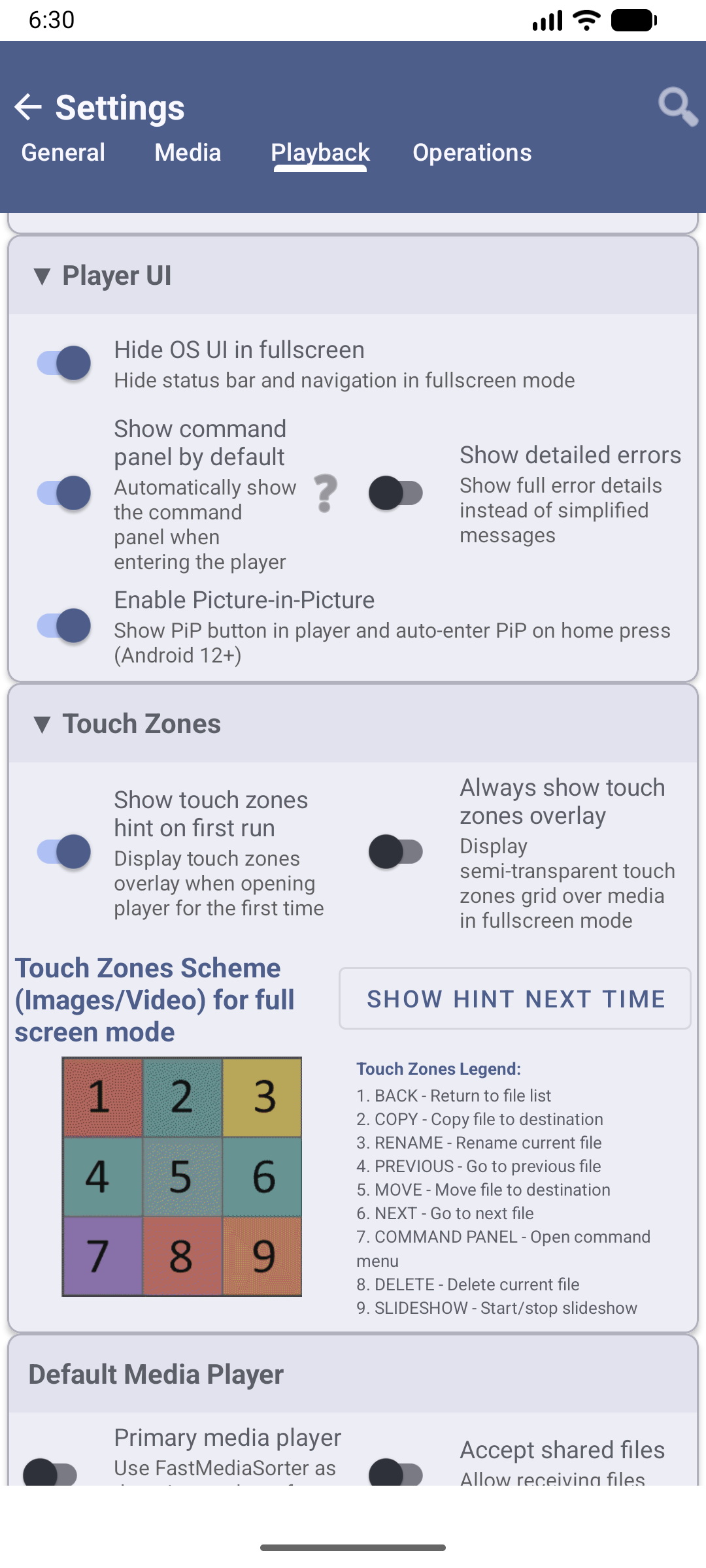
Der Bildschirm ist in unsichtbare Zonen unterteilt - jede Zone führt beim Antippen eine andere Aktion aus. So sehen Sie, wo die Zonen liegen:
- Gehen Sie zu Einstellungen → Reiter Player → Touch-Zonen und Bildschirmhinweise
- Aktivieren Sie „Touch-Zonen-Überlagerung immer anzeigen“
Jetzt erscheint ein halbtransparentes 3×3-Raster über Ihren Dateien - Sie sehen immer genau, welche Zone Sie antippen. Sehr hilfreich, bis Sie das Layout aus dem Gefühl heraus beherrschen.
Schritt 8 - Automatisch weiter aktivieren (macht das Sortieren noch schneller)
Nach jeder sortierten Datei kann die App automatisch die nächste öffnen - ohne zusätzliche Fingertipps:
Gehen Sie zu Einstellungen → Verwaltung → Nach dem Kopieren zur nächsten Datei wechseln und schalten Sie es ein.
Jetzt läuft der Arbeitsablauf so: Datei ansehen → Zahl antippen → nächste Datei erscheint. Sie können einen Ordner mit 50 Dateien in unter 2 Minuten bearbeiten.
Fertig! Machen Sie weiter
Beim Sortieren tippen Sie für jede Datei auf die Zahlenschaltfläche:
- 1 antippen → Datei geht nach Arbeit
- 2 antippen → Datei geht nach Persönlich
- 3 antippen → Datei geht nach Behalten
- Nach unten wischen → Datei geht in den Papierkorb (wiederherstellbar - sie wird nicht dauerhaft gelöscht)
Tipps
Einen Fehler gemacht? Tippen Sie innerhalb von 5 Sekunden auf die Schaltfläche Rückgängig (unten rechts im Befehlsfeld), um die letzte Aktion rückgängig zu machen.
Papierkorb leeren, wenn fertig: Einstellungen → Verwaltung → Dateilöschung und Papierkorb → Papierkorbordner verwenden (.trash) - tippen Sie auf die daneben liegende Papierkorb-Schaltfläche „Alles im Papierkorb löschen“, um die in den Papierkorb verschobenen Dateien dauerhaft zu löschen.
Funktioniert für jeden Ordner, nicht nur Downloads. Sie können Quick Sort verwenden, um Fotos, Musik, Dokumente - alles - zu organisieren.
Problembehandlung
| Problem | Was zu versuchen ist |
|---|---|
| Die nummerierten Schaltflächen werden nicht angezeigt | Prüfen Sie Einstellungen → Verwaltung → Quick-Sort-Ziele - Ordner müssen dort zuerst hinzugefügt werden |
| Die Datei wurde in den falschen Ordner gesendet | Tippen Sie sofort (innerhalb von 5 Sekunden) auf Rückgängig |
| Möchte Dateien verschieben statt kopieren | Stellen Sie sicher, dass „Verschieben erlauben“ in Einstellungen → Verwaltung aktiviert ist, halten Sie dann eine Zahlenschaltfläche gedrückt oder verwenden Sie die Verschieben-Touch-Zone |
| Meine Dateien erscheinen nicht in Downloads | Prüfen Sie Einstellungen → Medien - stellen Sie sicher, dass die gewünschten Dateitypen nicht herausgefiltert werden |