26.09.25 02:14
🍿 Cine en Casa y Streaming VR
Nivel: Principiante • Tiempo: ~15 minutos • Edición: Standard, Legacy, VR, noLegal (Lite no tiene fuentes de red, Photos no tiene video)
Mira tu colección de series directamente desde tu PC de casa - en tu teléfono, tablet, o visor VR basado en Android (Meta Quest, Pico). Sin copiar archivos. Sin cables USB. Solo presiona reproducir.
¿Cómo funciona esto? Tu teléfono y tu PC están en el mismo Wi-Fi de casa. La app se conecta a la carpeta compartida de tu PC y transmite el video directamente - igual que Netflix transmite desde sus servidores, pero usando tu propia red de casa. El archivo de video nunca se descarga a tu teléfono; se reproduce sobre la marcha.
Lo Que Necesitarás
- Teléfono / tablet / visor VR en la misma red Wi-Fi de casa que tu PC
- Videos en tu PC o NAS (tu router con almacenamiento)
- FastMediaSorter instalado
Paso 1 - Comparte tu Carpeta de Video en el PC
Primero, haz que la carpeta de video sea accesible en tu red de casa.
En Windows:
- Abre el Explorador de Archivos, navega a tu carpeta de video (por ejemplo,
D:\Series) - Clic derecho en la carpeta → Propiedades → pestaña Compartir → clic en Compartir..
- En el menú desplegable elige Todos (o tu nombre de usuario) → clic en Agregar → clic en Compartir
- Anota la dirección IP de tu PC - la necesitarás en el Paso 2
Cómo encontrar la IP de tu PC: presiona Win + R, escribe
cmd, presiona Enter. Escribeipconfigy presiona Enter. Busca la línea Dirección IPv4 bajo tu adaptador Wi-Fi. Ejemplo:192.168.1.100.
Paso 2 - Agrega la Carpeta de Video en FastMediaSorter
- Abre la app → toca Agregar
 → “Carpeta de red (SMB)”
 - Toca “Escanear Red” - la app escanea tu red de casa en busca de PCs disponibles
- Cuando tu PC aparezca en la lista, tócalo - la dirección se completa automáticamente
- Ingresa el nombre del recurso compartido (el nombre de la carpeta de video), nombre de usuario y contraseña de Windows
- Toca Probar Conexión → Guardar
¿No encontraste tu PC al escanear? Ingresa la dirección manualmente:
\\192.168.1.100\Series(reemplaza con tu IP y nombre de carpeta). Consulta la Guía de Configuración de SMB completa para todos los escenarios de conexión.
Paso 3 - Abre la Carpeta de Video
Toca tu recurso recién agregado en la pantalla principal.
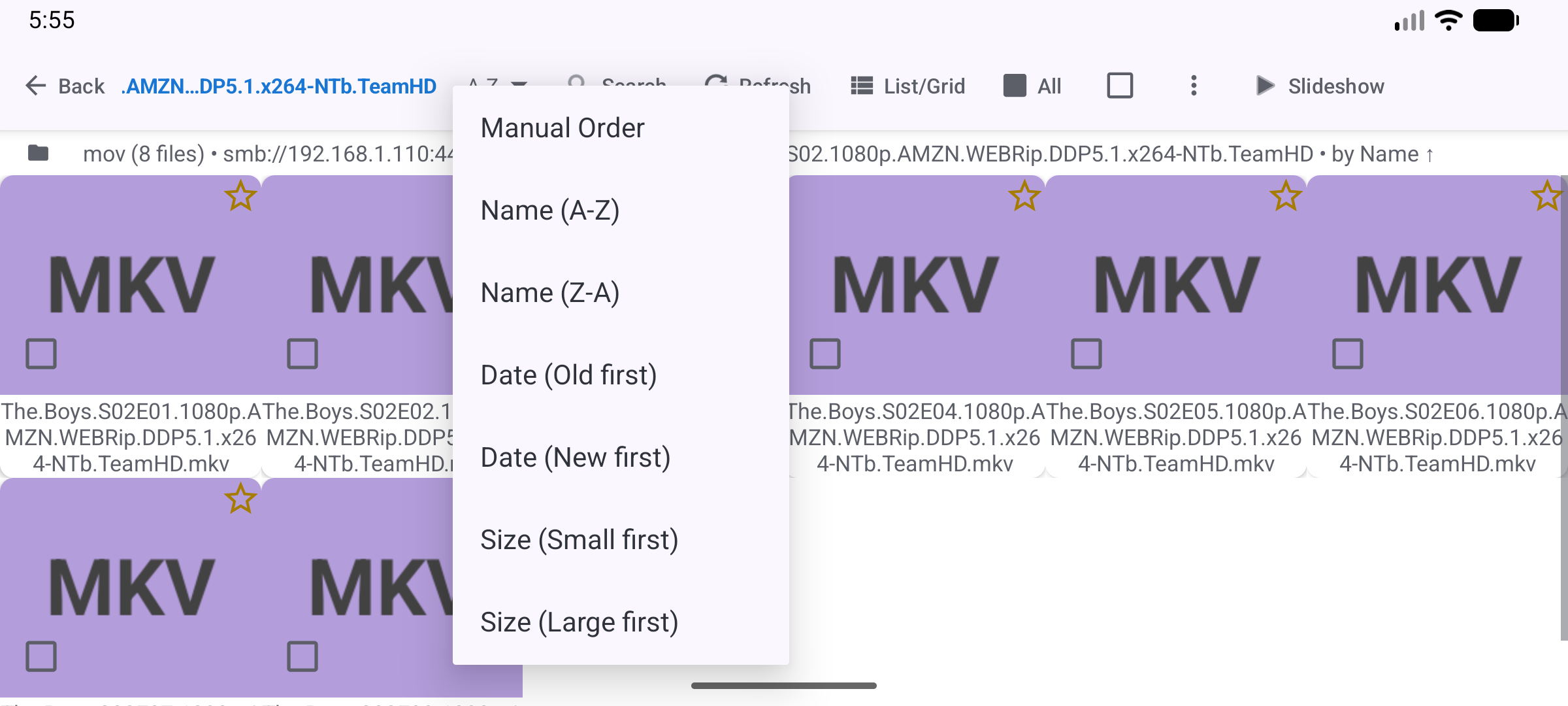
Tus carpetas de series y archivos de video aparecen como una cuadrícula con miniaturas - igual que explorar localmente.
Paso 4 - Configura el Siguiente Episodio Automático
Para que el siguiente episodio comience automáticamente cuando uno termina - sin necesidad de elegir el siguiente manualmente:
- Regresa a la pantalla principal → mantén presionado tu recurso de video → toca Editar
- Establece Tipos Compatibles → Solo video (oculta archivos que no sean de video)
- Establece Modo de orden → Nombre (A→Z) - esto asegura que los episodios se reproduzcan en orden (Episodio 1, 2, 3..)
- Toca Guardar
Luego inicia la presentación en el reproductor (el comando Presentación) y activa Configuración → Reproductor → Reproducir video/audio en presentación hasta el final - cada episodio se reproducirá entonces hasta el final antes de que comience el siguiente.
¿Por qué ordenar por nombre? Los archivos de episodios suelen nombrarse
S01E01,S01E02, etc. Ordenar por nombre los coloca automáticamente en el orden correcto de episodios.
Paso 5 - Comienza a Ver
- Abre la carpeta, navega dentro de la subcarpeta de la serie
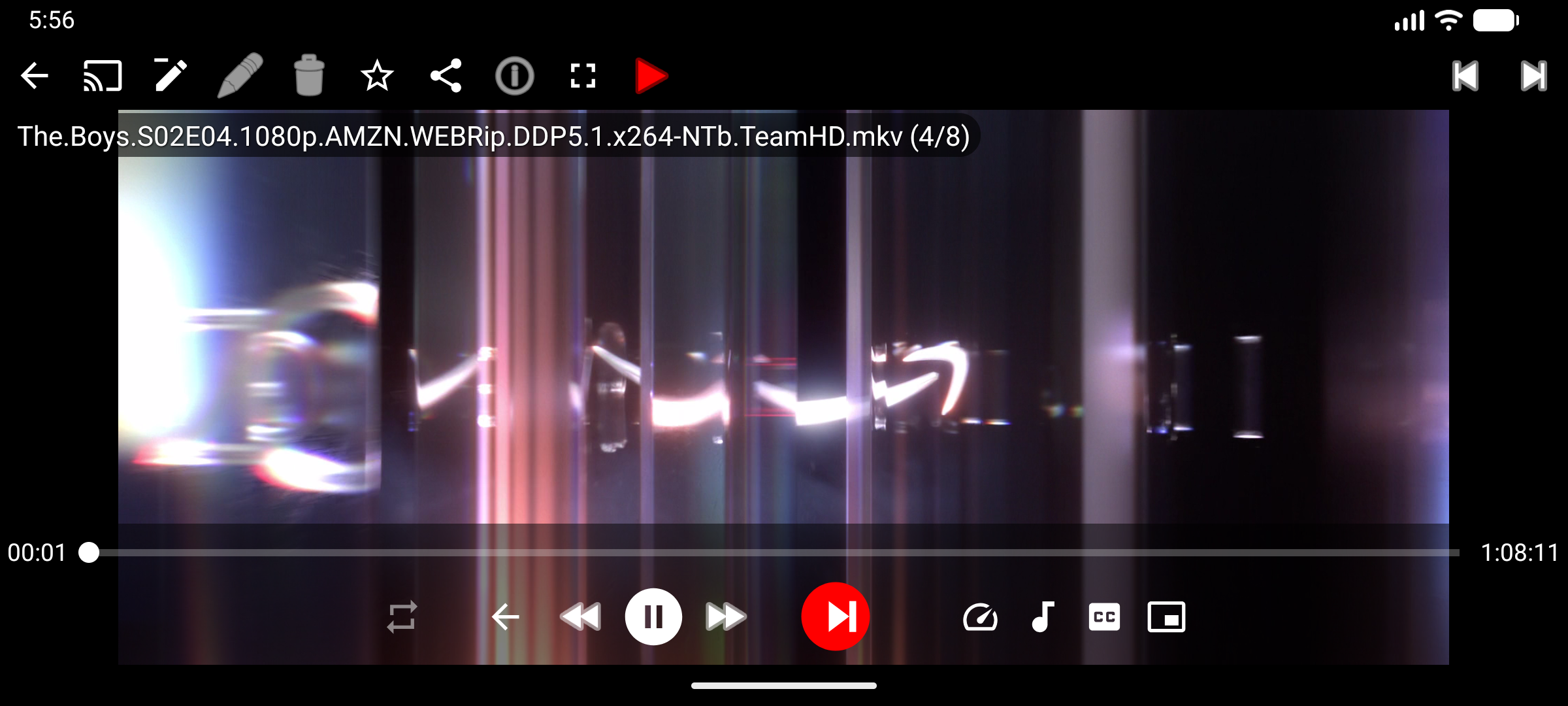
- Toca Episodio 1 - el reproductor de video se abre inmediatamente y comienza a transmitir
- El video se reproduce por Wi-Fi - sin esperar descargas
Paso 6 - Controles Mientras Ves
Gestos táctiles durante la reproducción:
- Deslizar a la izquierda → saltar al siguiente episodio
- Deslizar a la derecha → volver al episodio anterior
- Tocar la pantalla → mostrar / ocultar controles
- Pellizcar → acercar o alejar (útil para películas panorámicas en un teléfono en vertical)
- Doble toque en el borde izquierdo / derecho → retroceder / adelantar 10 segundos
Cuando “Siguiente automático” está activado, el siguiente episodio comienza automáticamente cuando termina el actual - igual que Netflix.
Paso 7 - Para Visores VR (Meta Quest, Pico)
Esta sección es para personas con un visor VR (como Meta Quest 2/3 o Pico 4). Si no tienes uno, omite este paso.
Los visores VR basados en Android pueden ejecutar FastMediaSorter. Instálalo mediante sideloading:
- Descarga el APK desde la página de Descargas
- En tu visor, activa “Instalar desde orígenes desconocidos” en la configuración de Desarrollador
- Instala el APK usando SideQuest o directamente vía ADB
Una vez instalado, el reproductor de video funciona exactamente igual:
- El video llena la pantalla plana virtual dentro del visor
- Usa el gatillo del control para tocar botones
- Usa el joystick para deslizarte entre episodios (si tu visor mapea los botones multimedia)
- Para películas y series 2D normales - funciona de inmediato, sin configuración adicional
Para experiencia de cine VR: puedes usar una app dedicada de cine VR como launcher, y luego elegir “Abrir con FastMediaSorter” para la gestión de archivos. FastMediaSorter maneja la exploración de archivos; la app de cine VR maneja la visualización inmersiva en 360°.
¡Listo! Qué Probar Después
- Agrega un recurso de Google Drive o Dropbox para películas almacenadas en la nube - funciona de la misma manera
- Usa Favoritos (toca el botón de estrella
 mientras ves) para marcar tu serie “en curso” - vuelve a ella en cualquier momento
 - Subtítulos: si tu carpeta de video tiene archivos de subtítulos
.srtcoincidentes junto a los archivos de video, toca el botón CC / subtítulos en la barra de herramientas del reproductor para activarlos - Radio por internet o transmisiones en vivo: si también quieres agregar estaciones de radio por internet o fuentes RTSP/HLS, consulta la guía de Radio por Internet y Transmisiones - no se necesita NAS ni PC, solo una conexión de red.
Solución de Problemas
| Problema | Qué intentar |
|---|---|
| El video se entrecorta o se almacena en búfer | Ejecuta una Prueba de Velocidad: mantén presionado el recurso → Editar → Prueba de Velocidad. Si la velocidad está por debajo de 5 Mbps, prueba cambiar tu teléfono a la banda Wi-Fi de 5 GHz (más rápida, pero de menor alcance) |
| El video no se reproduce (error de formato) | En el reproductor, toca Opciones  → cambia el Decodificador de Hardware a Software (más lento pero más compatible) → cambia el Decodificador de Hardware a Software (más lento pero más compatible) |
| Los episodios se reproducen en orden incorrecto | Asegúrate de que el Modo de orden esté establecido en Nombre (A→Z) en la configuración de Editar carpeta |
| El siguiente automático no comienza | Asegúrate de que la presentación esté en marcha y que Configuración → Reproductor → Reproducir video/audio en presentación hasta el final esté activado |
| El visor VR no puede instalar el APK | Abre la configuración de Desarrollador del visor y activa “Permitir instalaciones desde orígenes desconocidos” |