26.09.24 18:41
🍿 Домашній кінотеатр та VR-стримінг
Рівень: Початківець • Час: ~15 хвилин • Версія: Standard, Legacy, VR, noLegal (у Lite немає мережевих джерел, у Photos немає відео)
Дивіться свою колекцію серіалів напряму з домашнього ПК - на телефоні, планшеті або Android-VR-шоломі (Meta Quest, Pico). Без копіювання файлів. Без USB-кабелів. Просто натисніть Play.
Як це працює? Телефон і ПК знаходяться в одній домашній Wi-Fi мережі. Застосунок підключається до спільної папки ПК і стримить відео напряму - як Netflix стримить зі своїх серверів, лише через вашу домашню мережу. Файл на телефон не завантажується - він відтворюється «на льоту».
Що вам знадобиться
- Телефон / планшет / VR-шолом в одній домашній Wi-Fi мережі з ПК
- Відео на ПК або NAS (роутер зі сховищем)
- Встановлений FastMediaSorter
Крок 1 - Відкрийте спільний доступ до папки з відео на ПК
Спочатку зробіть папку з відео доступною по домашній мережі.
На Windows:
- Відкрийте Провідник, перейдіть до папки з відео (наприклад,
D:\Серіали) - Права кнопка на папці → Властивості → вкладка Доступ → кнопка Надати доступ..
- Оберіть Усі (або ваше ім’я) → натисніть Додати → Поділитись
- Запишіть IP-адресу ПК - вона знадобиться в наступному кроці
Як дізнатись IP ПК: натисніть Win + R, введіть
cmd, натисніть Enter. Введітьipconfigі Enter. Знайдіть рядок IPv4-адреса під Wi-Fi адаптером. Приклад:192.168.1.100.
Крок 2 - Додайте папку з відео у FastMediaSorter
- Відкрийте застосунок → Додати
 → “Мережева папка (SMB)”
 - Натисніть “Сканувати мережу” - застосунок сканує домашню мережу в пошуках ПК
- Коли ваш ПК з’явиться у списку, натисніть на нього - адреса заповниться автоматично
- Введіть ім’я папки (назва спільної папки), логін і пароль від Windows
- Натисніть Перевірити з’єднання → Зберегти
ПК не знайшовся при скануванні? Введіть адресу вручну:
\\192.168.1.100\Серіали(замініть на ваш IP і назву папки). Всі варіанти підключення описані в Посібнику з налаштування SMB.
Крок 3 - Відкрийте папку з відео
Натисніть на щойно доданий ресурс на головному екрані.
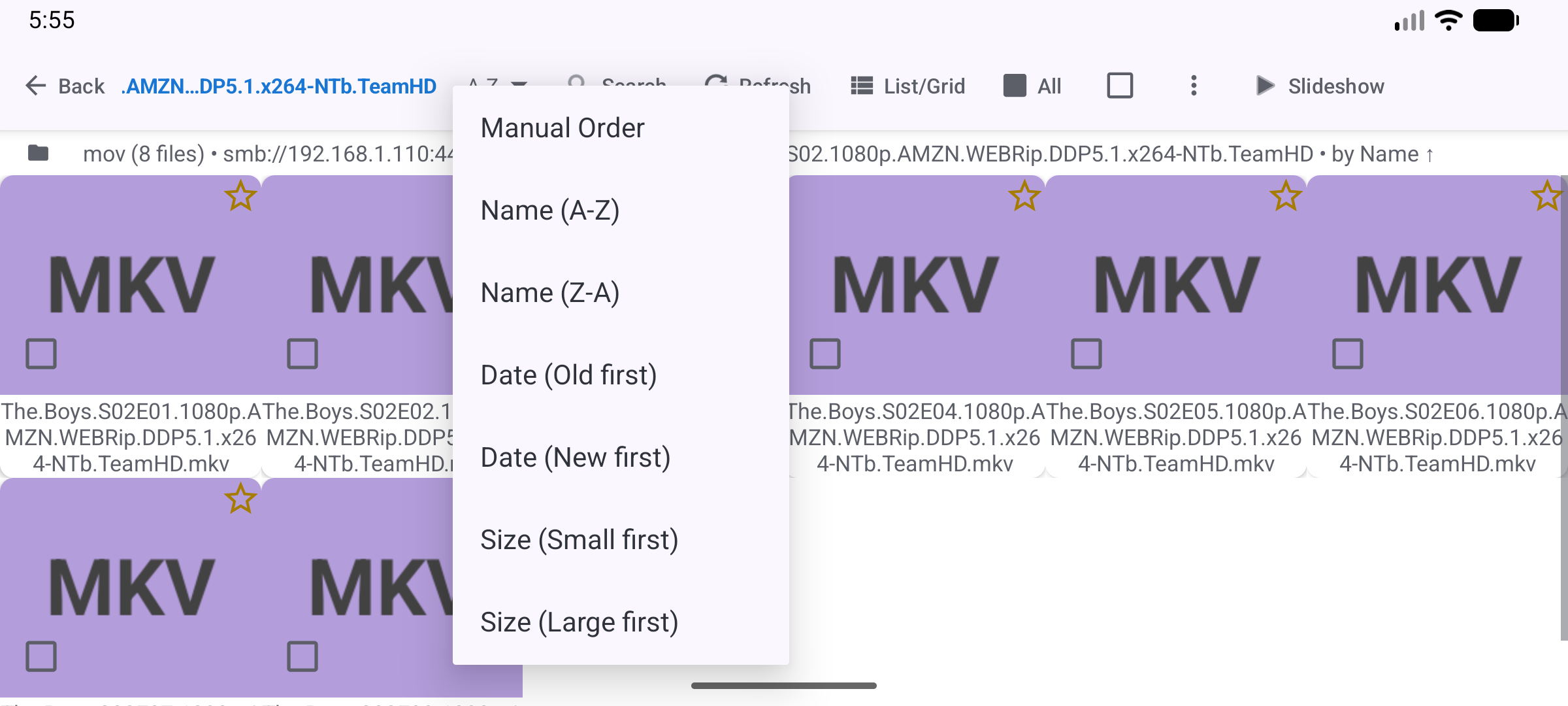
Папки з серіалами та відеофайли відображаються сіткою з мініатюрами - як при перегляді локальних файлів.
Крок 4 - Налаштуйте автоматичний перехід до наступної серії
Щоб наступна серія запускалася автоматично - не треба щоразу обирати вручну:
- Поверніться на головний екран → довге натискання на ресурс → Редагувати
- Встановіть Підтримувані типи → Лише відео (приховує все, крім відеофайлів)
- Встановіть Сортування → За іменем (А→Я) - епізоди йтимуть по порядку
- Натисніть Зберегти
Потім запустіть слайдшоу у плеєрі (команда Слайдшоу) і увімкніть Налаштування → Плеєр → Відтворювати відео/аудіо в слайдшоу до кінця - тоді кожна серія дограє до кінця, перш ніж почнеться наступна.
Чому сортування за іменем? Файли епізодів зазвичай називаються
S01E01,S01E02тощо. Сортування за іменем автоматично розставляє їх у правильному порядку.
Крок 5 - Почніть перегляд
- Відкрийте папку, перейдіть до підпапки з серіалом
- Натисніть Епізод 1 - відеоплеєр миттєво відкривається і починає стримінг
- Відео відтворюється по Wi-Fi - завантажувати нічого не потрібно
Крок 6 - Керування під час перегляду
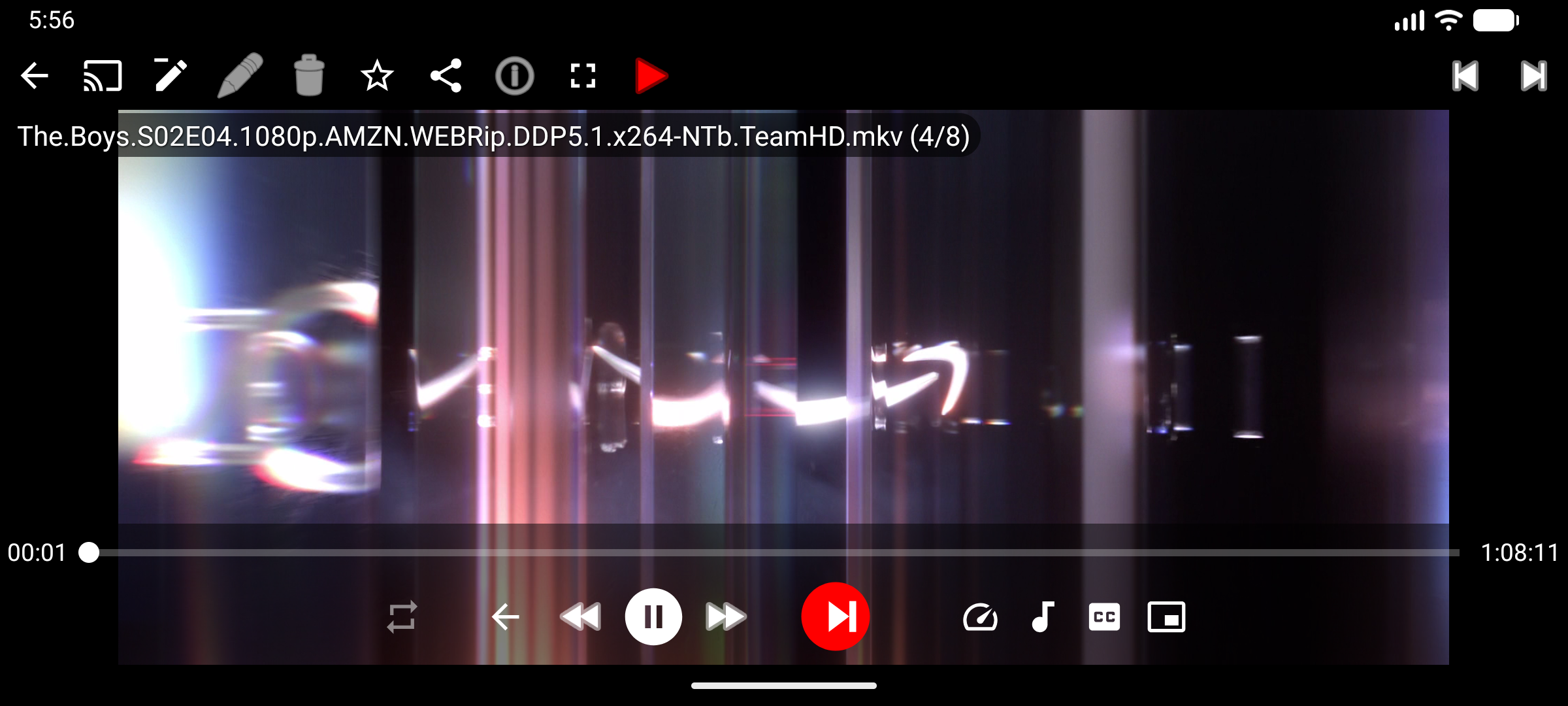
Сенсорні жести:
- Провести вліво → наступний епізод
- Провести вправо → попередній епізод
- Натиснути екран → показати / сховати елементи керування
- Щипок → збільшити / зменшити (зручно для широкоекранних фільмів на вертикальному телефоні)
- Подвійний тап по лівому / правому краю → перемотка на 10 секунд назад / вперед
При увімкненому “Авто-переході” наступний епізод запускається автоматично - як у Netflix.
Крок 7 - Для VR-шоломів (Meta Quest, Pico)
Цей крок для власників VR-шоломів (Meta Quest 2/3, Pico 4). Якщо VR-шолома немає - пропустіть.
Android-VR-шоломи можуть запускати FastMediaSorter. Встановлення через sideloading:
- Завантажте APK зі сторінки завантажень
- На шоломі увімкніть “Встановлення з невідомих джерел” у налаштуваннях розробника
- Встановіть APK через SideQuest або напряму через ADB
Після встановлення відеоплеєр працює так само:
- Відео заповнює віртуальний плаский екран всередині шолома
- Використовуйте тригер контролера для натискання кнопок
- Використовуйте стик для перегортання епізодів
- Звичайні 2D-фільми та серіали - працюють одразу, без зайвих налаштувань
Для повноцінного VR-кіно: використовуйте спеціальний VR-плеєр як лаунчер, а FastMediaSorter - для навігації файлами. Або відкрийте файл через FastMediaSorter → «Відкрити в зовнішньому застосунку» для запуску у VR-плеєрі.
Готово! Що спробувати далі
- Додайте ресурс Google Drive або Dropbox для фільмів у хмарі - працює так само
- Використовуйте Обране (натисніть
 під час перегляду) для закладки поточного серіалу
 - Субтитри: якщо поруч з відеофайлами є
.srt-файли субтитрів, натисніть кнопку CC / субтитри на панелі плеєра
Вирішення проблем
| Проблема | Що спробувати |
|---|---|
| Відео гальмує або буферизується | Запустіть тест швидкості: довге натискання на ресурс → Редагувати → Тест швидкості. При швидкості нижче 5 Мбіт/с - перемкніть телефон на діапазон 5 ГГц (швидший, але менша дальність) |
| Відео не відтворюється (помилка формату) | У плеєрі натисніть параметри  → переключіть Декодер з «Апаратного» на «Програмний» (повільніше, але сумісніше) → переключіть Декодер з «Апаратного» на «Програмний» (повільніше, але сумісніше) |
| Епізоди відтворюються у неправильному порядку | У налаштуваннях папки (Редагувати) встановіть сортування За іменем (А→Я) |
| Авто-перехід не працює | Переконайтеся, що слайдшоу запущено і Налаштування → Плеєр → Відтворювати відео/аудіо в слайдшоу до кінця увімкнено |
| VR-шолом не встановлює APK | Налаштування шолома → Розробник → увімкніть «Дозволити встановлення з невідомих джерел» |