26.09.25 02:14
🍿 Cinéma maison et streaming VR
Niveau : Débutant • Durée : ~15 minutes • Édition : Standard, Legacy, VR, noLegal (Lite n’a pas de sources réseau, Photos n’a pas de vidéo)
Regardez votre collection de séries directement depuis votre PC à la maison - sur votre téléphone, tablette, ou casque VR sous Android (Meta Quest, Pico). Sans copier de fichiers. Sans câbles USB. Il suffit d’appuyer sur lecture.
Comment ça marche ? Votre téléphone et votre PC sont sur le même Wi-Fi domestique. L’application se connecte au dossier partagé de votre PC et diffuse la vidéo directement - tout comme Netflix diffuse depuis ses serveurs, mais en utilisant votre propre réseau domestique. Le fichier vidéo n’est jamais téléchargé sur votre téléphone ; il se lit à la volée.
Ce dont vous aurez besoin
- Téléphone / tablette / casque VR sur le même réseau Wi-Fi domestique que votre PC
- Des vidéos sur votre PC ou NAS (votre boîtier avec stockage)
- FastMediaSorter installé
Étape 1 - Partager votre dossier vidéo sur le PC
D’abord, rendez le dossier vidéo accessible sur votre réseau domestique.
Sous Windows :
- Ouvrez l’Explorateur de fichiers, naviguez jusqu’à votre dossier vidéo (par ex.
D:\Series) - Clic droit sur le dossier → Propriétés → onglet Partage → cliquez sur Partager..
- Dans le menu déroulant, choisissez Tout le monde (ou votre nom d’utilisateur) → cliquez sur Ajouter → cliquez sur Partager
- Notez l’adresse IP de votre PC - vous en aurez besoin à l’étape 2
Comment trouver l’IP de votre PC : appuyez sur Win + R, tapez
cmd, appuyez sur Entrée. Tapezipconfiget appuyez sur Entrée. Trouvez la ligne Adresse IPv4 sous votre adaptateur Wi-Fi. Exemple :192.168.1.100.
Étape 2 - Ajouter le dossier vidéo dans FastMediaSorter
- Ouvrez l’application → appuyez sur Ajouter
 → “Dossier réseau (SMB)”
 - Appuyez sur “Analyser le réseau” - l’application recherche les PC disponibles sur votre réseau domestique
- Lorsque votre PC apparaît dans la liste, appuyez dessus - l’adresse se remplit automatiquement
- Saisissez le nom du partage (le nom du dossier vidéo), le nom d’utilisateur et le mot de passe Windows
- Appuyez sur Tester la connexion → Enregistrer
Vous n’avez pas trouvé votre PC via l’analyse ? Saisissez l’adresse manuellement :
\\192.168.1.100\Series(remplacez par votre IP et le nom de votre dossier). Consultez le Guide de configuration SMB complet pour tous les scénarios de connexion.
Étape 3 - Ouvrir le dossier vidéo
Appuyez sur votre ressource nouvellement ajoutée sur l’écran principal.
Vos dossiers de séries et fichiers vidéo apparaissent sous forme de grille avec des vignettes - exactement comme en navigation locale.
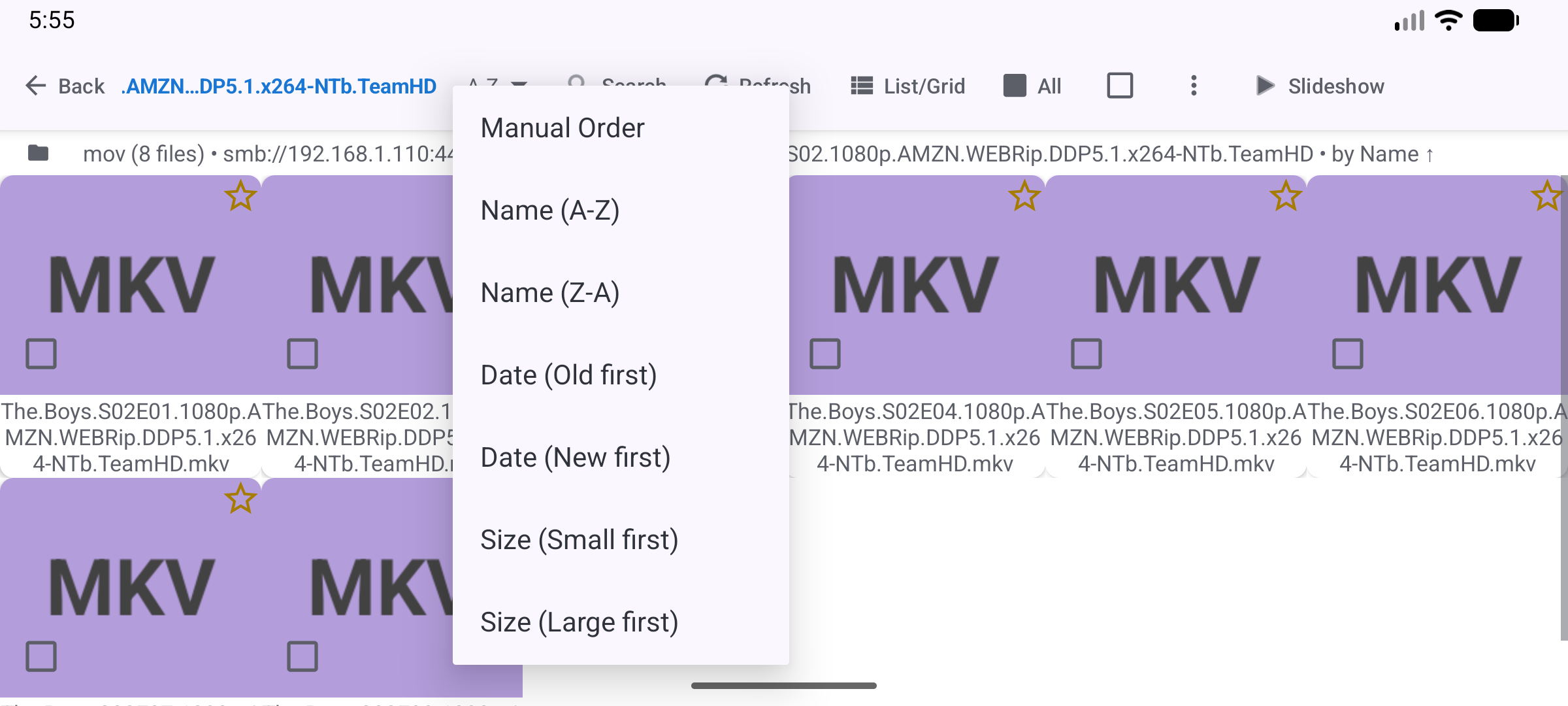
Étape 4 - Configurer le passage automatique à l’épisode suivant
Pour que l’épisode suivant démarre automatiquement quand un épisode se termine - sans avoir à choisir le suivant manuellement :
- Retournez à l’écran principal → appui long sur votre ressource vidéo → appuyez sur Modifier
- Réglez Types pris en charge → Vidéo uniquement (masque les fichiers non vidéo)
- Réglez Mode de tri → Nom (A→Z) - ceci garantit que les épisodes se lisent dans l’ordre (Épisode 1, 2, 3..)
- Appuyez sur Enregistrer
Puis démarrez le diaporama dans le lecteur (la commande Diaporama) et activez Paramètres → Lecteur → Lire la vidéo/audio en diaporama jusqu’à la fin - chaque épisode se lit alors jusqu’à sa fin avant que le suivant ne démarre.
Pourquoi trier par nom ? Les fichiers d’épisodes sont généralement nommés
S01E01,S01E02, etc. Le tri par nom les place automatiquement dans le bon ordre d’épisode.
Étape 5 - Commencer à regarder
- Ouvrez le dossier, naviguez dans le sous-dossier de la série
- Appuyez sur Épisode 1 - le lecteur vidéo s’ouvre immédiatement et démarre le streaming
- La vidéo se lit via le Wi-Fi - pas d’attente de téléchargement
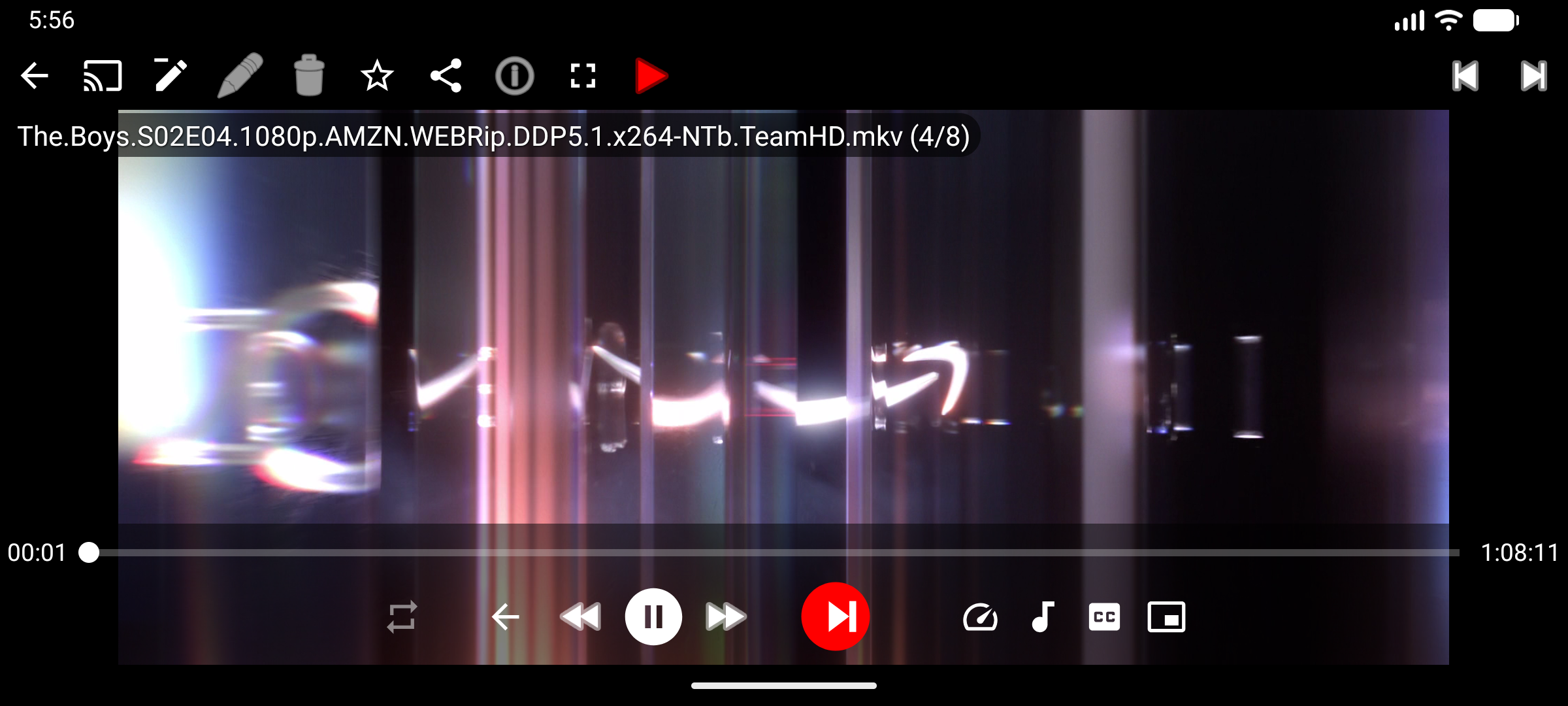
Étape 6 - Commandes pendant le visionnage
Gestes tactiles pendant la lecture :
- Balayer vers la gauche → passer à l’épisode suivant
- Balayer vers la droite → revenir à l’épisode précédent
- Appuyer sur l’écran → afficher / masquer les commandes
- Pincer → zoomer en avant ou en arrière (utile pour les films en écran large sur un téléphone en portrait)
- Double-appui sur le bord gauche / droit → reculer / avancer de 10 secondes
Lorsque “Passage automatique” est activé, l’épisode suivant démarre automatiquement quand l’actuel se termine - tout comme Netflix.
Étape 7 - Pour les casques VR (Meta Quest, Pico)
Cette section concerne les personnes possédant un casque VR (comme le Meta Quest 2/3 ou le Pico 4). Si vous n’en avez pas, passez cette étape.
Les casques VR sous Android peuvent exécuter FastMediaSorter. Installez-le par chargement latéral :
- Téléchargez l’APK depuis la page Téléchargements
- Sur votre casque, activez “Installer depuis des sources inconnues” dans les paramètres développeur
- Installez l’APK avec SideQuest ou directement via ADB
Une fois installé, le lecteur vidéo fonctionne exactement de la même manière :
- La vidéo remplit l’écran plat virtuel à l’intérieur du casque
- Utilisez la gâchette de la manette pour appuyer sur les boutons
- Utilisez le joystick pour balayer entre les épisodes (si votre casque associe les boutons multimédia)
- Pour les films et séries 2D classiques - fonctionne immédiatement, sans configuration supplémentaire
Pour une expérience de cinéma VR : vous pouvez utiliser une application de cinéma VR dédiée comme lanceur, puis choisir “Ouvrir avec FastMediaSorter” pour la gestion des fichiers. FastMediaSorter gère la navigation dans les fichiers ; l’application de cinéma VR gère l’affichage immersif 360°.
Terminé ! Quoi essayer ensuite
- Ajoutez une ressource Google Drive ou Dropbox pour les films stockés dans le cloud - fonctionne de la même manière
- Utilisez les Favoris (appuyez sur le bouton étoile
 pendant le visionnage) pour marquer votre série “en cours de visionnage” - revenez-y à tout moment
 - Sous-titres : si votre dossier vidéo contient des fichiers de sous-titres
.srtcorrespondants à côté des fichiers vidéo, appuyez sur le bouton CC / sous-titres dans la barre d’outils du lecteur pour les activer - Radio internet ou flux en direct : si vous voulez aussi ajouter des stations de radio internet ou des sources RTSP/HLS, consultez le guide Radio internet et flux - ni NAS ni PC nécessaire, juste une connexion réseau.
Dépannage
| Problème | Que faire |
|---|---|
| La vidéo bégaie ou met en mémoire tampon | Lancez un test de vitesse : appui long sur la ressource → Modifier → Test de vitesse. Si la vitesse est inférieure à 5 Mbps, essayez de basculer votre téléphone sur la bande Wi-Fi 5 GHz (plus rapide, mais portée plus courte) |
| La vidéo ne se lance pas (erreur de format) | Dans le lecteur, appuyez sur Options  → passez le décodeur de matériel à logiciel (plus lent mais plus compatible) → passez le décodeur de matériel à logiciel (plus lent mais plus compatible) |
| Les épisodes se lisent dans le mauvais ordre | Assurez-vous que le mode de tri est réglé sur Nom (A→Z) dans les paramètres de modification du dossier |
| Le passage automatique ne démarre pas | Assurez-vous que le diaporama est en cours et que Paramètres → Lecteur → Lire la vidéo/audio en diaporama jusqu’à la fin est activé |
| Le casque VR ne peut pas installer l’APK | Ouvrez les paramètres développeur du casque et activez “Autoriser les installations depuis des sources inconnues” |