26.09.25 02:17
🍿 হোম সিনেমা ও ভিআর স্ট্রিমিং
স্তর: শিক্ষানবিস • সময়: ~১৫ মিনিট • ফ্লেভার: Standard, Legacy, VR, noLegal (Lite-এ নেটওয়ার্ক সোর্স নেই, Photos-এ ভিডিও নেই)
আপনার বাড়ির পিসি থেকে সরাসরি আপনার সিরিজ সংগ্রহ দেখুন - আপনার ফোন, ট্যাবলেট, বা অ্যান্ড্রয়েড-ভিত্তিক ভিআর হেডসেটে (Meta Quest, Pico)। কোনো ফাইল কপি নেই। কোনো USB তার নেই। শুধু প্লে চাপুন।
এটা কীভাবে কাজ করে? আপনার ফোন এবং পিসি একই বাড়ির Wi-Fi-তে আছে। অ্যাপটা আপনার পিসির শেয়ার করা ফোল্ডারের সাথে সংযুক্ত হয় এবং সরাসরি ভিডিও স্ট্রিম করে - ঠিক যেমন Netflix তাদের সার্ভার থেকে স্ট্রিম করে, কিন্তু আপনার নিজের বাড়ির নেটওয়ার্ক ব্যবহার করে। ভিডিও ফাইলটা কখনোই আপনার ফোনে ডাউনলোড হয় না; এটা তাৎক্ষণিকভাবে চলে।
আপনার যা যা লাগবে
- আপনার পিসির মতোই একই বাড়ির Wi-Fi নেটওয়ার্কে ফোন / ট্যাবলেট / ভিআর হেডসেট
- আপনার পিসি বা NAS-এ ভিডিও (আপনার স্টোরেজসহ রাউটার বক্স)
- FastMediaSorter ইনস্টল করা
ধাপ ১ - পিসিতে আপনার ভিডিও ফোল্ডার শেয়ার করুন
প্রথমে, ভিডিও ফোল্ডারটাকে আপনার বাড়ির নেটওয়ার্কে পৌঁছানোর মতো করে তুলুন।
Windows-এ:
- File Explorer খুলুন, আপনার ভিডিও ফোল্ডারে যান (যেমন
D:\Series) - ফোল্ডারে রাইট-ক্লিক করুন → Properties → Sharing ট্যাব → Share.. ক্লিক করুন
- ড্রপডাউনে Everyone (বা আপনার ইউজারনেম) বেছে নিন → Add ক্লিক করুন → Share ক্লিক করুন
- আপনার পিসির IP ঠিকানা লিখে রাখুন - এটা ধাপ ২-তে লাগবে
আপনার পিসির IP কীভাবে খুঁজবেন: Win + R চাপুন,
cmdটাইপ করুন, Enter চাপুন।ipconfigটাইপ করে Enter চাপুন। আপনার Wi-Fi অ্যাডাপ্টারের নিচে IPv4 Address লাইনটা খুঁজুন। উদাহরণ:192.168.1.100।
ধাপ ২ - FastMediaSorter-এ ভিডিও ফোল্ডার যোগ করুন
- অ্যাপ খুলুন → Add
 ট্যাপ করুন → “Network folder (SMB)”
 - “Scan Network” ট্যাপ করুন - অ্যাপটা উপলব্ধ পিসির জন্য আপনার বাড়ির নেটওয়ার্ক স্ক্যান করে
- আপনার পিসি তালিকায় দেখা গেলে, এতে ট্যাপ করুন - ঠিকানাটা স্বয়ংক্রিয়ভাবে পূরণ হয়ে যাবে
- শেয়ারের নাম (ভিডিও ফোল্ডারের নাম), ইউজারনেম এবং Windows পাসওয়ার্ড দিন
- Test Connection ট্যাপ করুন → Save
স্ক্যানে আপনার পিসি খুঁজে পাননি? ম্যানুয়ালি ঠিকানা লিখুন:
\\192.168.1.100\Series(আপনার IP এবং ফোল্ডারের নাম দিয়ে বদলে নিন)। সব সংযোগ পরিস্থিতির জন্য সম্পূর্ণ SMB সেটআপ গাইড দেখুন।
ধাপ ৩ - ভিডিও ফোল্ডারটা খুলুন
মূল স্ক্রিনে আপনার নতুন যোগ করা রিসোর্সে ট্যাপ করুন।
আপনার সিরিজের ফোল্ডার এবং ভিডিও ফাইলগুলো থাম্বনেইলসহ একটা গ্রিড হিসেবে দেখা যাবে - ঠিক যেমন স্থানীয়ভাবে ব্রাউজ করার মতো।
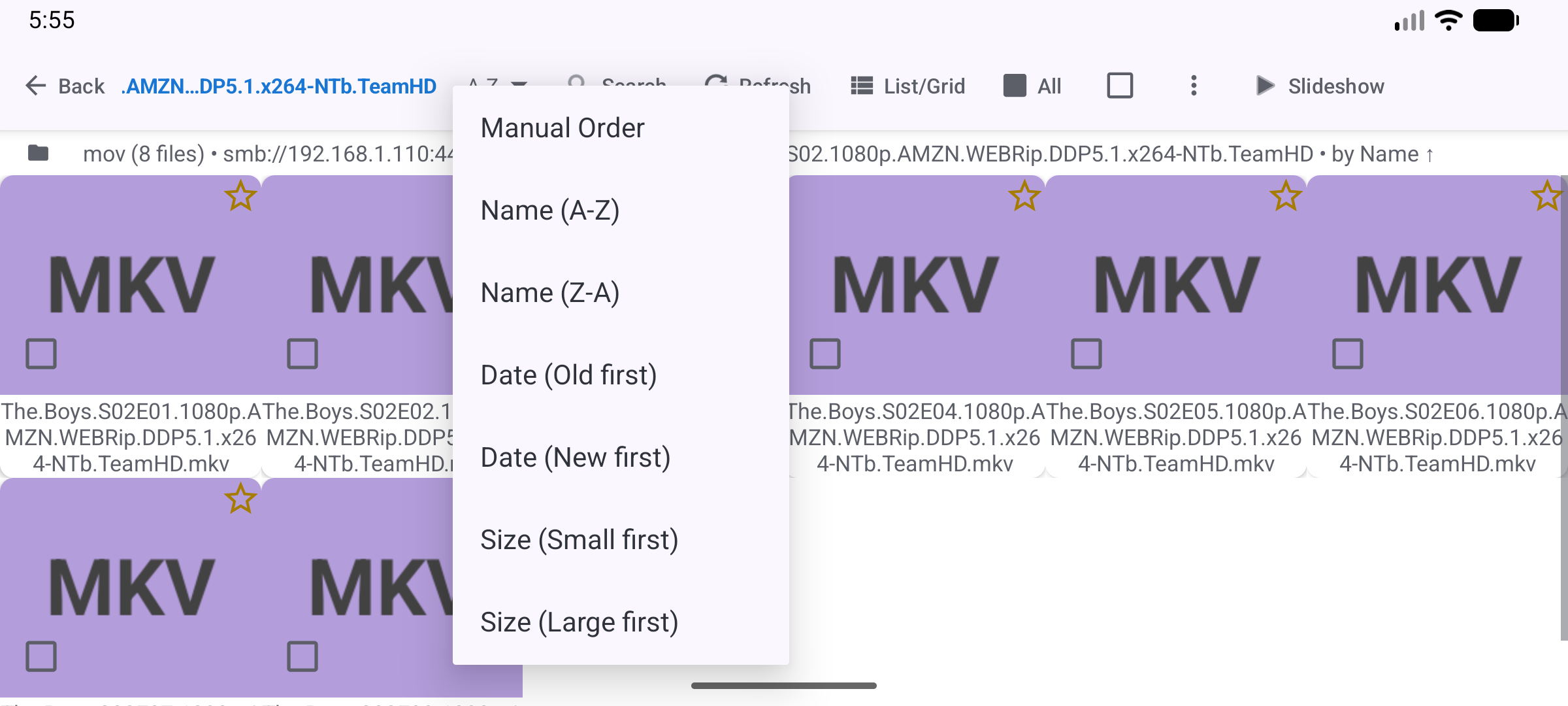
ধাপ ৪ - Auto-Next এপিসোড সেট করুন
যাতে একটা শেষ হলে পরের এপিসোডটা স্বয়ংক্রিয়ভাবে শুরু হয় - ম্যানুয়ালি পরেরটা বেছে নেওয়ার দরকার নেই:
- মূল স্ক্রিনে ফিরে যান → আপনার ভিডিও রিসোর্সে দীর্ঘক্ষণ চাপুন → Edit ট্যাপ করুন
- Supported Types সেট করুন → Video only (ভিডিও নয় এমন ফাইল লুকায়)
- Sort mode সেট করুন → Name (A→Z) - এটা নিশ্চিত করে এপিসোডগুলো ক্রমানুসারে চলে (Episode 1, 2, 3..)
- Save ট্যাপ করুন
তারপর প্লেয়ারে স্লাইডশো শুরু করুন (Slideshow কমান্ড) এবং Settings → Player → Play video/audio in slideshow to end চালু করুন - এতে পরেরটা শুরু হওয়ার আগে প্রতিটা এপিসোড শেষ পর্যন্ত চলে।
নাম অনুযায়ী কেন সাজাবেন? এপিসোড ফাইলগুলো সাধারণত
S01E01,S01E02ইত্যাদি নামে থাকে। নাম অনুযায়ী সাজালে সেগুলো স্বয়ংক্রিয়ভাবে সঠিক এপিসোড ক্রমে চলে যায়।
ধাপ ৫ - দেখা শুরু করুন
- ফোল্ডারটা খুলুন, সিরিজের সাবফোল্ডারে যান
- Episode 1-এ ট্যাপ করুন - ভিডিও প্লেয়ার তাৎক্ষণিকভাবে খুলে যায় এবং স্ট্রিমিং শুরু করে
- ভিডিওটা Wi-Fi-এর মাধ্যমে চলে - ডাউনলোডের জন্য অপেক্ষা করতে হয় না
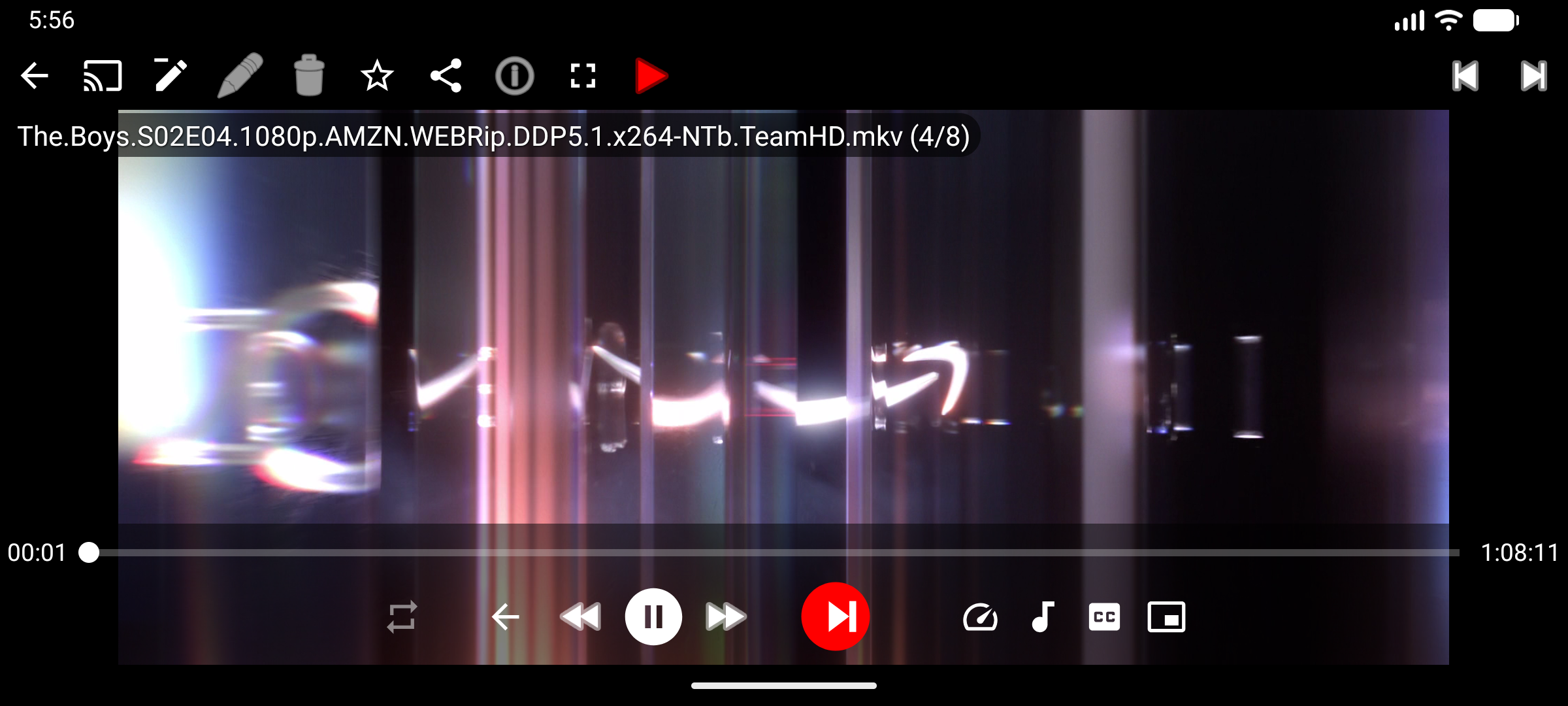
ধাপ ৬ - দেখার সময় কন্ট্রোল
প্লেব্যাকের সময় টাচ জেসচার:
- বামে সোয়াইপ → পরের এপিসোডে স্কিপ করুন
- ডানে সোয়াইপ → আগের এপিসোডে ফিরে যান
- স্ক্রিনে ট্যাপ করুন → কন্ট্রোল দেখান / লুকান
- পিঞ্চ করুন → জুম ইন বা আউট করুন (পোর্ট্রেট ফোনে ওয়াইডস্ক্রিন সিনেমার জন্য কার্যকর)
- বাম / ডান প্রান্তে ডাবল-ট্যাপ → ১০ সেকেন্ড রিওয়াইন্ড / ফাস্ট-ফরওয়ার্ড করুন
“Auto-next” চালু থাকলে, বর্তমানটা শেষ হলে পরের এপিসোড স্বয়ংক্রিয়ভাবে শুরু হয় - ঠিক Netflix-এর মতো।
ধাপ ৭ - ভিআর হেডসেটের জন্য (Meta Quest, Pico)
এই সেকশনটা যাদের ভিআর হেডসেট আছে তাদের জন্য (যেমন Meta Quest 2/3 বা Pico 4)। যদি আপনার কাছে একটা না থাকে, এই ধাপটা বাদ দিন।
অ্যান্ড্রয়েড-ভিত্তিক ভিআর হেডসেট FastMediaSorter চালাতে পারে। সাইডলোডিং করে ইনস্টল করুন:
- Downloads পাতা থেকে APK ডাউনলোড করুন
- আপনার হেডসেটে, Developer সেটিংসে “Install from unknown sources” চালু করুন
- SideQuest ব্যবহার করে বা সরাসরি ADB-এর মাধ্যমে APK ইনস্টল করুন
একবার ইনস্টল হয়ে গেলে, ভিডিও প্লেয়ার একইভাবে কাজ করে:
- ভিডিওটা হেডসেটের ভেতরে ভার্চুয়াল ফ্ল্যাট স্ক্রিন পূরণ করে
- বাটনে ট্যাপ করতে কন্ট্রোলার ট্রিগার ব্যবহার করুন
- এপিসোডের মধ্যে সোয়াইপ করতে থাম্বস্টিক ব্যবহার করুন (আপনার হেডসেট যদি মিডিয়া বাটন ম্যাপ করে)
- সাধারণ 2D সিনেমা এবং সিরিজের জন্য - অতিরিক্ত কোনো সেটআপ ছাড়াই সাথে সাথে কাজ করে
ভিআর সিনেমা অভিজ্ঞতার জন্য: আপনি একটা নির্দিষ্ট ভিআর সিনেমা অ্যাপকে লঞ্চার হিসেবে ব্যবহার করতে পারেন, তারপর ফাইল ম্যানেজমেন্টের জন্য “Open with FastMediaSorter” বেছে নিতে পারেন। FastMediaSorter ফাইল ব্রাউজিং সামলায়; ভিআর সিনেমা অ্যাপটা ইমারসিভ 360° ডিসপ্লে সামলায়।
সম্পন্ন! পরে যা চেষ্টা করবেন
- ক্লাউডে সংরক্ষিত সিনেমার জন্য একটা Google Drive বা Dropbox রিসোর্স যোগ করুন - একইভাবে কাজ করে
- আপনার “এখন দেখছি” সিরিজ বুকমার্ক করতে Favorites (দেখার সময় স্টার বাটনে ট্যাপ করুন
 ) ব্যবহার করুন - যেকোনো সময় সেখানে ফিরে যান
 - সাবটাইটেল: আপনার ভিডিও ফোল্ডারে ভিডিও ফাইলের পাশে মিলে যাওয়া
.srtসাবটাইটেল ফাইল থাকলে, সেগুলো চালু করতে প্লেয়ার টুলবারের CC / সাবটাইটেল বাটনে ট্যাপ করুন - ইন্টারনেট রেডিও বা লাইভ স্ট্রিম: ইন্টারনেট রেডিও স্টেশন বা RTSP/HLS সোর্সও যোগ করতে চাইলে, ইন্টারনেট রেডিও ও স্ট্রিম গাইড দেখুন - কোনো NAS বা পিসি লাগে না, শুধু একটা নেটওয়ার্ক সংযোগ যথেষ্ট।
সমস্যা সমাধান
| সমস্যা | কী চেষ্টা করবেন |
|---|---|
| ভিডিও থেমে থেমে চলে বা বাফার করে | একটা Speed Test চালান: রিসোর্সে দীর্ঘক্ষণ চাপুন → Edit → Speed Test। গতি ৫ Mbps-এর কম হলে, আপনার ফোনকে ৫ GHz Wi-Fi ব্যান্ডে পাল্টানোর চেষ্টা করুন (দ্রুততর, কিন্তু কম রেঞ্জ) |
| ভিডিও চলে না (ফরম্যাট ত্রুটি) | প্লেয়ারে, Options  ট্যাপ করুন → Decoder Hardware থেকে Software-এ পাল্টান (ধীর কিন্তু আরও সামঞ্জস্যপূর্ণ) ট্যাপ করুন → Decoder Hardware থেকে Software-এ পাল্টান (ধীর কিন্তু আরও সামঞ্জস্যপূর্ণ) |
| এপিসোড ভুল ক্রমে চলে | ফোল্ডার Edit সেটিংসে Sort mode Name (A→Z)-এ সেট করা আছে কিনা নিশ্চিত করুন |
| Auto-next শুরু হয় না | নিশ্চিত করুন স্লাইডশো চলছে এবং Settings → Player → Play video/audio in slideshow to end চালু আছে |
| ভিআর হেডসেট APK ইনস্টল করতে পারে না | হেডসেটের Developer সেটিংস খুলুন এবং “Allow installs from unknown sources” চালু করুন |