26.09.25 02:20
🍿 السينما المنزلية والبث بتقنية الواقع الافتراضي
المستوى: مبتدئ • الوقت: ~15 دقيقة • الإصدار: Standard وLegacy وVR وnoLegal (لا تحتوي Lite على مصادر شبكة، ولا يحتوي Photos على فيديو)
شاهد مجموعة مسلسلاتك مباشرة من جهاز الكمبيوتر المنزلي - على هاتفك، أو جهازك اللوحي، أو نظارة الواقع الافتراضي العاملة بنظام Android (Meta Quest، Pico). دون نسخ ملفات. دون كابلات USB. فقط اضغط تشغيل.
كيف يعمل هذا؟ هاتفك وجهاز الكمبيوتر على نفس شبكة Wi-Fi المنزلية. يتصل التطبيق بالمجلد المشترك على جهاز الكمبيوتر ويبث الفيديو مباشرة - تمامًا مثل بث Netflix من خوادمها، لكن باستخدام شبكتك المنزلية الخاصة. لا يُنزَّل ملف الفيديو أبدًا إلى الهاتف؛ إنه يعمل أثناء البث.
ما ستحتاجه
- الهاتف / الجهاز اللوحي / نظارة الواقع الافتراضي على نفس شبكة Wi-Fi المنزلية التي يستخدمها جهاز الكمبيوتر
- مقاطع فيديو على جهاز الكمبيوتر أو NAS (صندوق جهاز التوجيه الخاص بك مع التخزين)
- تثبيت FastMediaSorter
الخطوة 1 - مشاركة مجلد الفيديو على جهاز الكمبيوتر
أولًا، اجعل مجلد الفيديو قابلاً للوصول عبر شبكتك المنزلية.
على Windows:
- افتح مستكشف الملفات، وانتقل إلى مجلد الفيديو الخاص بك (مثل
D:\Series) - انقر بزر الماوس الأيمن على المجلد ← خصائص ← تبويب مشاركة ← انقر على مشاركة..
- من القائمة المنسدلة اختر Everyone (أو اسم المستخدم الخاص بك) ← انقر على إضافة ← انقر على مشاركة
- دوّن عنوان IP الخاص بجهاز الكمبيوتر - ستحتاجه في الخطوة 2
كيفية العثور على عنوان IP لجهاز الكمبيوتر: اضغط Win + R، اكتب
cmd، ثم اضغط Enter. اكتبipconfigواضغط Enter. ابحث عن سطر IPv4 Address أسفل محول Wi-Fi الخاص بك. مثال:192.168.1.100.
الخطوة 2 - إضافة مجلد الفيديو في FastMediaSorter
- افتح التطبيق ← اضغط إضافة
 ← “مجلد الشبكة (SMB)”
 - اضغط “مسح الشبكة” - يمسح التطبيق شبكتك المنزلية بحثًا عن أجهزة كمبيوتر متاحة
- عندما يظهر جهاز الكمبيوتر في القائمة، اضغط عليه - يُملأ العنوان تلقائيًا
- أدخل اسم المشاركة (اسم مجلد الفيديو)، واسم المستخدم، وكلمة مرور Windows
- اضغط اختبار الاتصال ← حفظ
لم تجد جهاز الكمبيوتر عبر المسح؟ أدخل العنوان يدويًا:
\\192.168.1.100\Series(استبدله بعنوان IP واسم المجلد الخاصين بك). راجع دليل إعداد SMB الكامل لجميع سيناريوهات الاتصال.
الخطوة 3 - فتح مجلد الفيديو
اضغط على موردك المضاف حديثًا في الشاشة الرئيسية.
تظهر مجلدات المسلسلات وملفات الفيديو الخاصة بك كشبكة مع صور مصغّرة - تمامًا كما لو كنت تتصفح محليًا.
الخطوة 4 - إعداد الحلقة التالية تلقائيًا
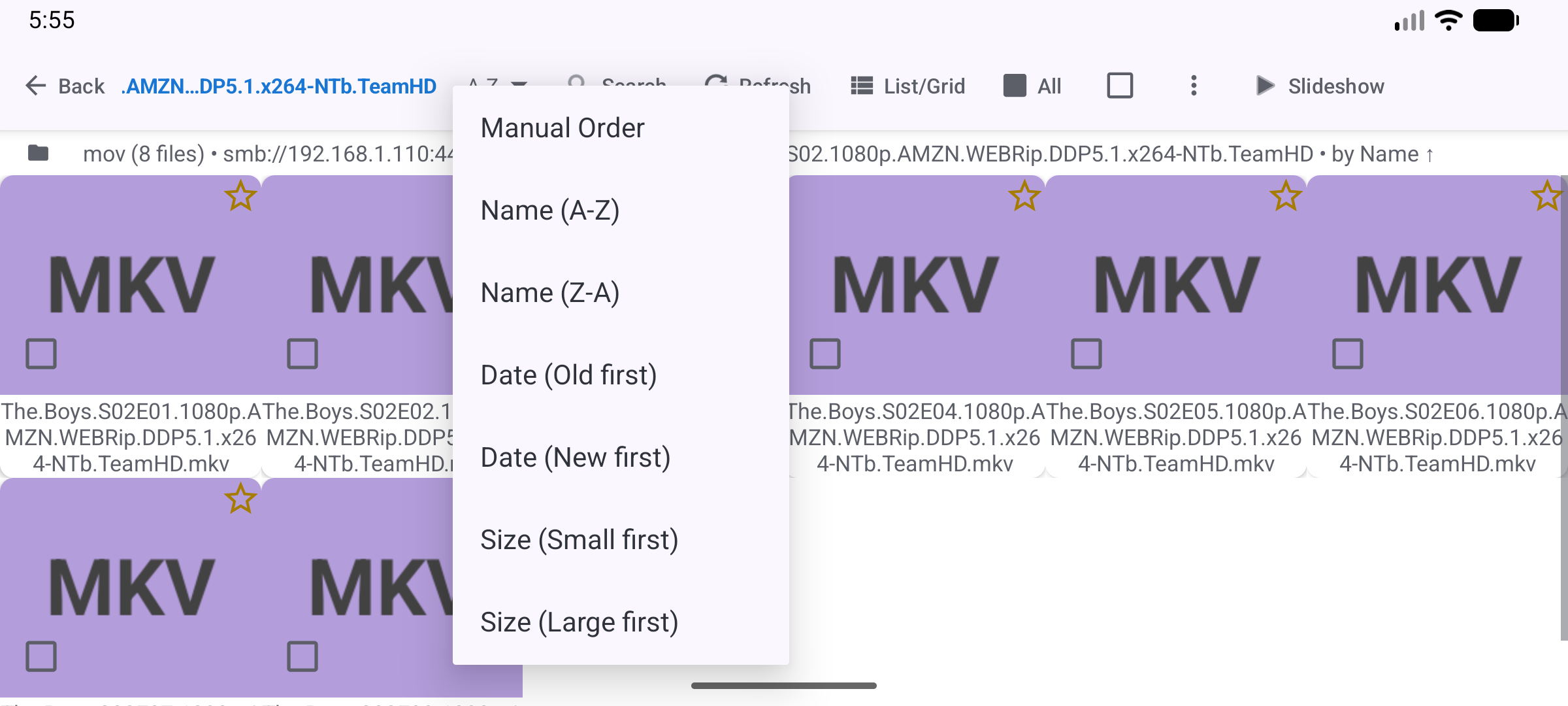
حتى تبدأ الحلقة التالية تلقائيًا عند انتهاء الحلقة الحالية - دون الحاجة لاختيار التالية يدويًا:
- عد إلى الشاشة الرئيسية ← اضغط مطولًا على مورد الفيديو الخاص بك ← اضغط تعديل
- اضبط الأنواع المدعومة ← الفيديو فقط (يخفي الملفات غير الفيديو)
- اضبط وضع الفرز ← الاسم (أ→ي) - يضمن هذا تشغيل الحلقات بالترتيب (الحلقة 1، 2، 3..)
- اضغط حفظ
ثم ابدأ عرض الشرائح في المشغّل (أمر عرض الشرائح) وفعّل الإعدادات → المشغّل → تشغيل الفيديو/الصوت في عرض الشرائح حتى النهاية - تُشغَّل كل حلقة بعد ذلك حتى نهايتها قبل بدء التالية.
لماذا الفرز حسب الاسم؟ عادةً ما تُسمّى ملفات الحلقات
S01E01،S01E02، وهكذا. الفرز حسب الاسم يضعها في ترتيب الحلقات الصحيح تلقائيًا.
الخطوة 5 - ابدأ المشاهدة
- افتح المجلد، وانتقل إلى المجلد الفرعي للمسلسل
- اضغط الحلقة 1 - يفتح مشغّل الفيديو فورًا ويبدأ البث
- يعمل الفيديو عبر Wi-Fi - دون انتظار التنزيلات
الخطوة 6 - أزرار التحكم أثناء المشاهدة
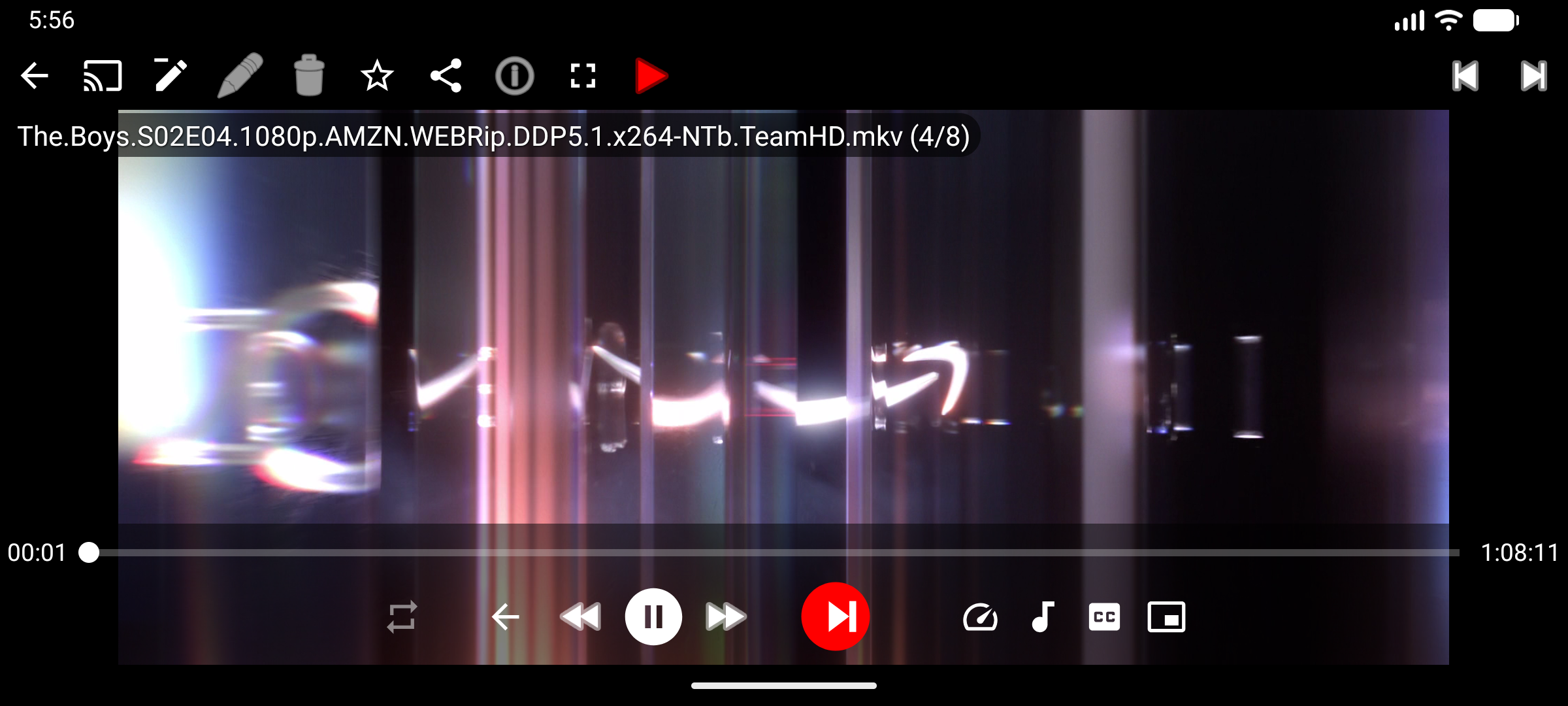
إيماءات اللمس أثناء التشغيل:
- مرّر لليسار ← تخطَّ إلى الحلقة التالية
- مرّر لليمين ← ارجع إلى الحلقة السابقة
- اضغط على الشاشة ← إظهار / إخفاء عناصر التحكم
- قرص (Pinch) ← تكبير أو تصغير (مفيد للأفلام العريضة على هاتف بوضع رأسي)
- اضغط مرتين على الحافة اليسرى / اليمنى ← إرجاع / تقديم سريع 10 ثوانٍ
عند تفعيل “الانتقال التلقائي”، تبدأ الحلقة التالية تلقائيًا عند انتهاء الحالية - تمامًا مثل Netflix.
الخطوة 7 - لنظارات الواقع الافتراضي (Meta Quest، Pico)
هذا القسم لمن يملك نظارة واقع افتراضي (مثل Meta Quest 2/3 أو Pico 4). إذا لم تملك واحدة، تخطَّ هذه الخطوة.
يمكن لنظارات الواقع الافتراضي العاملة بنظام Android تشغيل FastMediaSorter. ثبّته عبر التحميل الجانبي:
- نزّل ملف APK من صفحة التنزيلات
- على نظارتك، فعّل “التثبيت من مصادر غير معروفة” في إعدادات المطورين
- ثبّت ملف APK باستخدام SideQuest أو مباشرة عبر ADB
بعد التثبيت، يعمل مشغّل الفيديو بنفس الطريقة تمامًا:
- يملأ الفيديو الشاشة المسطحة الافتراضية داخل النظارة
- استخدم زناد وحدة التحكم للضغط على الأزرار
- استخدم عصا التحكم للتمرير بين الحلقات (إذا كانت نظارتك تربط أزرار الوسائط)
- بالنسبة للأفلام والمسلسلات ثنائية الأبعاد العادية - تعمل فورًا، دون إعداد إضافي
لتجربة سينما الواقع الافتراضي: يمكنك استخدام تطبيق سينما واقع افتراضي مخصص كمشغّل، ثم اختيار “فتح باستخدام FastMediaSorter” لإدارة الملفات. يتولى FastMediaSorter تصفح الملفات؛ ويتولى تطبيق سينما الواقع الافتراضي العرض الغامر بزاوية 360°.
تم! ماذا تجرّب بعد ذلك
- أضف موردًا من Google Drive أو Dropbox للأفلام المخزّنة في السحابة - يعمل بنفس الطريقة
- استخدم المفضلة (اضغط زر النجمة
 أثناء المشاهدة) لوضع إشارة مرجعية على مسلسلك “قيد المشاهدة حاليًا” - عد إليه في أي وقت
 - الترجمة: إذا كان مجلد الفيديو الخاص بك يحتوي على ملفات ترجمة
.srtمطابقة بجانب ملفات الفيديو، اضغط زر CC / الترجمة في شريط أدوات المشغّل لتفعيلها - راديو الإنترنت أو البث المباشر: إذا أردت أيضًا إضافة محطات راديو الإنترنت أو مصادر RTSP/HLS، راجع دليل راديو الإنترنت والبث - دون الحاجة لجهاز NAS أو كمبيوتر، فقط اتصال بالشبكة.
استكشاف الأخطاء وإصلاحها
| المشكلة | ما يجب تجربته |
|---|---|
| يتقطّع الفيديو أو يتوقف للتخزين المؤقت | شغّل اختبار سرعة: اضغط مطولًا على المورد ← تعديل ← اختبار السرعة. إذا كانت السرعة أقل من 5 ميجابت في الثانية، جرّب التبديل إلى نطاق Wi-Fi 5 جيجاهرتز (أسرع، لكن نطاقه أقصر) |
| لا يعمل الفيديو (خطأ في التنسيق) | في المشغّل، اضغط خيارات  ← بدّل فك الترميز من الجهاز إلى البرنامج (أبطأ لكن أكثر توافقًا) ← بدّل فك الترميز من الجهاز إلى البرنامج (أبطأ لكن أكثر توافقًا) |
| تُشغَّل الحلقات بترتيب خاطئ | تأكد من ضبط وضع الفرز على الاسم (أ→ي) في إعدادات تعديل المجلد |
| لا يبدأ الانتقال التلقائي | تأكد من تشغيل عرض الشرائح ومن تفعيل الإعدادات → المشغّل → تشغيل الفيديو/الصوت في عرض الشرائح حتى النهاية |
| لا يمكن لنظارة الواقع الافتراضي تثبيت ملف APK | افتح إعدادات المطورين الخاصة بالنظارة وفعّل “السماح بالتثبيت من مصادر غير معروفة” |