26.09.25 02:17
🍿 家庭影院与 VR 串流
难度: 入门 • 用时: 约 15 分钟 • 版本: Standard、Legacy、VR、noLegal(Lite 没有网络资源功能,Photos 没有视频功能)
直接从家里的电脑观看您的剧集收藏 - 可以在手机、平板,或基于 Android 的 VR 头显(Meta Quest、Pico)上观看。无需复制文件,无需 USB 数据线,按下播放即可。
这是怎么运作的? 您的手机和电脑连接到同一个家庭 Wi-Fi。应用会连接到电脑的共享文件夹并直接串流视频 - 就像 Netflix 从其服务器串流一样,只不过用的是您自己的家庭网络。视频文件不会下载到手机上,而是边播放边传输。
你需要准备什么
- 手机 / 平板 / VR 头显与电脑连接到同一个家庭 Wi-Fi 网络
- 电脑或 NAS(带存储的路由器盒子)上的视频
- 已安装 FastMediaSorter
第 1 步 - 在电脑上共享您的视频文件夹
首先,让家庭网络可以访问到视频文件夹。
在 Windows 上:
- 打开文件资源管理器,导航到您的视频文件夹(例如
D:\Series) - 右键点击该文件夹 → 属性 → 共享选项卡 → 点击共享..
- 在下拉列表中选择 Everyone(或您的用户名)→ 点击添加 → 点击共享
- 记下电脑的 IP 地址 - 第 2 步会用到
如何找到电脑的 IP: 按 Win + R,输入
cmd,回车。输入ipconfig并回车,找到 Wi-Fi 适配器下的 IPv4 Address 一行。例如:192.168.1.100。
第 2 步 - 在 FastMediaSorter 中添加视频文件夹
- 打开应用 → 点击添加
 → “网络文件夹 (SMB)”
 - 点击“扫描网络” - 应用会扫描家庭网络中可用的电脑
- 当您的电脑出现在列表中时,点击它 - 地址会自动填入
- 输入共享名称(视频文件夹名称)、用户名和 Windows 密码
- 点击测试连接 → 保存
扫描没有找到您的电脑? 手动输入地址:
\\192.168.1.100\Series(替换为您的 IP 和文件夹名称)。完整的连接场景请参见 SMB 设置指南。
第 3 步 - 打开视频文件夹
点击主屏幕上您新添加的资源。
您的剧集文件夹和视频文件会以带缩略图的网格形式显示 - 就像浏览本地文件一样。
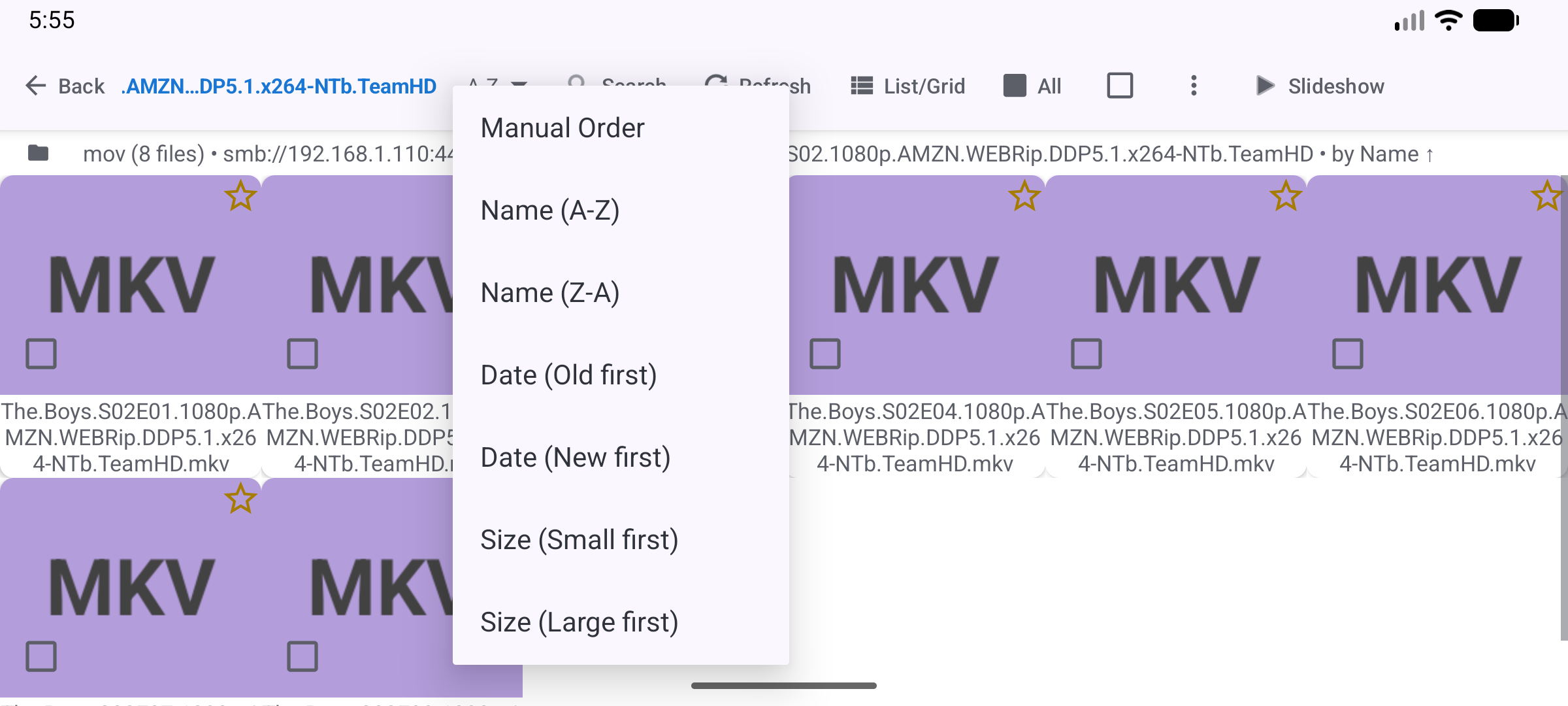
第 4 步 - 设置自动播放下一集
让下一集在当前集结束时自动开始播放 - 无需手动选择下一个:
- 返回主屏幕 → 长按您的视频资源 → 点击编辑
- 将支持的类型设为仅视频(隐藏非视频文件)
- 将排序方式设为名称(A→Z) - 这能确保剧集按正确顺序播放(第 1、2、3 集..)
- 点击保存
然后在播放器中启动幻灯片播放(幻灯片命令),并开启设置 → 播放器 → 在幻灯片中播放完整视频/音频,之后每一集都会播放到结束再切换到下一集。
为什么按名称排序? 剧集文件通常命名为
S01E01、S01E02等。按名称排序会自动将它们排成正确的集数顺序。
第 5 步 - 开始观看
- 打开文件夹,进入剧集子文件夹
- 点击第 1 集 - 视频播放器会立即打开并开始串流
- 视频通过 Wi-Fi 播放 - 无需等待下载
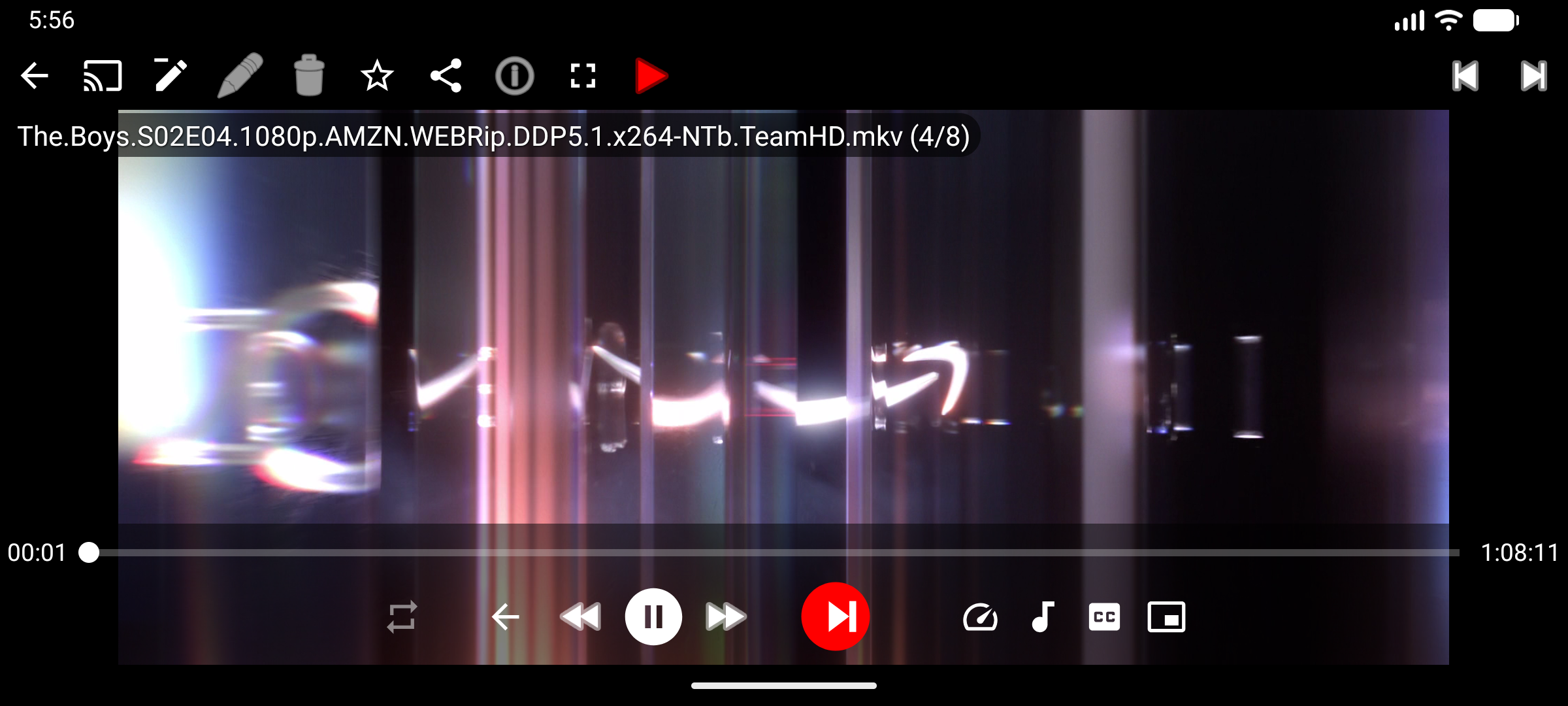
第 6 步 - 观看时的控制方式
播放期间的触控手势:
- 向左滑动 → 跳到下一集
- 向右滑动 → 返回上一集
- 点击屏幕 → 显示 / 隐藏控件
- 双指缩放 → 放大或缩小(适合在竖屏手机上观看宽屏电影)
- 双击屏幕左/右边缘 → 快退 / 快进 10 秒
启用“自动播放下一集”后,当前一集结束时下一集会自动开始播放 - 就像 Netflix 一样。
第 7 步 - VR 头显专用(Meta Quest、Pico)
本节适用于拥有 VR 头显(如 Meta Quest 2/3 或 Pico 4)的用户。 如果您没有 VR 头显,请跳过此步骤。
基于 Android 的 VR 头显可以运行 FastMediaSorter。通过侧载安装:
- 从下载页面下载 APK
- 在头显的开发者设置中启用“允许安装未知来源应用”
- 使用 SideQuest 或直接通过 ADB 安装 APK
安装完成后,视频播放器的运作方式完全相同:
- 视频会填满头显内的虚拟平面屏幕
- 使用控制器扳机键点击按钮
- 使用摇杆在剧集之间滑动切换(如果您的头显映射了媒体按键)
- 对于普通的 2D 电影和剧集 - 无需额外设置即可直接使用
获得 VR 影院体验: 您可以使用专门的 VR 影院应用作为启动器,然后选择“用 FastMediaSorter 打开”来管理文件。FastMediaSorter 负责文件浏览,VR 影院应用负责沉浸式 360° 显示。
完成!接下来可以尝试
- 添加一个 Google Drive 或 Dropbox 资源来存放云端电影 - 使用方式相同
- 使用收藏(观看时点击星形按钮
 )来标记您“正在追”的剧集 - 随时跳回继续观看
 - 字幕: 如果视频文件夹中有与视频文件同名的
.srt字幕文件,点击播放器工具栏中的 CC / 字幕按钮即可启用 - 网络电台或直播串流: 如果您还想添加网络电台或 RTSP/HLS 源,请参见网络电台与串流指南 - 不需要 NAS 或电脑,只需要网络连接。
疑难解答
| 问题 | 解决方法 |
|---|---|
| 视频卡顿或缓冲 | 运行一次速度测试:长按资源 → 编辑 → 速度测试。如果速度低于 5 Mbps,试着把手机切换到 5 GHz Wi-Fi 频段(更快,但覆盖范围更短) |
| 视频无法播放(格式错误) | 在播放器中,点击选项  → 将解码器从硬件切换为软件(速度较慢,但兼容性更好) → 将解码器从硬件切换为软件(速度较慢,但兼容性更好) |
| 剧集播放顺序错误 | 在文件夹的编辑设置中确认排序方式已设为名称(A→Z) |
| 自动播放下一集不生效 | 确认幻灯片正在运行,且设置 → 播放器 → 在幻灯片中播放完整视频/音频已开启 |
| VR 头显无法安装 APK | 打开头显的开发者设置,启用“允许安装未知来源应用” |