26.09.25 02:17
🍿 Cinema em Casa e Streaming em VR
Nível: Iniciante • Tempo: ~15 minutos • Edição: Standard, Legacy, VR, noLegal (Lite não tem fontes de rede, Photos não tem vídeo)
Assista à sua coleção de séries diretamente do seu PC de casa - no celular, tablet ou headset de VR baseado em Android (Meta Quest, Pico). Sem copiar arquivos. Sem cabos USB. Basta apertar o play.
Como isso funciona? Seu celular e PC estão no mesmo Wi-Fi de casa. O app se conecta à pasta compartilhada do seu PC e transmite o vídeo diretamente - assim como a Netflix transmite dos servidores deles, mas usando sua própria rede doméstica. O arquivo de vídeo nunca é baixado para o celular; ele é reproduzido em tempo real.
O Que Você Vai Precisar
- Celular / tablet / headset de VR na mesma rede Wi-Fi de casa que o seu PC
- Vídeos no seu PC ou NAS (a caixa do seu roteador com armazenamento)
- FastMediaSorter instalado
Passo 1 - Compartilhe Sua Pasta de Vídeos no PC
Primeiro, torne a pasta de vídeos acessível pela sua rede doméstica.
No Windows:
- Abra o Explorador de Arquivos, navegue até sua pasta de vídeos (ex.:
D:\Series) - Clique com o botão direito na pasta → Propriedades → aba Compartilhamento → clique em Compartilhar..
- No menu suspenso escolha Everyone (ou seu nome de usuário) → clique em Adicionar → clique em Compartilhar
- Anote o endereço IP do seu PC - você vai precisar dele no Passo 2
Como encontrar o IP do seu PC: pressione Win + R, digite
cmd, pressione Enter. Digiteipconfige pressione Enter. Encontre a linha IPv4 Address sob o seu adaptador Wi-Fi. Exemplo:192.168.1.100.
Passo 2 - Adicione a Pasta de Vídeos no FastMediaSorter
- Abra o app → toque em Adicionar
 → “Pasta de rede (SMB)”
 - Toque em “Buscar Rede” - o app procura por PCs disponíveis na sua rede doméstica
- Quando o seu PC aparecer na lista, toque nele - o endereço é preenchido automaticamente
- Digite o nome do compartilhamento (o nome da pasta de vídeos), o nome de usuário e a senha do Windows
- Toque em Testar Conexão → Salvar
Não encontrou o seu PC pela busca? Digite o endereço manualmente:
\\192.168.1.100\Series(substitua pelo seu IP e nome de pasta). Veja o Guia de Configuração SMB completo para todos os cenários de conexão.
Passo 3 - Abra a Pasta de Vídeos
Toque no recurso que você acabou de adicionar na tela principal.
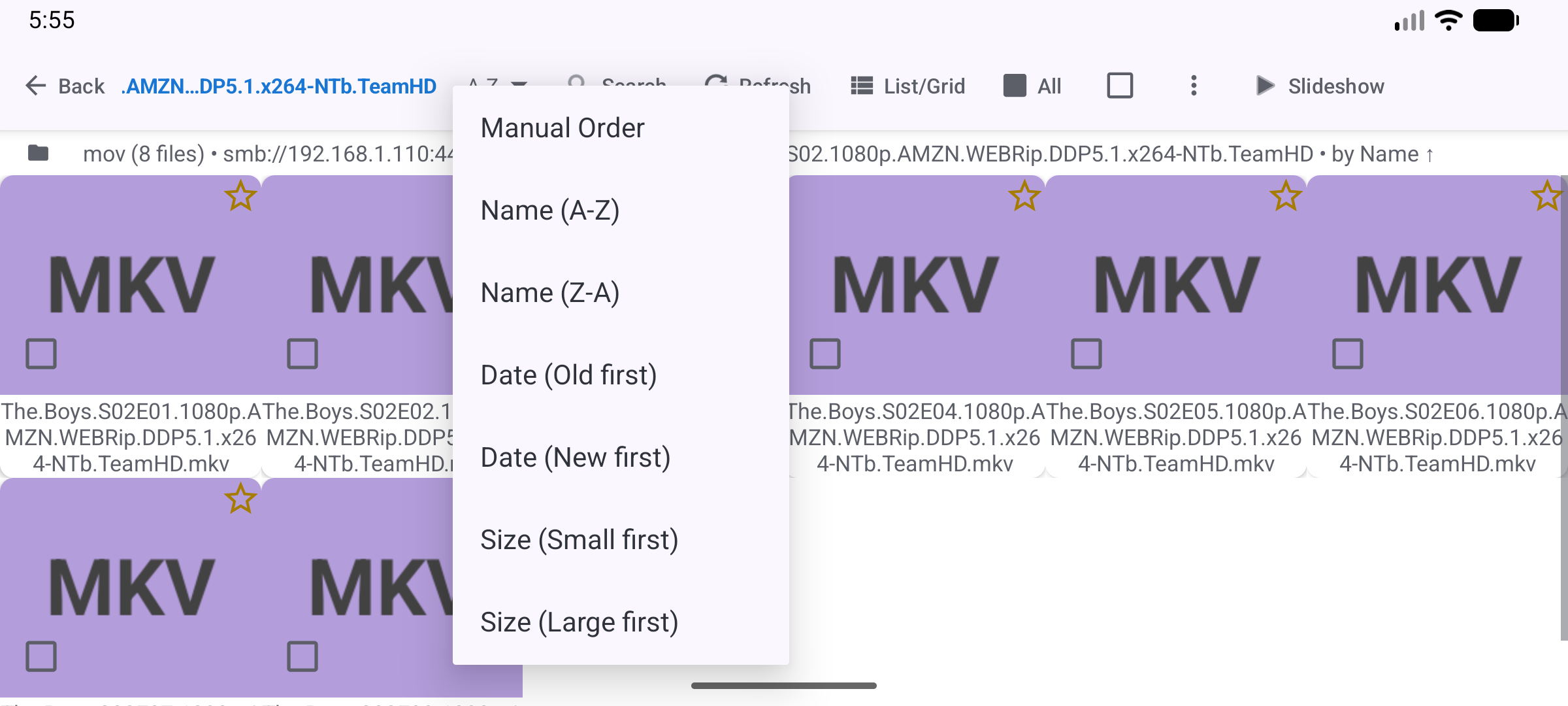
Suas pastas de séries e arquivos de vídeo aparecem em uma grade com miniaturas - assim como navegar localmente.
Passo 4 - Configure o Próximo Episódio Automático
Para que o próximo episódio comece automaticamente quando um termina - sem precisar escolher o próximo manualmente:
- Volte para a tela principal → toque e segure no seu recurso de vídeo → toque em Editar
- Defina Tipos Suportados → Somente vídeo (oculta arquivos que não são vídeo)
- Defina Modo de ordenação → Nome (A→Z) - isso garante que os episódios toquem em ordem (Episódio 1, 2, 3..)
- Toque em Salvar
Depois inicie a apresentação de slides no player (o comando Apresentação de slides) e ative Configurações → Player → Reproduzir vídeo/áudio na apresentação até o fim - cada episódio então toca até o fim antes que o próximo comece.
Por que ordenar por nome? Os arquivos de episódios geralmente são nomeados
S01E01,S01E02, etc. Ordenar por nome os coloca automaticamente na ordem correta dos episódios.
Passo 5 - Comece a Assistir
- Abra a pasta, navegue até a subpasta da série
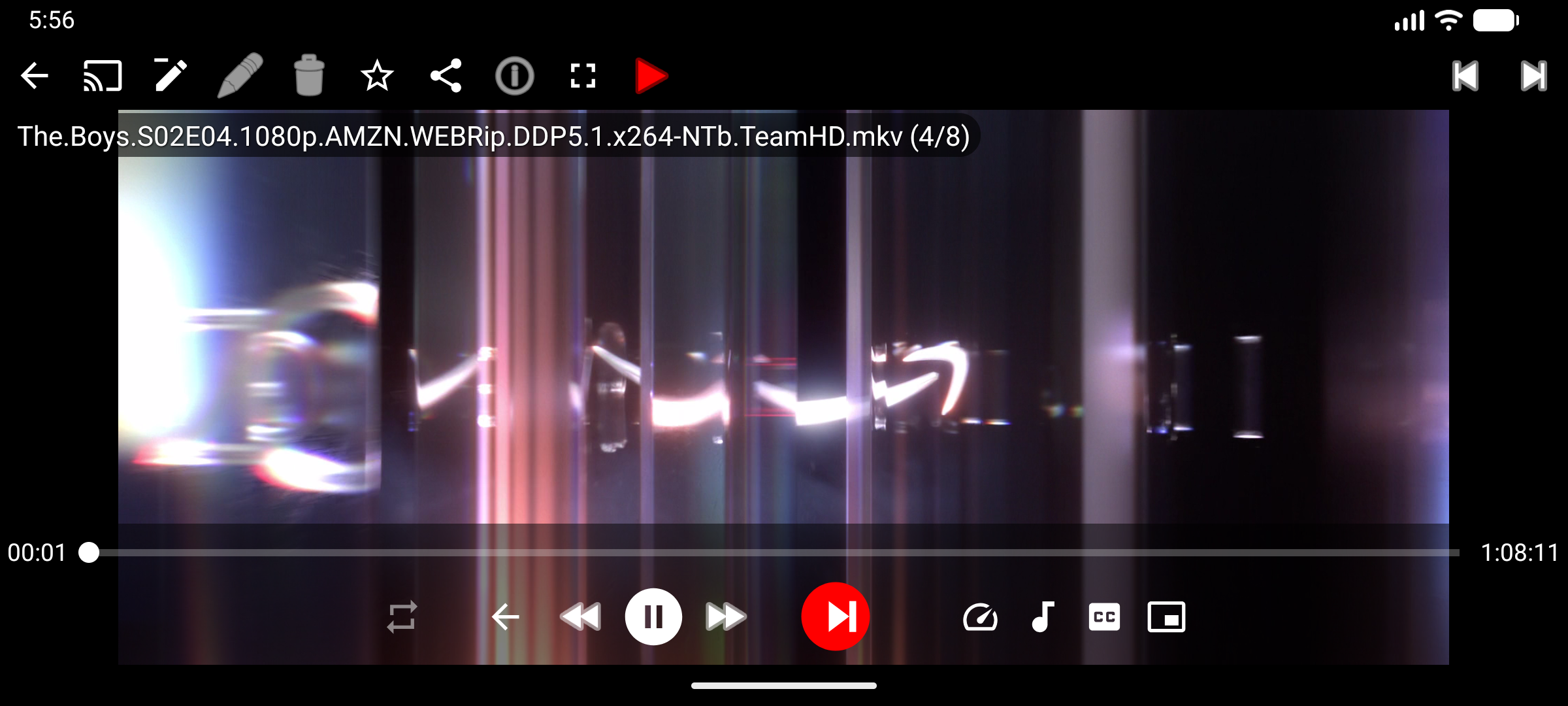
- Toque no Episódio 1 - o player de vídeo abre imediatamente e começa a transmitir
- O vídeo toca pelo Wi-Fi - sem esperar por downloads
Passo 6 - Controles Durante a Reprodução
Gestos de toque durante a reprodução:
- Deslizar para a esquerda → pular para o próximo episódio
- Deslizar para a direita → voltar para o episódio anterior
- Tocar na tela → mostrar / ocultar controles
- Pinça → aproximar ou afastar o zoom (útil para filmes widescreen em um celular na vertical)
- Toque duplo na borda esquerda / direita → retroceder / avançar 10 segundos
Quando o “Próximo automático” está ativado, o próximo episódio começa automaticamente quando o atual termina - assim como a Netflix.
Passo 7 - Para Headsets de VR (Meta Quest, Pico)
Esta seção é para pessoas com um headset de VR (como Meta Quest 2/3 ou Pico 4). Se você não tem um, pule este passo.
Headsets de VR baseados em Android podem rodar o FastMediaSorter. Instale-o via sideload:
- Baixe o APK da página de Downloads
- No seu headset, ative “Instalar de fontes desconhecidas” nas configurações de Desenvolvedor
- Instale o APK usando o SideQuest ou diretamente via ADB
Depois de instalado, o player de vídeo funciona exatamente da mesma forma:
- O vídeo preenche a tela plana virtual dentro do headset
- Use o gatilho do controle para tocar nos botões
- Use o thumbstick para deslizar entre episódios (se o seu headset mapear botões de mídia)
- Para filmes e séries 2D comuns - funciona imediatamente, sem configuração extra
Para experiência de cinema em VR: você pode usar um app dedicado de cinema em VR como launcher, e então escolher “Abrir com FastMediaSorter” para o gerenciamento de arquivos. O FastMediaSorter cuida da navegação de arquivos; o app de cinema em VR cuida da exibição imersiva 360°.
Pronto! O Que Tentar a Seguir
- Adicione um recurso do Google Drive ou Dropbox para filmes armazenados na nuvem - funciona da mesma forma
- Use os Favoritos (toque no botão de estrela
 enquanto assiste) para marcar a série que você está “assistindo no momento” - volte a ela a qualquer momento
 - Legendas: se sua pasta de vídeos tiver arquivos de legenda
.srtcorrespondentes ao lado dos arquivos de vídeo, toque no botão CC / legendas na barra de ferramentas do player para ativá-las - Rádio pela internet ou streams ao vivo: se você também quiser adicionar estações de rádio pela internet ou fontes RTSP/HLS, veja o guia Rádio pela Internet e Streams - não precisa de NAS ou PC, apenas uma conexão de rede.
Solução de Problemas
| Problema | O que tentar |
|---|---|
| O vídeo engasga ou fica em buffer | Execute um Teste de Velocidade: toque e segure no recurso → Editar → Teste de Velocidade. Se a velocidade estiver abaixo de 5 Mbps, tente mudar seu celular para a banda Wi-Fi de 5 GHz (mais rápida, mas com alcance menor) |
| O vídeo não toca (erro de formato) | No player, toque em Opções  → mude o Decodificador de Hardware para Software (mais lento, mas mais compatível) → mude o Decodificador de Hardware para Software (mais lento, mas mais compatível) |
| Os episódios tocam na ordem errada | Confirme que o Modo de ordenação está definido como Nome (A→Z) nas configurações de Editar da pasta |
| O próximo automático não inicia | Confirme que a apresentação de slides está em execução e que Configurações → Player → Reproduzir vídeo/áudio na apresentação até o fim está ativado |
| O headset de VR não consegue instalar o APK | Abra as configurações de Desenvolvedor do headset e ative “Permitir instalações de fontes desconhecidas” |