26.09.25 02:20
🍿 ہوم سنیما اور VR اسٹریمنگ
سطح: ابتدائی • وقت: ~15 منٹ • فلیور: Standard, Legacy, VR, noLegal (Lite میں نیٹ ورک سورسز نہیں ہیں، Photos میں ویڈیو نہیں ہے)
اپنی سیریز کلیکشن براہ راست اپنے گھر کے پی سی سے دیکھیں - اپنے فون، ٹیبلٹ، یا Android پر مبنی VR ہیڈسیٹ (Meta Quest, Pico) پر۔ نہ فائلیں کاپی کرنا، نہ USB کیبلز۔ بس پلے دبائیں۔
یہ کیسے کام کرتا ہے؟ آپ کا فون اور پی سی ایک ہی گھریلو Wi-Fi پر ہیں۔ ایپ آپ کے پی سی کے شیئر کردہ فولڈر سے جڑتی ہے اور ویڈیو کو براہ راست اسٹریم کرتی ہے - بالکل ویسے ہی جیسے Netflix اپنے سرورز سے اسٹریم کرتا ہے، مگر آپ کے اپنے گھریلو نیٹ ورک کا استعمال کرتے ہوئے۔ ویڈیو فائل کبھی آپ کے فون پر ڈاؤن لوڈ نہیں ہوتی؛ یہ فوری طور پر چلتی ہے۔
آپ کو کیا درکار ہوگا
- فون / ٹیبلٹ / VR ہیڈسیٹ اپنے پی سی جیسے گھریلو Wi-Fi نیٹ ورک پر
- اپنے پی سی یا NAS (اسٹوریج والا آپ کا راؤٹر باکس) پر ویڈیوز
- انسٹال کردہ FastMediaSorter
مرحلہ 1 - پی سی پر اپنا ویڈیو فولڈر شیئر کریں
پہلے، ویڈیو فولڈر کو اپنے گھریلو نیٹ ورک پر قابل رسائی بنائیں۔
Windows پر:
- File Explorer کھولیں، اپنے ویڈیو فولڈر تک جائیں (مثلاً
D:\Series) - فولڈر پر رائٹ کلک کریں → Properties → Sharing ٹیب → Share.. پر کلک کریں
- ڈراپ ڈاؤن میں Everyone (یا اپنا یوزر نیم) منتخب کریں → Add پر کلک کریں → Share پر کلک کریں
- اپنے پی سی کا IP ایڈریس نوٹ کریں - آپ کو اس کی ضرورت مرحلہ 2 میں پڑے گی
اپنے پی سی کا IP کیسے تلاش کریں: Win + R دبائیں،
cmdٹائپ کریں، Enter دبائیں۔ipconfigٹائپ کریں اور Enter دبائیں۔ اپنے Wi-Fi ایڈاپٹر کے نیچے IPv4 Address والی لائن تلاش کریں۔ مثال:192.168.1.100۔
مرحلہ 2 - FastMediaSorter میں ویڈیو فولڈر شامل کریں
- ایپ کھولیں → Add
 پر ٹیپ کریں → “Network folder (SMB)”
 - “Scan Network” پر ٹیپ کریں - ایپ دستیاب پی سیز کے لیے آپ کے گھریلو نیٹ ورک کو اسکین کرتی ہے
- جب آپ کا پی سی لسٹ میں ظاہر ہو، اس پر ٹیپ کریں - ایڈریس خودکار طور پر بھر جاتا ہے
- شیئر کا نام (ویڈیو فولڈر کا نام)، یوزر نیم اور Windows پاس ورڈ درج کریں
- Test Connection → Save پر ٹیپ کریں
اسکین کے ذریعے اپنا پی سی نہیں ملا؟ ایڈریس دستی طور پر درج کریں:
\\192.168.1.100\Series(اپنے IP اور فولڈر کے نام سے تبدیل کریں)۔ تمام کنکشن منظرناموں کے لیے مکمل SMB سیٹ اپ رہنما دیکھیں۔
مرحلہ 3 - ویڈیو فولڈر کھولیں
مین اسکرین پر اپنا نیا شامل کردہ ریسورس ٹیپ کریں۔
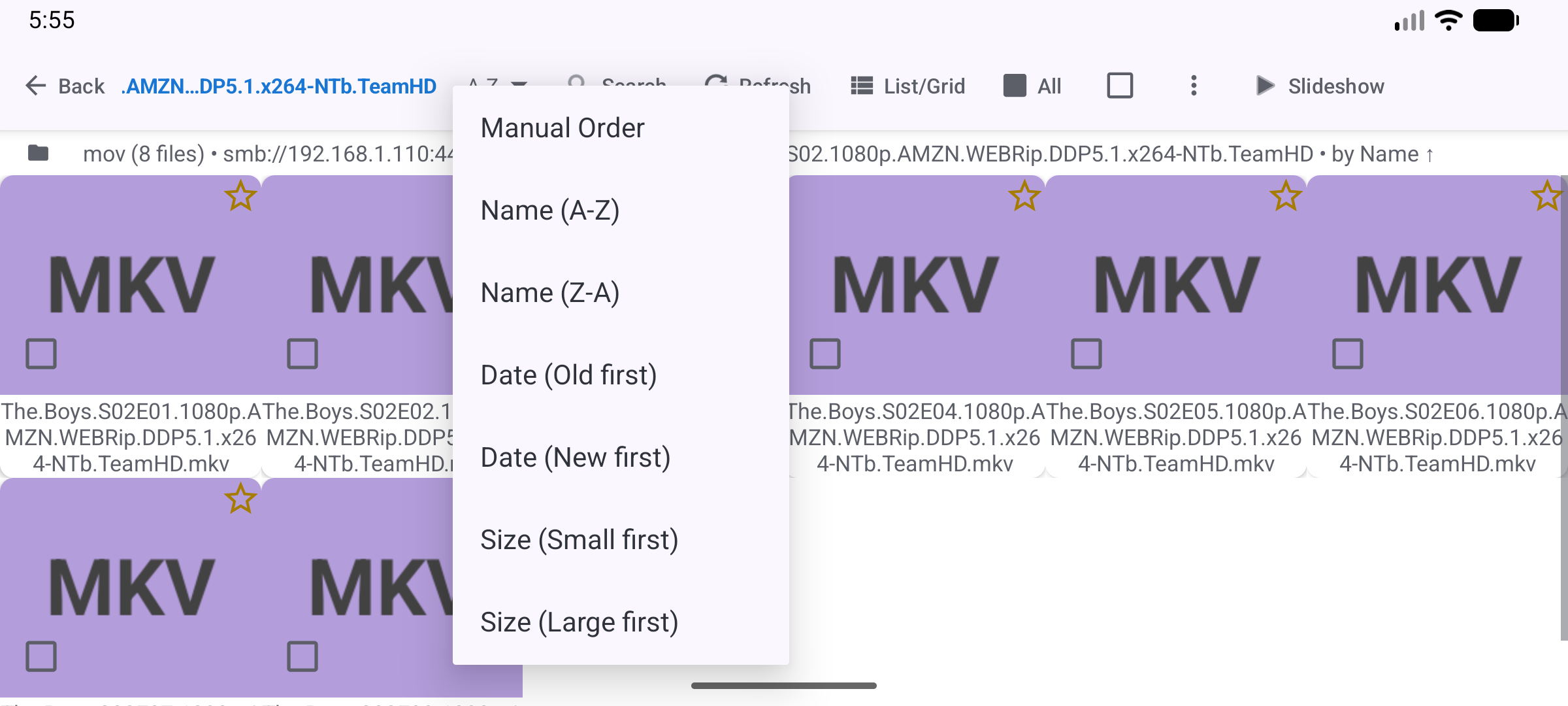
آپ کے سیریز فولڈرز اور ویڈیو فائلیں تھمب نیلز کے ساتھ ایک گرڈ کے طور پر ظاہر ہوتی ہیں - بالکل مقامی براؤزنگ کی طرح۔
مرحلہ 4 - آٹو-نیکسٹ ایپیسوڈ سیٹ اپ کریں
تاکہ ایک ایپیسوڈ ختم ہونے پر اگلا خودکار طور پر شروع ہو - دستی طور پر اگلا چننے کی ضرورت نہیں:
- مین اسکرین پر واپس جائیں → اپنا ویڈیو ریسورس لانگ پریس کریں → Edit پر ٹیپ کریں
- Supported Types کو Video only پر سیٹ کریں (غیر ویڈیو فائلیں چھپاتا ہے)
- Sort mode کو Name (A→Z) پر سیٹ کریں - یہ یقینی بناتا ہے کہ ایپیسوڈز ترتیب میں چلیں (ایپیسوڈ 1، 2، 3..)
- Save پر ٹیپ کریں
پھر پلیئر میں سلائیڈ شو (Slideshow کمانڈ) شروع کریں اور ترتیبات → Player → Play video/audio in slideshow to end آن کریں - پھر ہر ایپیسوڈ اگلے کے شروع ہونے سے پہلے اپنے اختتام تک چلتا ہے۔
نام سے کیوں ترتیب دیں؟ ایپیسوڈ فائلوں کے نام عام طور پر
S01E01,S01E02, وغیرہ ہوتے ہیں۔ نام سے ترتیب دینا انہیں خودکار طور پر درست ایپیسوڈ ترتیب میں رکھ دیتا ہے۔
مرحلہ 5 - دیکھنا شروع کریں
- فولڈر کھولیں، سیریز کے سب فولڈر میں جائیں
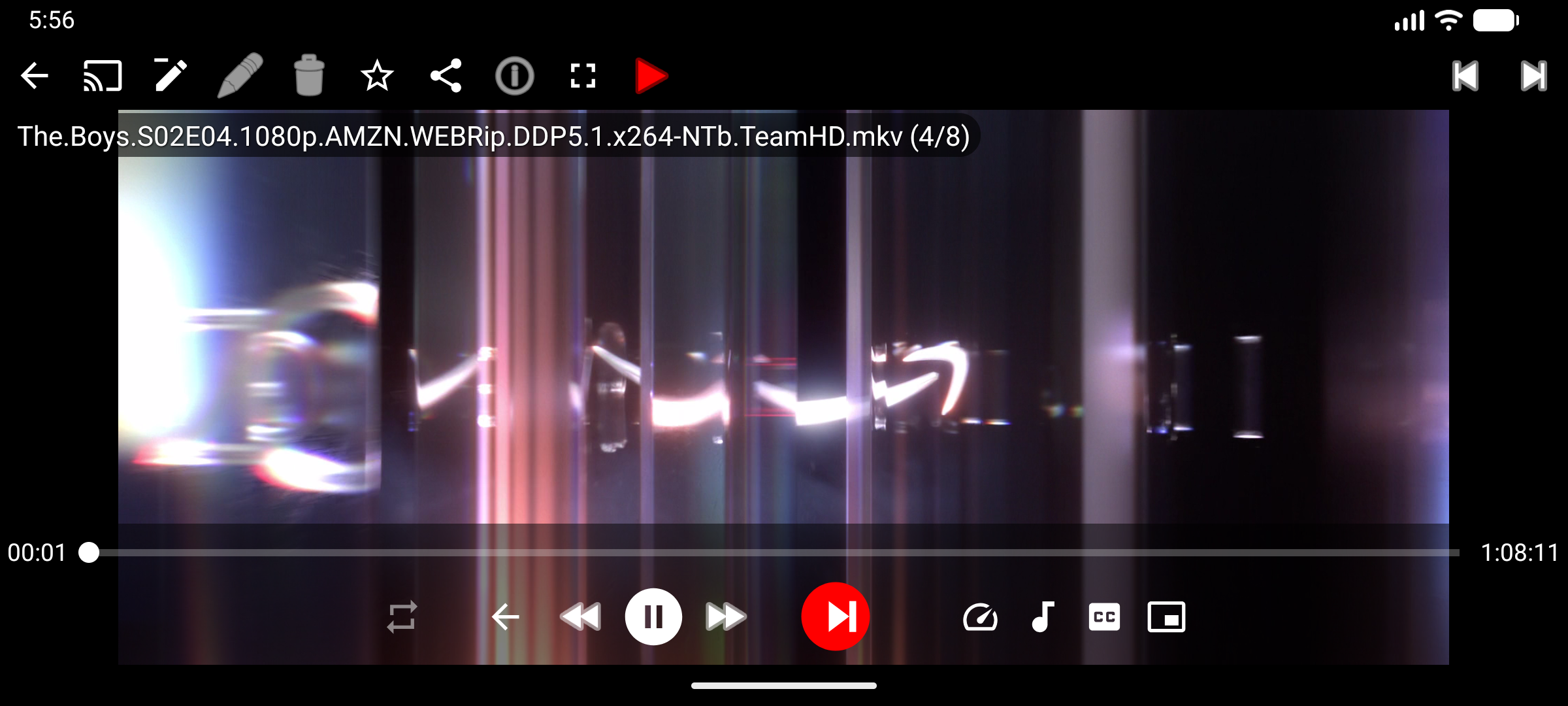
- ایپیسوڈ 1 پر ٹیپ کریں - ویڈیو پلیئر فوری طور پر کھلتا ہے اور اسٹریمنگ شروع کر دیتا ہے
- ویڈیو Wi-Fi پر چلتی ہے - ڈاؤن لوڈز کا کوئی انتظار نہیں
مرحلہ 6 - دیکھتے ہوئے کنٹرولز
پلے بیک کے دوران ٹچ اشارے:
- بائیں طرف سوائپ → اگلے ایپیسوڈ پر جائیں
- دائیں طرف سوائپ → پچھلے ایپیسوڈ پر واپس جائیں
- اسکرین ٹیپ کریں → کنٹرولز دکھائیں / چھپائیں
- پنچ کریں → زوم ان یا آؤٹ کریں (پورٹریٹ فون پر وائیڈ اسکرین فلموں کے لیے مفید)
- بائیں / دائیں کنارے پر ڈبل ٹیپ → 10 سیکنڈ ریوائنڈ / فاسٹ فارورڈ کریں
جب “Auto-next” فعال ہو، اگلا ایپیسوڈ موجودہ ایپیسوڈ ختم ہونے پر خودکار طور پر شروع ہوتا ہے - بالکل Netflix کی طرح۔
مرحلہ 7 - VR ہیڈسیٹس کے لیے (Meta Quest, Pico)
یہ سیکشن VR ہیڈسیٹ (جیسے Meta Quest 2/3 یا Pico 4) رکھنے والے افراد کے لیے ہے۔ اگر آپ کے پاس ایک نہیں ہے، تو یہ مرحلہ چھوڑ دیں۔
Android پر مبنی VR ہیڈسیٹس FastMediaSorter چلا سکتے ہیں۔ سائیڈ لوڈنگ کے ذریعے انسٹال کریں:
- Downloads صفحہ سے APK ڈاؤن لوڈ کریں
- اپنے ہیڈسیٹ پر، Developer settings میں “Install from unknown sources” فعال کریں
- SideQuest یا براہ راست ADB کے ذریعے APK انسٹال کریں
ایک بار انسٹال ہونے کے بعد، ویڈیو پلیئر بالکل اسی طرح کام کرتا ہے:
- ویڈیو ہیڈسیٹ کے اندر ورچوئل فلیٹ اسکرین بھرتی ہے
- بٹنز ٹیپ کرنے کے لیے کنٹرولر ٹریگر استعمال کریں
- ایپیسوڈز کے درمیان سوائپ کرنے کے لیے تھمب اسٹک استعمال کریں (اگر آپ کا ہیڈسیٹ میڈیا بٹنز میپ کرتا ہے)
- عام 2D فلموں اور سیریز کے لیے - فوری کام کرتا ہے، کوئی اضافی سیٹ اپ نہیں
VR سنیما تجربے کے لیے: آپ لانچر کے طور پر ایک مخصوص VR سنیما ایپ استعمال کر سکتے ہیں، اور پھر فائل مینجمنٹ کے لیے “Open with FastMediaSorter” چن سکتے ہیں۔ FastMediaSorter فائل براؤزنگ سنبھالتا ہے؛ VR سنیما ایپ عمیق 360° ڈسپلے سنبھالتی ہے۔
مکمل! آگے کیا آزمائیں
- کلاؤڈ میں محفوظ فلموں کے لیے Google Drive یا Dropbox ریسورس شامل کریں - بالکل اسی طرح کام کرتا ہے
- اپنی “ابھی دیکھی جا رہی” سیریز کو بک مارک کرنے کے لیے Favorites استعمال کریں (دیکھتے وقت اسٹار بٹن
 ٹیپ کریں) - کسی بھی وقت واپس اس پر جائیں
 - سب ٹائٹلز: اگر آپ کے ویڈیو فولڈر میں ویڈیو فائلوں کے ساتھ متعلقہ
.srtسب ٹائٹل فائلیں ہیں، تو انہیں فعال کرنے کے لیے پلیئر ٹول بار میں CC / سب ٹائٹل بٹن ٹیپ کریں - انٹرنیٹ ریڈیو یا لائیو اسٹریمز: اگر آپ انٹرنیٹ ریڈیو اسٹیشنز یا RTSP/HLS سورسز بھی شامل کرنا چاہتے ہیں، تو انٹرنیٹ ریڈیو اور اسٹریمز رہنما دیکھیں - کوئی NAS یا پی سی درکار نہیں، صرف نیٹ ورک کنکشن۔
خرابیوں کا ازالہ
| مسئلہ | کیا آزمائیں |
|---|---|
| ویڈیو اٹکتی ہے یا بفر ہوتی ہے | ایک Speed Test چلائیں: ریسورس لانگ پریس کریں → Edit → Speed Test۔ اگر رفتار 5 Mbps سے کم ہو، تو اپنے فون کو 5 GHz Wi-Fi بینڈ پر تبدیل کرنے کی کوشش کریں (تیز، مگر مختصر رینج) |
| ویڈیو نہیں چلتی (فارمیٹ کی خرابی) | پلیئر میں، Options  پر ٹیپ کریں → Decoder کو Hardware سے Software پر تبدیل کریں (سست مگر زیادہ مطابقت رکھنے والا) پر ٹیپ کریں → Decoder کو Hardware سے Software پر تبدیل کریں (سست مگر زیادہ مطابقت رکھنے والا) |
| ایپیسوڈز غلط ترتیب میں چلتے ہیں | یقینی بنائیں کہ فولڈر Edit ترتیبات میں Sort mode کو Name (A→Z) پر سیٹ کیا گیا ہے |
| Auto-next شروع نہیں ہوتا | یقینی بنائیں کہ سلائیڈ شو چل رہا ہے اور ترتیبات → Player → Play video/audio in slideshow to end آن ہے |
| VR ہیڈسیٹ APK انسٹال نہیں کر پا رہا | ہیڈسیٹ کی Developer settings کھولیں اور “Allow installs from unknown sources” فعال کریں |