26.09.25 02:17
🍿 Heimkino & VR-Streaming
Niveau: Anfänger • Zeit: ~15 Minuten • Edition: Standard, Legacy, VR, noLegal (Lite hat keine Netzwerkquellen, Photos hat kein Video)
Sehen Sie Ihre Seriensammlung direkt von Ihrem heimischen PC aus - auf Ihrem Handy, Tablet oder einem Android-basierten VR-Headset (Meta Quest, Pico). Kein Kopieren von Dateien. Keine USB-Kabel. Einfach auf Play drücken.
Wie funktioniert das? Ihr Handy und Ihr PC befinden sich im selben Heim-Wi-Fi. Die App verbindet sich mit dem freigegebenen Ordner Ihres PCs und streamt das Video direkt - genau wie Netflix von seinen Servern streamt, nur über Ihr eigenes Heimnetzwerk. Die Videodatei wird nie auf Ihr Handy heruntergeladen; sie spielt live ab.
Was Sie benötigen
- Handy / Tablet / VR-Headset im gleichen Heim-Wi-Fi-Netzwerk wie Ihr PC
- Videos auf Ihrem PC oder NAS (Ihre Router-Box mit Speicher)
- Installiertes FastMediaSorter
Schritt 1 - Ihren Videoordner auf dem PC freigeben
Machen Sie zunächst den Videoordner über Ihr Heimnetzwerk erreichbar.
Unter Windows:
- Öffnen Sie den Explorer, navigieren Sie zu Ihrem Videoordner (z. B.
D:\Series) - Rechtsklick auf den Ordner → Eigenschaften → Reiter Freigabe → klicken Sie auf Freigeben..
- Wählen Sie im Dropdown Jeder (oder Ihren Benutzernamen) → klicken Sie auf Hinzufügen → klicken Sie auf Freigeben
- Notieren Sie sich die IP-Adresse Ihres PCs - Sie benötigen sie in Schritt 2
So finden Sie die IP-Adresse Ihres PCs: Drücken Sie Win + R, geben Sie
cmdein, drücken Sie die Eingabetaste. Geben Sieipconfigein und drücken Sie die Eingabetaste. Suchen Sie die Zeile IPv4-Adresse unter Ihrem Wi-Fi-Adapter. Beispiel:192.168.1.100.
Schritt 2 - Den Videoordner in FastMediaSorter hinzufügen
- Öffnen Sie die App → tippen Sie auf Hinzufügen
 → „Netzwerkordner (SMB)“
 - Tippen Sie auf „Netzwerk durchsuchen“ - die App durchsucht Ihr Heimnetzwerk nach verfügbaren PCs
- Wenn Ihr PC in der Liste erscheint, tippen Sie darauf - die Adresse wird automatisch eingetragen
- Geben Sie den Freigabenamen (den Namen des Videoordners), Benutzernamen und Windows-Passwort ein
- Tippen Sie auf Verbindung testen → Speichern
PC über die Suche nicht gefunden? Geben Sie die Adresse manuell ein:
\\192.168.1.100\Series(ersetzen Sie sie durch Ihre IP und Ihren Ordnernamen). Siehe die vollständige SMB-Einrichtungsanleitung für alle Verbindungsszenarien.
Schritt 3 - Den Videoordner öffnen
Tippen Sie auf die soeben hinzugefügte Ressource auf dem Hauptbildschirm.
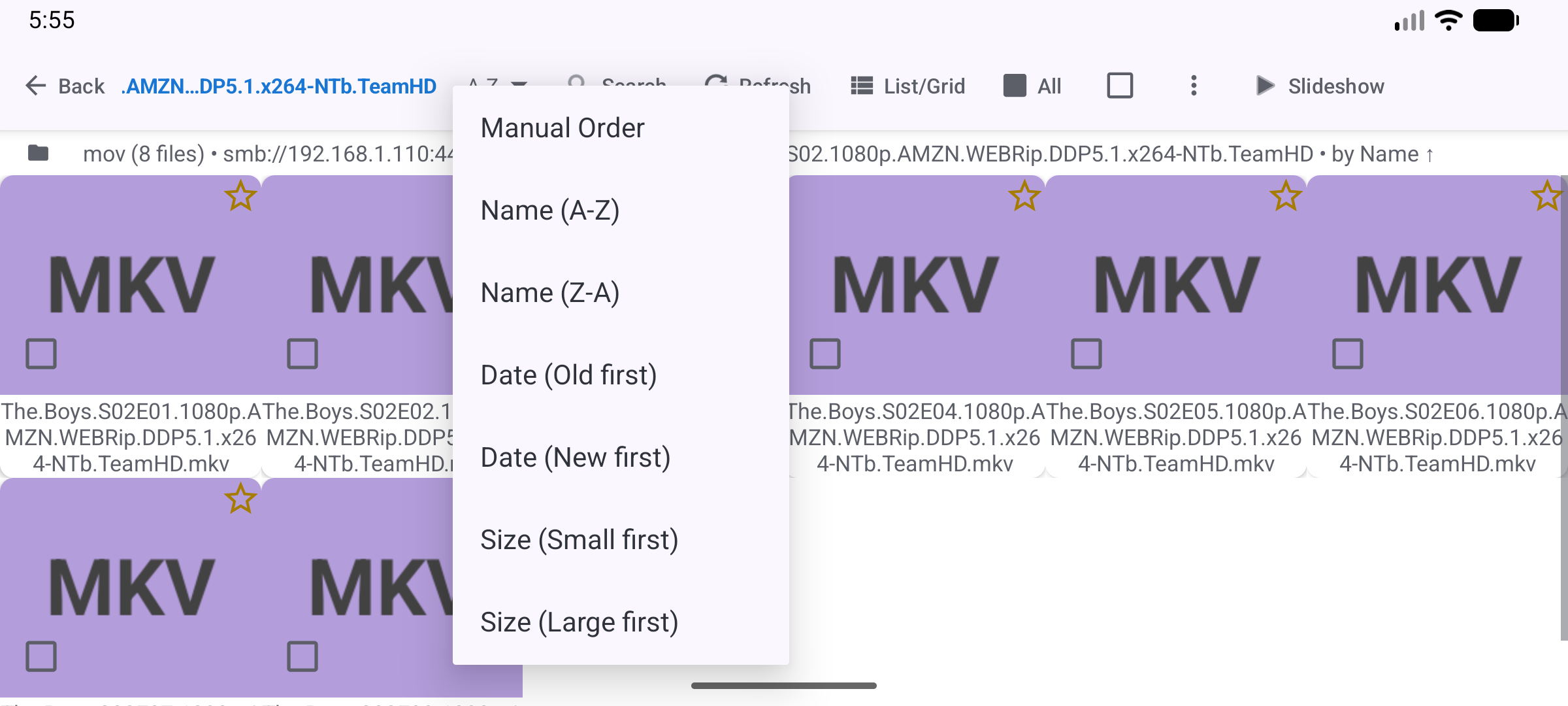
Ihre Serienordner und Videodateien erscheinen als Raster mit Vorschaubildern - genau wie beim lokalen Durchsuchen.
Schritt 4 - Automatische nächste Episode einrichten
Damit die nächste Episode automatisch startet, wenn eine zu Ende ist - ohne die nächste manuell auswählen zu müssen:
- Gehen Sie zurück zum Hauptbildschirm → halten Sie Ihre Videoressource gedrückt → tippen Sie auf Bearbeiten
- Stellen Sie Unterstützte Typen → Nur Video ein (blendet Nicht-Video-Dateien aus)
- Stellen Sie Sortiermodus → Name (A→Z) ein - dies stellt sicher, dass Episoden in der richtigen Reihenfolge abgespielt werden (Episode 1, 2, 3..)
- Tippen Sie auf Speichern
Starten Sie dann die Diashow im Player (der Befehl Diashow) und aktivieren Sie Einstellungen → Player → Video/Audio in der Diashow bis zum Ende abspielen - jede Episode spielt dann bis zum Ende, bevor die nächste beginnt.
Warum nach Namen sortieren? Episodendateien sind meist mit
S01E01,S01E02usw. benannt. Die Sortierung nach Namen bringt sie automatisch in die richtige Episodenreihenfolge.
Schritt 5 - Mit dem Ansehen beginnen
- Öffnen Sie den Ordner, navigieren Sie in den Serien-Unterordner
- Tippen Sie auf Episode 1 - der Videoplayer öffnet sich sofort und beginnt zu streamen
- Das Video läuft über Wi-Fi - kein Warten auf Downloads
Schritt 6 - Steuerung während des Ansehens
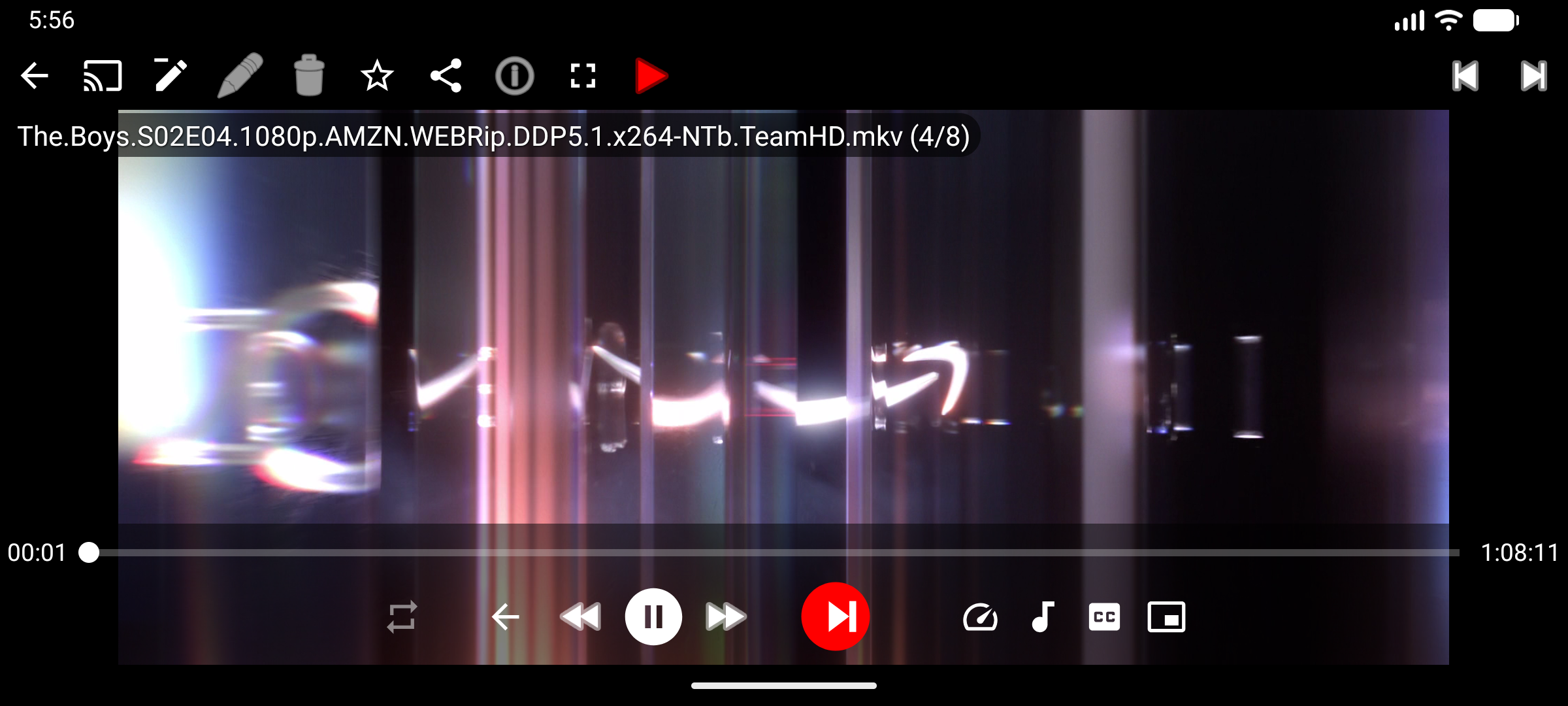
Touch-Gesten während der Wiedergabe:
- Nach links wischen → zur nächsten Episode springen
- Nach rechts wischen → zur vorherigen Episode zurückgehen
- Bildschirm antippen → Steuerung ein-/ausblenden
- Zusammenziehen (Pinch) → hinein- oder herauszoomen (nützlich für Breitbild-Filme auf einem Handy im Hochformat)
- Doppeltipp linker/rechter Rand → 10 Sekunden zurück-/vorspulen
Wenn „Automatisch weiter“ aktiviert ist, startet die nächste Episode automatisch, wenn die aktuelle endet - genau wie bei Netflix.
Schritt 7 - Für VR-Headsets (Meta Quest, Pico)
Dieser Abschnitt ist für Besitzer eines VR-Headsets (wie Meta Quest 2/3 oder Pico 4). Falls Sie keins haben, überspringen Sie diesen Schritt.
Android-basierte VR-Headsets können FastMediaSorter ausführen. Installieren Sie es per Sideloading:
- Laden Sie die APK von der Downloads-Seite herunter
- Aktivieren Sie auf Ihrem Headset in den Entwickleroptionen „Installation aus unbekannten Quellen“
- Installieren Sie die APK über SideQuest oder direkt per ADB
Nach der Installation funktioniert der Videoplayer genau gleich:
- Das Video füllt den virtuellen Flachbildschirm im Headset
- Verwenden Sie den Controller-Trigger, um Schaltflächen anzutippen
- Verwenden Sie den Thumbstick, um zwischen Episoden zu wischen (falls Ihr Headset Medientasten zuordnet)
- Für gewöhnliche 2D-Filme und -Serien funktioniert es sofort, ohne zusätzliche Einrichtung
Für das VR-Kinoerlebnis: Sie können eine dedizierte VR-Kino-App als Launcher verwenden und dann „Mit FastMediaSorter öffnen“ wählen, um die Dateiverwaltung zu übernehmen. FastMediaSorter kümmert sich um das Durchsuchen der Dateien; die VR-Kino-App übernimmt die immersive 360°-Anzeige.
Fertig! Was Sie als Nächstes ausprobieren können
- Fügen Sie eine Google Drive- oder Dropbox-Ressource für in der Cloud gespeicherte Filme hinzu - funktioniert genauso
- Verwenden Sie Favoriten (tippen Sie beim Ansehen auf die Sternschaltfläche
 ), um Ihre „gerade angesehene“ Serie zu markieren - springen Sie jederzeit dorthin zurück
 - Untertitel: Wenn Ihr Videoordner passende
.srt-Untertiteldateien neben den Videodateien enthält, tippen Sie auf die CC-/Untertitel-Schaltfläche in der Player-Symbolleiste, um sie zu aktivieren - Internetradio oder Live-Streams: Wenn Sie auch Internetradiosender oder RTSP-/HLS-Quellen hinzufügen möchten, siehe die Anleitung Internetradio & Streams - kein NAS oder PC erforderlich, nur eine Netzwerkverbindung.
Problembehandlung
| Problem | Was zu versuchen ist |
|---|---|
| Video stottert oder puffert | Führen Sie einen Geschwindigkeitstest aus: halten Sie die Ressource gedrückt → Bearbeiten → Geschwindigkeitstest. Liegt die Geschwindigkeit unter 5 Mbit/s, wechseln Sie Ihr Handy zum 5-GHz-Wi-Fi-Band (schneller, aber kürzere Reichweite) |
| Video spielt nicht ab (Formatfehler) | Tippen Sie im Player auf Optionen  → wechseln Sie den Decoder von Hardware zu Software (langsamer, aber kompatibler) → wechseln Sie den Decoder von Hardware zu Software (langsamer, aber kompatibler) |
| Episoden spielen in falscher Reihenfolge | Stellen Sie sicher, dass der Sortiermodus in den Ordner-Bearbeitungseinstellungen auf Name (A→Z) eingestellt ist |
| Automatisch weiter startet nicht | Stellen Sie sicher, dass die Diashow läuft und Einstellungen → Player → Video/Audio in der Diashow bis zum Ende abspielen aktiviert ist |
| VR-Headset kann die APK nicht installieren | Öffnen Sie die Entwickleroptionen des Headsets und aktivieren Sie „Installationen aus unbekannten Quellen zulassen“ |