26.09.25 02:16
🍿 Home Cinema e streaming VR
Livello: Principiante • Durata: ~15 minuti • Edizione: Standard, Legacy, VR, noLegal (Lite non ha fonti di rete, Photos non ha video)
Guarda la tua raccolta di serie direttamente dal PC di casa - sul telefono, sul tablet o su un visore VR basato su Android (Meta Quest, Pico). Senza copiare file. Senza cavi USB. Basta premere play.
Come funziona? Il telefono e il PC sono sulla stessa Wi-Fi di casa. L’app si collega alla cartella condivisa del PC e trasmette il video direttamente - proprio come Netflix trasmette dai propri server, ma usando la tua rete di casa. Il file video non viene mai scaricato sul telefono; viene riprodotto al volo.
Cosa ti serve
- Telefono / tablet / visore VR sulla stessa rete Wi-Fi di casa del tuo PC
- Video sul tuo PC o NAS (il box del router con archiviazione)
- FastMediaSorter installato
Passo 1 - Condividi la tua cartella video sul PC
Per prima cosa, rendi la cartella video raggiungibile sulla tua rete di casa.
Su Windows:
- Apri Esplora file, vai alla tua cartella video (ad es.
D:\Serie) - Tasto destro sulla cartella → Proprietà → scheda Condivisione → clic su Condividi..
- Nel menu a tendina scegli Everyone (o il tuo nome utente) → clic su Aggiungi → clic su Condividi
- Annota l’indirizzo IP del tuo PC - ti servirà al Passo 2
Come trovare l’IP del tuo PC: premi Win + R, digita
cmd, premi Invio. Digitaipconfige premi Invio. Trova la riga Indirizzo IPv4 sotto il tuo adattatore Wi-Fi. Esempio:192.168.1.100.
Passo 2 - Aggiungi la cartella video in FastMediaSorter
- Apri l’app → tocca Aggiungi
 → “Cartella di rete (SMB)”
 - Tocca “Scansiona rete” - l’app scansiona la tua rete di casa alla ricerca di PC disponibili
- Quando il tuo PC compare nell’elenco, toccalo - l’indirizzo si compila automaticamente
- Inserisci il nome della condivisione (il nome della cartella video), il nome utente e la password di Windows
- Tocca Connessione di prova → Salva
Non hai trovato il tuo PC con la scansione? Inserisci l’indirizzo manualmente:
\\192.168.1.100\Serie(sostituisci con il tuo IP e il nome della cartella). Vedi la Guida completa alla configurazione SMB per tutti gli scenari di connessione.
Passo 3 - Apri la cartella video
Tocca la risorsa appena aggiunta sulla schermata principale.
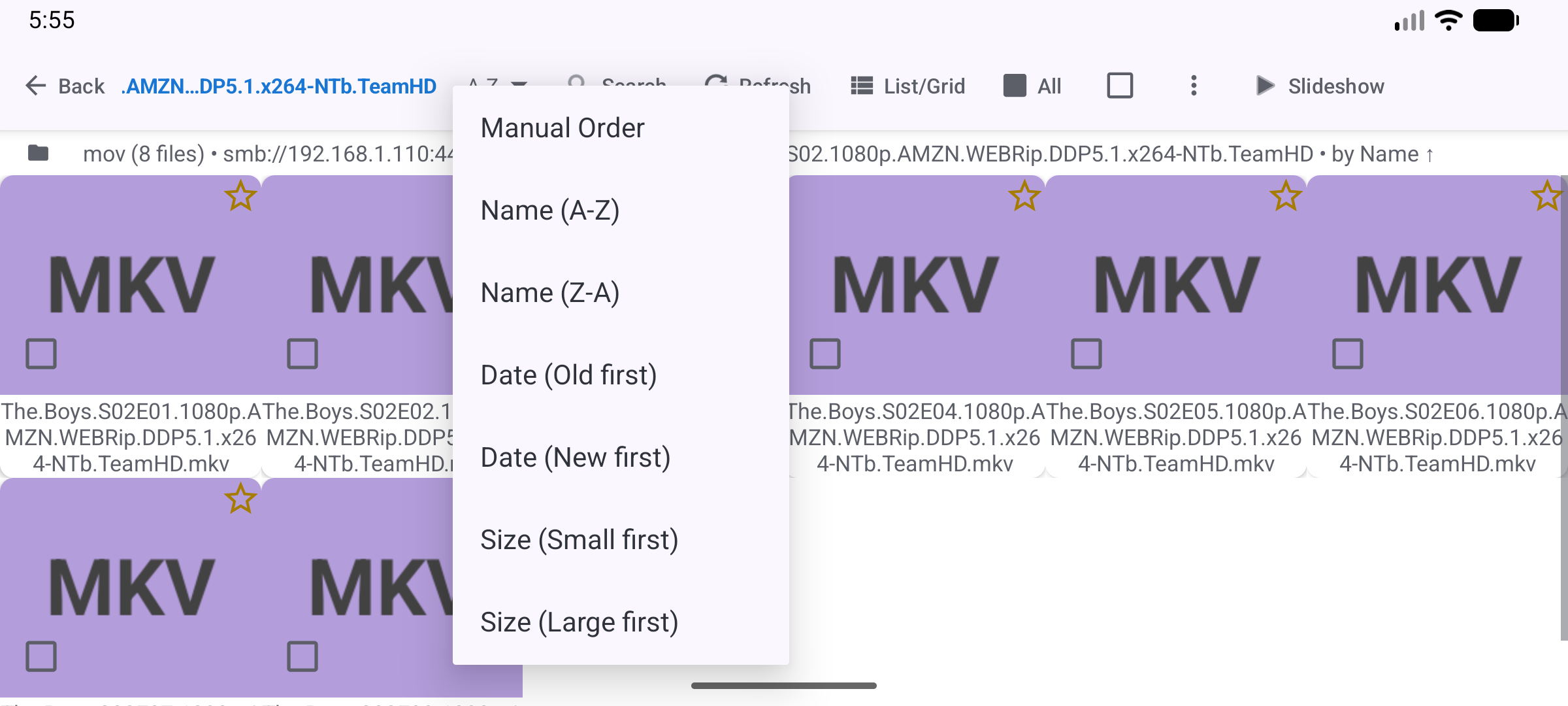
Le cartelle delle tue serie e i file video compaiono come una griglia con miniature - proprio come sfogliare in locale.
Passo 4 - Configura l’episodio successivo automatico
Perché l’episodio successivo parta automaticamente quando uno finisce - senza dover scegliere manualmente quello dopo:
- Torna alla schermata principale → tieni premuta la tua risorsa video → tocca Modifica
- Imposta Tipi supportati → Solo video (nasconde i file non video)
- Imposta Modalità ordinamento → Nome (A→Z) - questo assicura che gli episodi vengano riprodotti in ordine (Episodio 1, 2, 3..)
- Tocca Salva
Poi avvia la presentazione nel player (il comando Presentazione) e attiva Impostazioni → Player → Riproduci video/audio nella presentazione fino alla fine - ogni episodio viene poi riprodotto fino alla fine prima che inizi il successivo.
Perché ordinare per nome? I file degli episodi sono di solito chiamati
S01E01,S01E02, ecc. Ordinare per nome li mette automaticamente nell’ordine corretto degli episodi.
Passo 5 - Inizia a guardare
- Apri la cartella, entra nella sottocartella della serie
- Tocca Episodio 1 - il player video si apre immediatamente e inizia lo streaming
- Il video viene riprodotto via Wi-Fi - senza attese per il download
Passo 6 - Controlli durante la visione
Gesti touch durante la riproduzione:
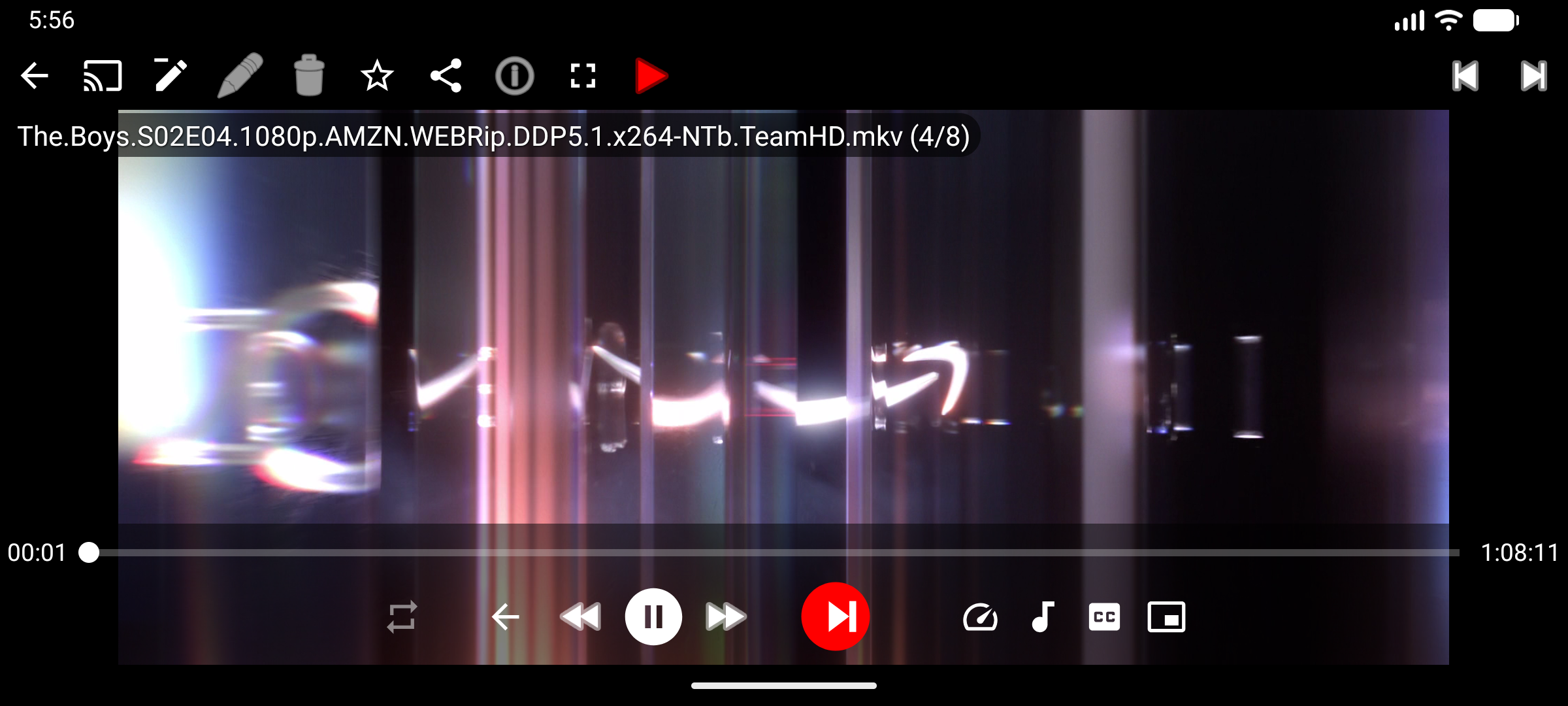
- Scorri a sinistra → salta all’episodio successivo
- Scorri a destra → torna all’episodio precedente
- Tocca lo schermo → mostra / nascondi i controlli
- Pizzica → zoom avanti o indietro (utile per film widescreen su un telefono in verticale)
- Doppio tocco sul bordo sinistro / destro → riavvolgi / avanza veloce di 10 secondi
Quando “Passaggio automatico” è attivo, l’episodio successivo parte automaticamente quando quello attuale finisce - proprio come Netflix.
Passo 7 - Per visori VR (Meta Quest, Pico)
Questa sezione è per chi ha un visore VR (come Meta Quest 2/3 o Pico 4). Se non ne hai uno, salta questo passaggio.
I visori VR basati su Android possono eseguire FastMediaSorter. Installalo tramite sideload:
- Scarica l’APK dalla pagina Download
- Sul tuo visore, attiva “Installa da fonti sconosciute” nelle impostazioni Sviluppatore
- Installa l’APK usando SideQuest o direttamente via ADB
Una volta installato, il player video funziona esattamente allo stesso modo:
- Il video riempie lo schermo piatto virtuale dentro il visore
- Usa il grilletto del controller per toccare i pulsanti
- Usa la levetta analogica per scorrere tra gli episodi (se il tuo visore mappa i pulsanti multimediali)
- Per i normali film e serie 2D - funziona subito, senza configurazione extra
Per l’esperienza cinema VR: puoi usare un’app dedicata al cinema VR come launcher, e poi scegliere “Apri con FastMediaSorter” per la gestione dei file. FastMediaSorter gestisce la navigazione dei file; l’app cinema VR gestisce la visualizzazione immersiva a 360°.
Fatto! Cosa provare dopo
- Aggiungi una risorsa Google Drive o Dropbox per i film archiviati nel cloud - funziona allo stesso modo
- Usa i Preferiti (tocca il pulsante stella
 mentre guardi) per segnare la serie che stai “guardando in questo momento” - torna indietro in qualsiasi momento
 - Sottotitoli: se la tua cartella video ha file sottotitoli
.srtcorrispondenti accanto ai file video, tocca il pulsante CC / sottotitoli nella barra degli strumenti del player per attivarli - Radio internet o stream live: se vuoi anche aggiungere stazioni radio internet o fonti RTSP/HLS, vedi la guida Radio internet e stream - non serve NAS o PC, solo una connessione di rete.
Risoluzione dei problemi
| Problema | Cosa provare |
|---|---|
| Il video ha scatti o si blocca in buffering | Esegui uno Speed Test: tieni premuta la risorsa → Modifica → Speed Test. Se la velocità è sotto i 5 Mbps, prova a passare la banda Wi-Fi del telefono ai 5 GHz (più veloce, ma portata minore) |
| Il video non si riproduce (errore di formato) | Nel player, tocca Opzioni  → passa il Decoder da Hardware a Software (più lento ma più compatibile) → passa il Decoder da Hardware a Software (più lento ma più compatibile) |
| Gli episodi vengono riprodotti nell’ordine sbagliato | Assicurati che la Modalità ordinamento sia impostata su Nome (A→Z) nelle impostazioni Modifica della cartella |
| Il passaggio automatico non parte | Assicurati che la presentazione sia in esecuzione e che Impostazioni → Player → Riproduci video/audio nella presentazione fino alla fine sia attivo |
| Il visore VR non riesce a installare l’APK | Apri le impostazioni Sviluppatore del visore e attiva “Consenti installazioni da fonti sconosciute” |