26.10.03 00:04
🍿 Домашний кинотеатр и VR-стриминг
Уровень: Начинающий • Время: ~15 минут • Версия: Standard, Legacy, VR, noLegal (в Lite нет сетевых источников, в Photos нет видео)
Смотрите коллекцию сериалов напрямую с домашнего ПК - на телефоне, планшете или Android-VR-шлеме (Meta Quest, Pico). Без копирования файлов. Без USB-кабелей. Просто нажмите Play.
Как это работает? Телефон и ПК находятся в одной домашней Wi-Fi сети. Приложение подключается к общей папке ПК и стримит видео напрямую - как Netflix стримит со своих серверов, только через вашу домашнюю сеть. Файл на телефон не скачивается - он воспроизводится «на лету».
Что вам понадобится
- Телефон / планшет / VR-шлем в одной домашней Wi-Fi сети с ПК
- Видео на ПК или NAS (роутер с накопителем)
- Установленный FastMediaSorter
Шаг 1 - Откройте общий доступ к папке с видео на ПК
Сначала сделайте папку с видео доступной по домашней сети.
На Windows:
- Откройте Проводник, перейдите в папку с видео (например,
D:\Сериалы) - Правая кнопка на папке → Свойства → вкладка Доступ → кнопка Общий доступ..
- Выберите Все (или ваше имя) → нажмите Добавить → Поделиться
- Запишите IP-адрес ПК - он понадобится в следующем шаге
Как узнать IP ПК: нажмите Win + R, введите
cmd, нажмите Enter. Введитеipconfigи Enter. Найдите строку IPv4-адрес под Wi-Fi адаптером. Пример:192.168.1.100.
Шаг 2 - Добавьте папку с видео в FastMediaSorter
- Откройте приложение → Добавить
 → “Сетевая папка (SMB)”
 - Нажмите “Сканировать сеть” - приложение сканирует домашнюю сеть в поиске ПК
- Когда ваш ПК появится в списке, нажмите на него - адрес заполнится автоматически
- Введите имя папки (название общей папки), логин и пароль от Windows
- Нажмите Проверить соединение → Сохранить
ПК не нашёлся при сканировании? Введите адрес вручную:
\\192.168.1.100\Сериалы(замените на ваш IP и имя папки). Все варианты подключения описаны в Руководстве по настройке SMB.
Шаг 3 - Откройте папку с видео
Нажмите на только что добавленный ресурс на главном экране.
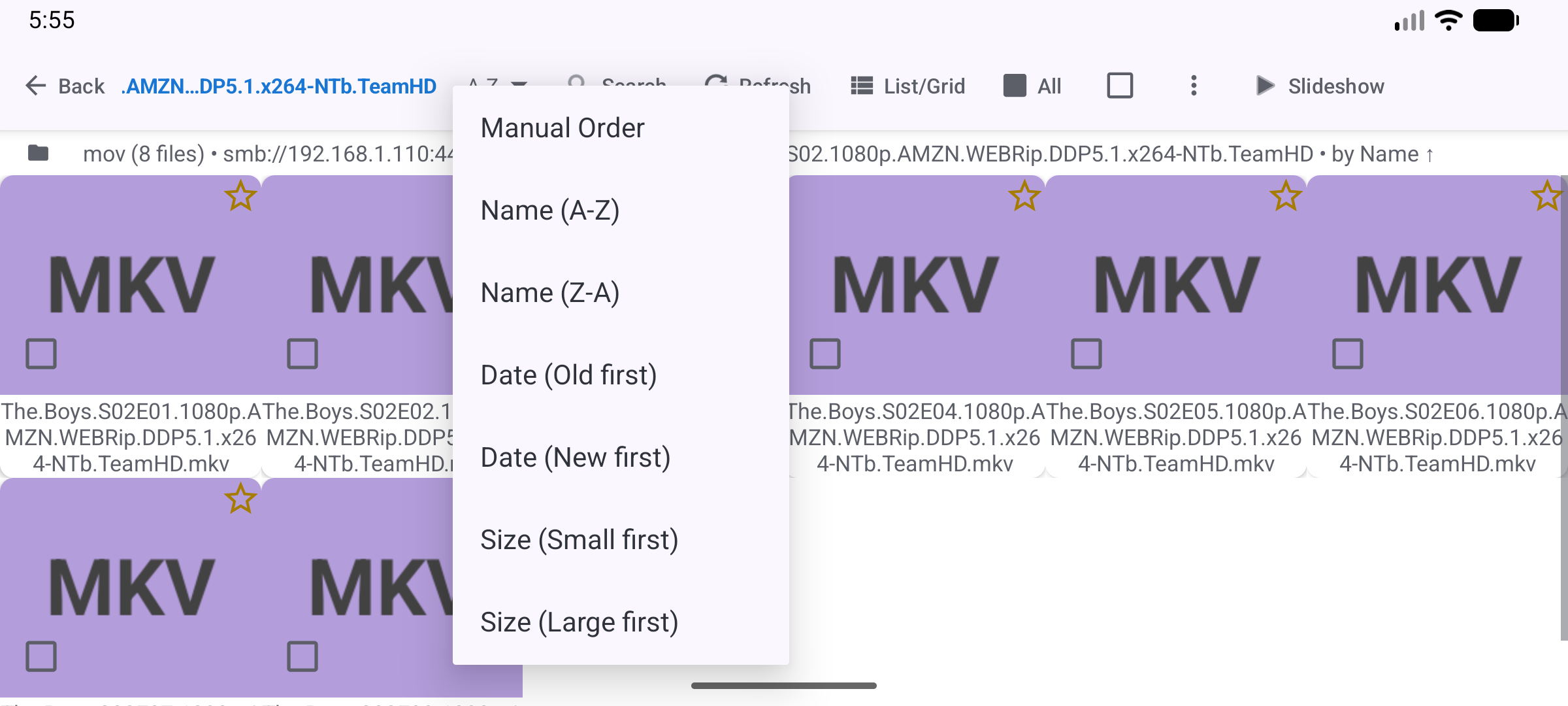
Папки с сериалами и видеофайлы отображаются сеткой с миниатюрами - как при просмотре локальных файлов.
Шаг 4 - Настройте автоматический переход к следующей серии
Чтобы следующая серия запускалась автоматически - не нужно каждый раз выбирать вручную:
- Вернитесь на главный экран → долгое нажатие на ресурс → Изменить
- Установите Поддерживаемые типы → Только видео (скрывает всё, кроме видеофайлов)
- Установите Сортировку → По имени (А→Я) - эпизоды будут идти по порядку
- Нажмите Сохранить
Затем запустите слайдшоу в плеере (команда Слайдшоу) и включите Настройки → Плеер → Проигрывать видео/аудио в слайд-шоу до конца - тогда каждая серия доиграет до конца, прежде чем начнётся следующая.
Почему сортировка по имени? Файлы эпизодов обычно называются
S01E01,S01E02и т.д. Сортировка по имени автоматически расставляет их в правильном порядке.
Шаг 5 - Начните просмотр
- Откройте папку, перейдите в подпапку с сериалом
- Нажмите Эпизод 1 - видеоплеер немедленно открывается и начинает стриминг
- Видео воспроизводится по Wi-Fi - загружать ничего не нужно
Шаг 6 - Управление во время просмотра
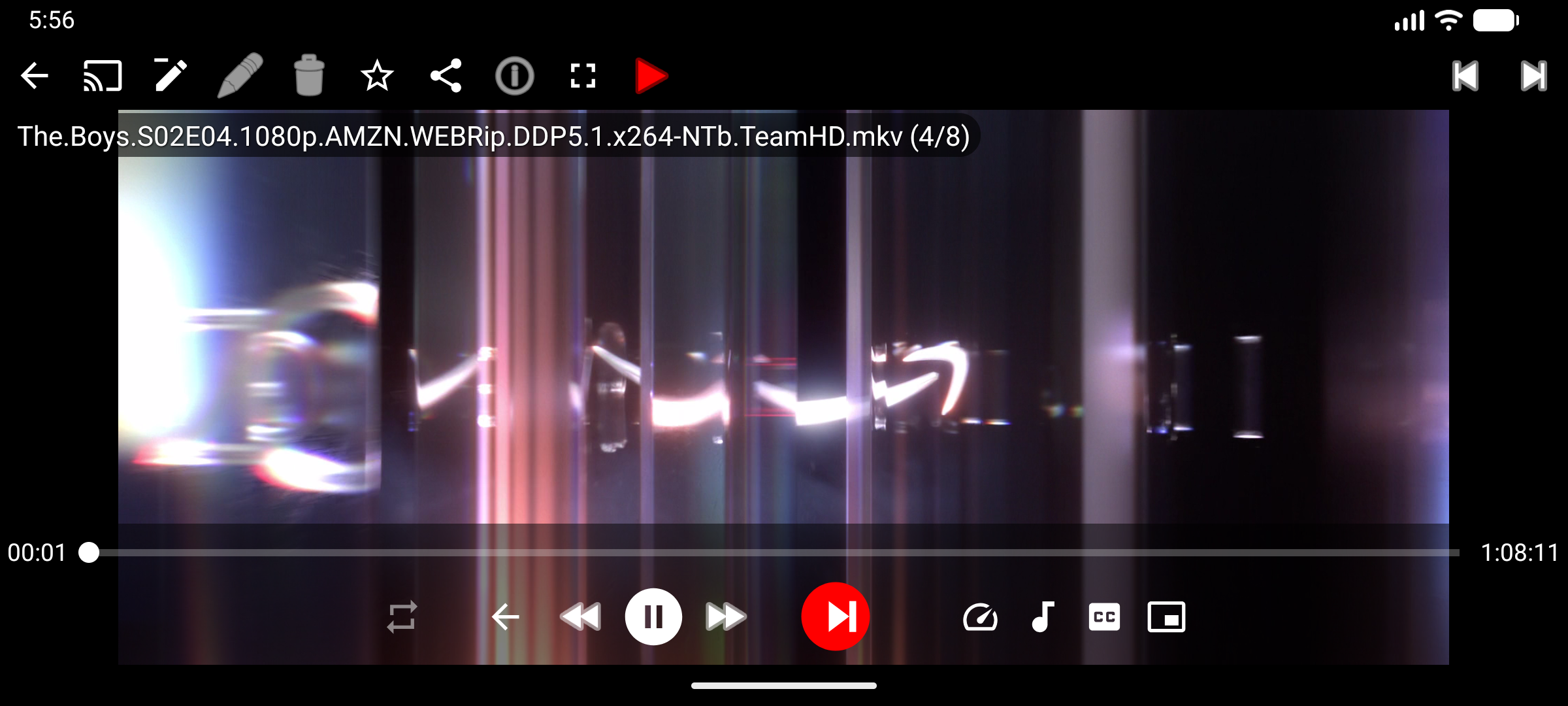
Сенсорные жесты:
- Провести влево → следующий эпизод
- Провести вправо → предыдущий эпизод
- Нажать экран → показать / скрыть элементы управления
- Щипок → увеличить / уменьшить (полезно для широкоэкранных фильмов на вертикальном телефоне)
- Двойной тап по левому / правому краю → перемотка на 10 секунд назад / вперёд
При включённом “Авто-переходе” следующий эпизод запускается автоматически - как в Netflix.
Шаг 7 - Для VR-шлемов (Meta Quest, Pico)
Этот шаг для владельцев VR-шлемов (Meta Quest 2/3, Pico 4). Если VR-шлема нет - пропустите.
Android-VR-шлемы могут запускать FastMediaSorter. Установка через sideloading:
- Скачайте APK со страницы загрузок
- На шлеме включите “Установка из неизвестных источников” в настройках разработчика
- Установите APK через SideQuest или напрямую через ADB
После установки видеоплеер работает точно так же:
- Видео заполняет виртуальный плоский экран внутри шлема
- Используйте триггер контроллера для нажатия кнопок
- Используйте стик для перелистывания эпизодов
- Обычные 2D-фильмы и сериалы - работают сразу, без лишних настроек
Для полноценного VR-кино: используйте специальное VR-приложение-плеер как лаунчер, а FastMediaSorter - для навигации по файлам. Или откройте файл через FastMediaSorter → «Открыть во внешнем приложении» для запуска в VR-плеере.
Готово! Что попробовать дальше
- Добавьте ресурс Google Drive или Dropbox для фильмов в облаке - работает так же
- Используйте Избранное (нажмите
 во время просмотра) для закладки текущего сериала
 - Субтитры: если рядом с видеофайлами лежат
.srt-файлы субтитров, нажмите кнопку CC / субтитры на панели плеера
Решение проблем
| Проблема | Что попробовать |
|---|---|
| Видео зависает или буферизуется | Запустите тест скорости: долгое нажатие на ресурс → Изменить → Тест скорости. При скорости ниже 5 Мбит/с - переключите телефон на диапазон 5 ГГц (быстрее, но меньше дальность) |
| Видео не воспроизводится (ошибка формата) | В плеере нажмите параметры  → переключите Декодер с «Аппаратного» на «Программный» (медленнее, но совместимее) → переключите Декодер с «Аппаратного» на «Программный» (медленнее, но совместимее) |
| Эпизоды идут в неправильном порядке | В настройках папки (Изменить) установите сортировку По имени (А→Я) |
| Авто-переход не работает | Убедитесь, что слайдшоу запущено и Настройки → Плеер → Проигрывать видео/аудио в слайд-шоу до конца включено |
| VR-шлем не устанавливает APK | Настройки шлема → Разработчик → включите «Разрешить установку из неизвестных источников» |