26.09.25 02:17
🍿 होम सिनेमा और VR स्ट्रीमिंग
लेवल: शुरुआती • समय: ~15 मिनट • एडिशन: Standard, Legacy, VR, noLegal (Lite में नेटवर्क सोर्स नहीं हैं, Photos में वीडियो नहीं है)
अपनी सीरीज़ कलेक्शन सीधे अपने घर के पीसी से देखें - अपने फोन, टैबलेट, या Android-आधारित VR हेडसेट (Meta Quest, Pico) पर. कोई फ़ाइल कॉपी नहीं. कोई USB केबल नहीं. बस प्ले दबाएं.
यह कैसे काम करता है? आपका फोन और पीसी एक ही घरेलू Wi-Fi पर हैं. ऐप आपके पीसी के शेयर किए गए फ़ोल्डर से जुड़ता है और वीडियो सीधे स्ट्रीम करता है - बिल्कुल वैसे जैसे Netflix अपने सर्वर से स्ट्रीम करता है, बस अपने घरेलू नेटवर्क का इस्तेमाल करते हुए. वीडियो फ़ाइल कभी फोन में डाउनलोड नहीं होती; यह चलते-चलते ही प्ले होती है.
आपको क्या चाहिए होगा
- फोन / टैबलेट / VR हेडसेट आपके पीसी के साथ एक ही घरेलू Wi-Fi नेटवर्क पर
- आपके पीसी या NAS (स्टोरेज वाला आपका राउटर बॉक्स) पर वीडियो
- FastMediaSorter इंस्टॉल किया हुआ
चरण 1 - पीसी पर अपना वीडियो फ़ोल्डर शेयर करें
पहले, वीडियो फ़ोल्डर को अपने घरेलू नेटवर्क पर पहुंच में लाएं.
Windows पर:
- File Explorer खोलें, अपने वीडियो फ़ोल्डर पर जाएं (जैसे
D:\Series) - फ़ोल्डर पर राइट-क्लिक करें → Properties → Sharing टैब → Share.. पर क्लिक करें
- ड्रॉपडाउन में Everyone (या अपना यूज़रनेम) चुनें → Add पर क्लिक करें → Share पर क्लिक करें
- अपने पीसी का IP एड्रेस नोट करें - इसकी ज़रूरत चरण 2 में होगी
अपने पीसी का IP कैसे ढूंढें: Win + R दबाएं,
cmdटाइप करें, Enter दबाएं.ipconfigटाइप करें और Enter दबाएं. अपने Wi-Fi एडाप्टर के नीचे IPv4 Address लाइन ढूंढें. उदाहरण:192.168.1.100.
चरण 2 - FastMediaSorter में वीडियो फ़ोल्डर जोड़ें
- ऐप खोलें → Add
 टैप करें → “Network folder (SMB)”
 - “Scan Network” टैप करें - ऐप उपलब्ध पीसी के लिए आपके घरेलू नेटवर्क को स्कैन करता है
- जब आपका पीसी लिस्ट में दिखे, उसे टैप करें - पता अपने आप भर जाता है
- शेयर का नाम (वीडियो फ़ोल्डर का नाम), यूज़रनेम और Windows पासवर्ड डालें
- Test Connection टैप करें → Save
स्कैन से पीसी नहीं मिला? पता मैनुअली डालें:
\\192.168.1.100\Series(अपने IP और फ़ोल्डर के नाम से बदलें). हर कनेक्शन स्थिति के लिए पूरी SMB सेटअप गाइड देखें.
चरण 3 - वीडियो फ़ोल्डर खोलें
मुख्य स्क्रीन पर अपना नया जोड़ा गया रिसोर्स टैप करें.
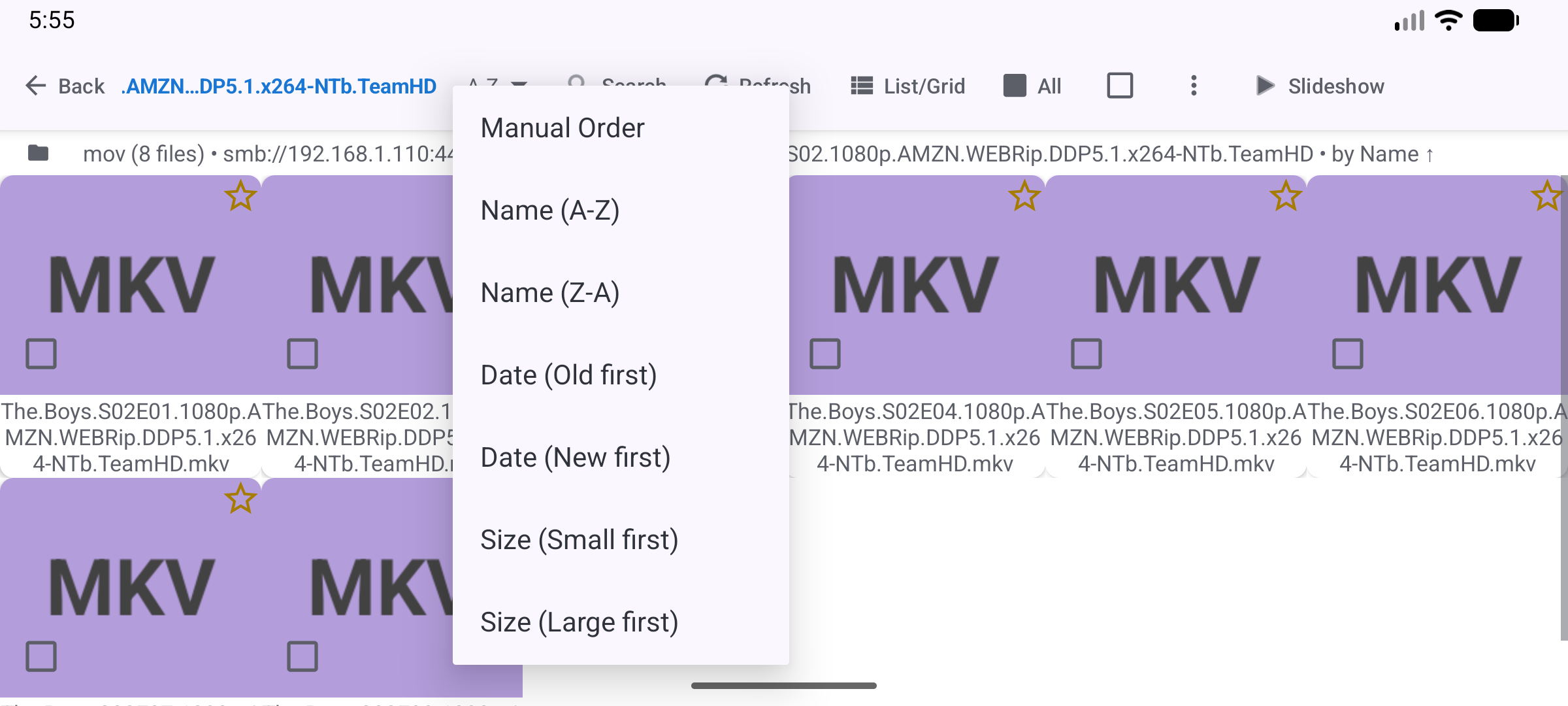
आपकी सीरीज़ के फ़ोल्डर और वीडियो फ़ाइलें थंबनेल के साथ एक ग्रिड में दिखती हैं - बिल्कुल लोकल ब्राउज़िंग जैसा.
चरण 4 - Auto-Next एपिसोड सेट करें
ताकि एक एपिसोड खत्म होते ही अगला अपने आप शुरू हो जाए - अगला मैनुअली चुनने की ज़रूरत नहीं:
- मुख्य स्क्रीन पर वापस जाएं → अपने वीडियो रिसोर्स को लॉन्ग-प्रेस करें → Edit टैप करें
- Supported Types → Video only सेट करें (गैर-वीडियो फ़ाइलें छुपाता है)
- Sort mode → Name (A→Z) सेट करें - यह पक्का करता है कि एपिसोड सही क्रम में चलें (Episode 1, 2, 3..)
- Save टैप करें
फिर प्लेयर में स्लाइडशो (Slideshow कमांड) शुरू करें और Settings → Player → Play video/audio in slideshow to end ऑन करें - इससे हर एपिसोड अगले के शुरू होने से पहले अंत तक चलता है.
नाम से सॉर्ट क्यों? एपिसोड फ़ाइलों के नाम आमतौर पर
S01E01,S01E02, आदि होते हैं. नाम से सॉर्ट करने पर ये अपने आप सही एपिसोड क्रम में आ जाते हैं.
चरण 5 - देखना शुरू करें
- फ़ोल्डर खोलें, सीरीज़ के सबफ़ोल्डर में जाएं
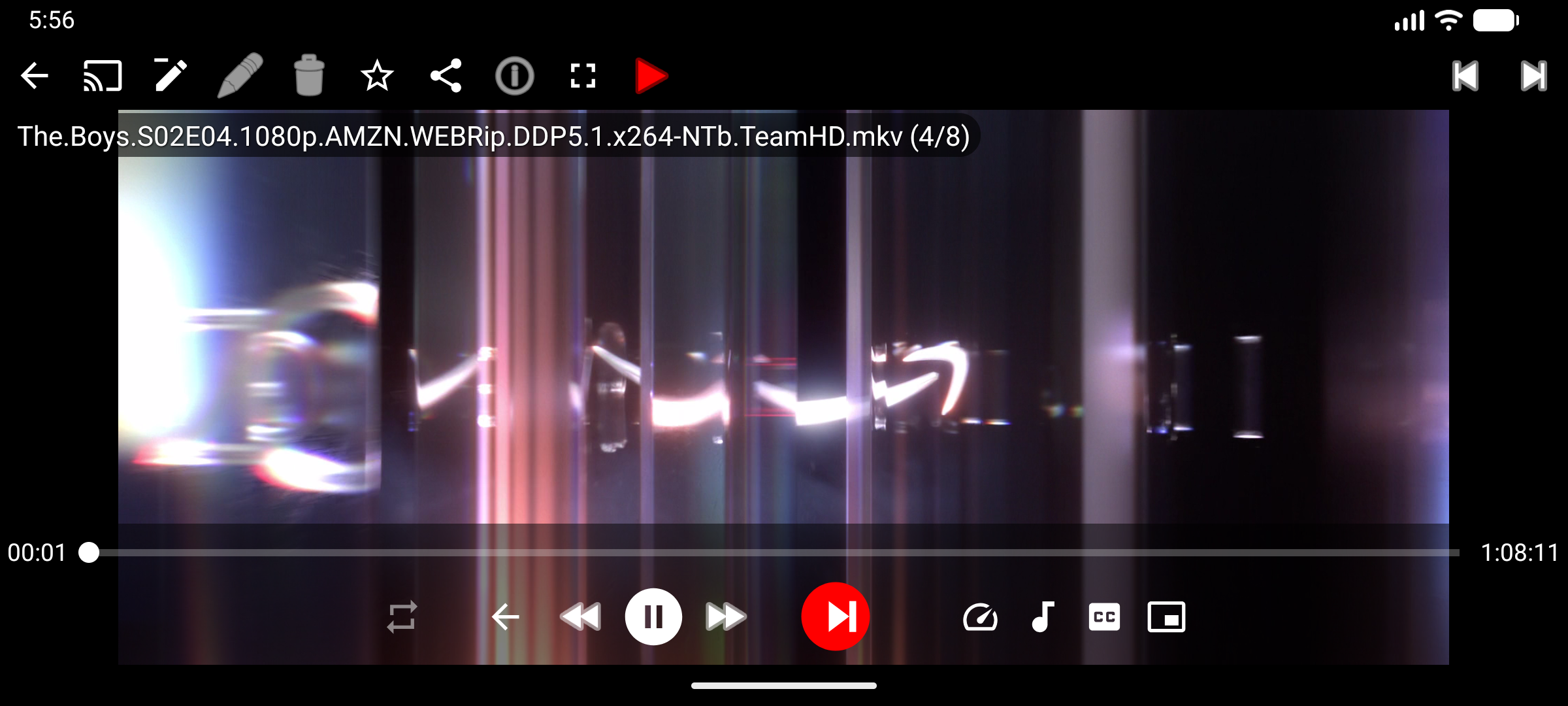
- Episode 1 टैप करें - वीडियो प्लेयर तुरंत खुलता है और स्ट्रीमिंग शुरू हो जाती है
- वीडियो Wi-Fi पर चलता है - डाउनलोड का इंतज़ार नहीं करना पड़ता
चरण 6 - देखते समय कंट्रोल
प्लेबैक के दौरान टच जेस्चर:
- बाईं ओर स्वाइप → अगले एपिसोड पर जाएं
- दाईं ओर स्वाइप → पिछले एपिसोड पर वापस जाएं
- स्क्रीन टैप करें → कंट्रोल दिखाएं / छुपाएं
- पिंच करें → ज़ूम इन या आउट करें (पोर्ट्रेट फोन पर वाइडस्क्रीन फ़िल्मों के लिए उपयोगी)
- बाएं / दाएं किनारे पर डबल-टैप → 10 सेकंड पीछे / आगे
जब “Auto-next” ऑन हो, तो मौजूदा एपिसोड खत्म होते ही अगला अपने आप शुरू हो जाता है - बिल्कुल Netflix की तरह.
चरण 7 - VR हेडसेट के लिए (Meta Quest, Pico)
यह सेक्शन उन लोगों के लिए है जिनके पास VR हेडसेट है (जैसे Meta Quest 2/3 या Pico 4). अगर आपके पास नहीं है, तो यह चरण छोड़ दें.
Android-आधारित VR हेडसेट FastMediaSorter चला सकते हैं. इसे साइडलोडिंग के ज़रिए इंस्टॉल करें:
- Downloads पेज से APK डाउनलोड करें
- अपने हेडसेट पर, Developer settings में “Install from unknown sources” ऑन करें
- SideQuest से या सीधे ADB के ज़रिए APK इंस्टॉल करें
इंस्टॉल हो जाने के बाद, वीडियो प्लेयर बिल्कुल वैसे ही काम करता है:
- वीडियो हेडसेट के अंदर वर्चुअल फ्लैट स्क्रीन को भर देता है
- बटन टैप करने के लिए कंट्रोलर ट्रिगर इस्तेमाल करें
- एपिसोड के बीच स्वाइप करने के लिए थंबस्टिक इस्तेमाल करें (अगर आपका हेडसेट मीडिया बटन मैप करता है)
- सामान्य 2D फ़िल्मों और सीरीज़ के लिए - तुरंत काम करता है, कोई अतिरिक्त सेटअप नहीं
VR सिनेमा अनुभव के लिए: आप लॉन्चर के रूप में एक समर्पित VR सिनेमा ऐप इस्तेमाल कर सकते हैं, और फिर फ़ाइल प्रबंधन के लिए “Open with FastMediaSorter” चुन सकते हैं. FastMediaSorter फ़ाइल ब्राउज़िंग संभालता है; VR सिनेमा ऐप इमर्सिव 360° डिस्प्ले संभालता है.
हो गया! आगे क्या आज़माएं
- क्लाउड में सेव फ़िल्मों के लिए Google Drive या Dropbox रिसोर्स जोड़ें - बिल्कुल उसी तरह काम करता है
- अपनी “अभी देख रहे हैं” सीरीज़ को बुकमार्क करने के लिए Favorites (देखते समय स्टार बटन
 टैप करें) इस्तेमाल करें - कभी भी वापस जाएं
 - सबटाइटल: अगर आपके वीडियो फ़ोल्डर में वीडियो फ़ाइलों के साथ मिलते
.srtसबटाइटल फ़ाइल हैं, तो उन्हें चालू करने के लिए प्लेयर टूलबार में CC / subtitle बटन टैप करें - इंटरनेट रेडियो या लाइव स्ट्रीम: अगर आप इंटरनेट रेडियो स्टेशन या RTSP/HLS सोर्स भी जोड़ना चाहते हैं, तो इंटरनेट रेडियो और स्ट्रीम गाइड देखें - इसके लिए किसी NAS या पीसी की ज़रूरत नहीं, बस एक नेटवर्क कनेक्शन.
समस्या निवारण
| समस्या | क्या करें |
|---|---|
| वीडियो अटकता है या बफर होता है | एक Speed Test चलाएं: रिसोर्स को लॉन्ग-प्रेस करें → Edit → Speed Test. अगर स्पीड 5 Mbps से कम है, तो अपने फोन को 5 GHz Wi-Fi बैंड पर बदलने की कोशिश करें (तेज़, पर कम रेंज) |
| वीडियो प्ले नहीं होता (फॉर्मेट एरर) | प्लेयर में, Options  टैप करें → Decoder को Hardware से Software में बदलें (धीमा पर ज़्यादा कम्पैटिबल) टैप करें → Decoder को Hardware से Software में बदलें (धीमा पर ज़्यादा कम्पैटिबल) |
| एपिसोड गलत क्रम में चलते हैं | पक्का करें कि फ़ोल्डर की Edit सेटिंग्स में Sort mode Name (A→Z) पर सेट है |
| Auto-next शुरू नहीं होता | पक्का करें कि स्लाइडशो चल रहा है और Settings → Player → Play video/audio in slideshow to end ऑन है |
| VR हेडसेट APK इंस्टॉल नहीं कर पा रहा | हेडसेट की Developer settings खोलें और “Allow installs from unknown sources” ऑन करें |