Сетевые папки (SMB) - все редакции, кроме Lite. Автоматический поиск компьютеров, список общих папок, проверка подключения и автоматическая оптимизация скорости - Standard, noLegal, Photos, Legacy и VR (кроме Lite и FOSS).
Подключение сетевых ресурсов SMB/Windows
Откройте общий доступ к папке в Windows, найдите ее в приложении сканированием локальной сети, проверьте подключение до сохранения и разберитесь, что означают сообщения о статусе связи - полное руководство по добавлению сетевых папок в качестве ресурсов.
Почему вам это понравится
Добавление сетевой папки в качестве ресурса занимает считанные секунды, когда все готово: компьютер включен, пароль введен верно, имя сетевого ресурса совпадает с настройками сервера. Это руководство создано для всех остальных ситуаций - когда вы не помните точный IP-адрес компьютера, опечатались в имени сетевого каталога или папка, работавшая вчера, сегодня выдает ошибку подключения.
Кроме того, мы начнем на шаг раньше: чтобы приложение смогло обнаружить папку, ее сначала необходимо открыть для общего доступа в Windows.
- FastMediaSorter в любой редакции, кроме Lite - см. Обзор и сравнение семи редакций.
- ПК с Windows или сетевое хранилище NAS с расшаренной папкой (или несколько минут на ее открытие по шагу 1 ниже).
- Телефон и компьютер в одной сети Wi-Fi или локальной сети.
- Имя пользователя и пароль учетной записи с доступом к папке (на домашнем ПК обычно это ваш логин и пароль Windows).
Найдите компьютер и добавьте сетевую папку
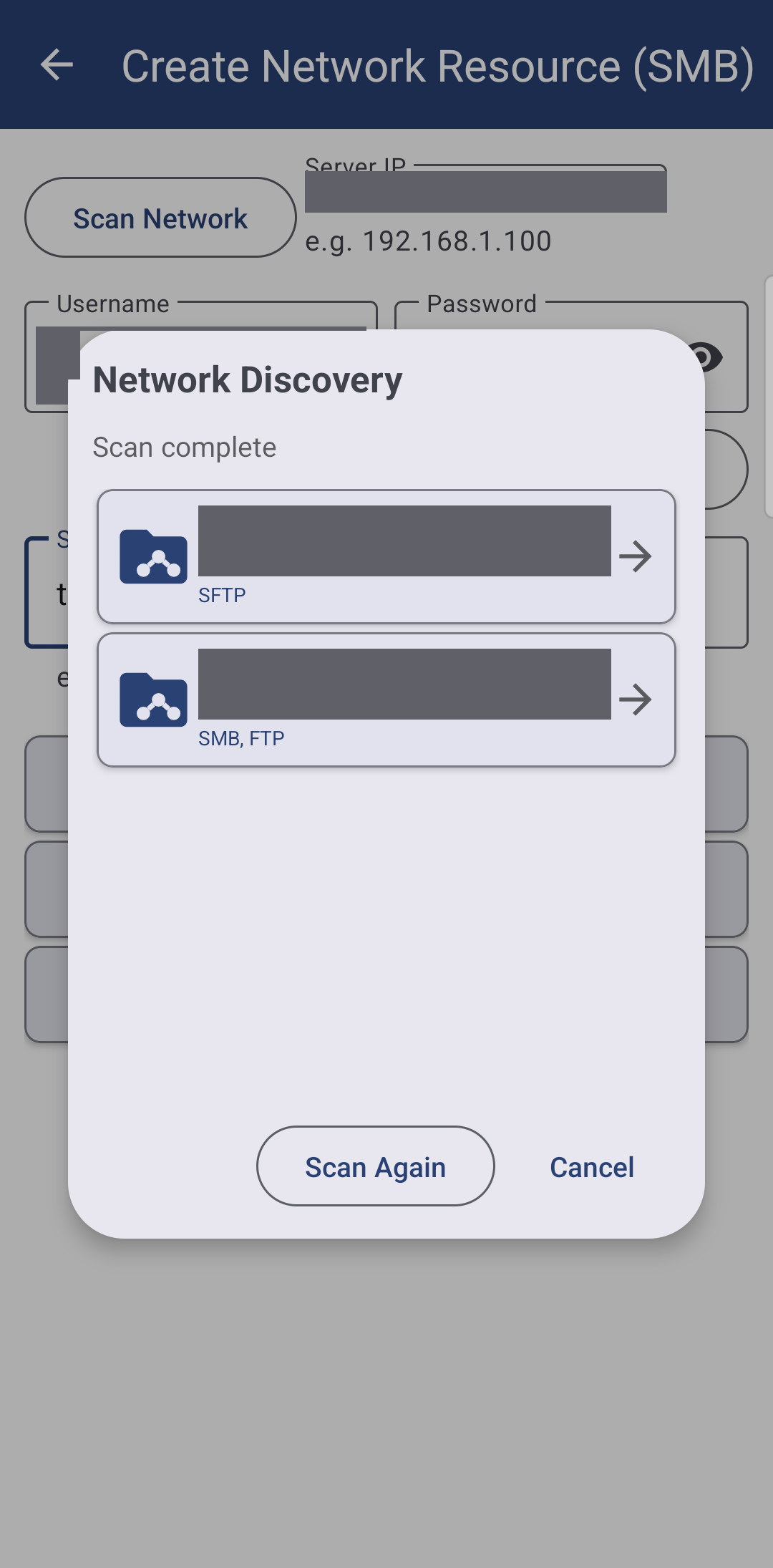
На главном экране нажмите Добавить, затем Сетевая папка («Добавление сетевых ресурсов SMB»). На экране Создать сетевой ресурс (SMB) нажмите Сканировать сеть: приложение проверит локальную подсеть на наличие серверов SMB, FTP и SFTP со статусом «Сканирование локальной подсети..», после чего покажет «Сканирование завершено» и список найденных устройств. Нажмите на свой компьютер.
Когда поле IP сервера заполнится (или введите адрес вручную, например 192.168.1.100), укажите Имя пользователя и Пароль, затем нажмите Сканировать хост. Приложение покажет список доступных общих папок под заголовком «Сетевые ресурсы на <имя компьютера>» - отметьте нужную. Если список пуст, подсказка «На сервере не найдены общие ресурсы. Закройте это сообщение и введите имя ресурса вручную» подскажет следующий шаг; если произошел сбой опроса, сообщение «Не удалось просканировать ресурсы. Попробуйте снова» означает, что список пока не получен, но сама папка в порядке.
Или введите параметры вручную
Автоматическое сканирование требует нахождения в одном сегменте сети и недоступно в редакции FOSS, где параметры вводятся вручную. В обоих случаях поля одинаковы:
- IP сервера - сетевой адрес компьютера, например
192.168.1.100. - Имя пользователя и Пароль для доступа к ресурсу, а также Домен (необязательно) при наличии доменной структуры («Оставьте пустым, если не требуется»).
- Порт - оставьте стандартный (
445), если не задан другой. - Имя ресурса/подпапка - точное сетевое имя папки в Windows, например
CommonилиPhotos. - Имя ресурса - отображаемое название на главном экране (если оставить пустым, приложение сформирует его автоматически).
Проверьте соединение перед сохранением
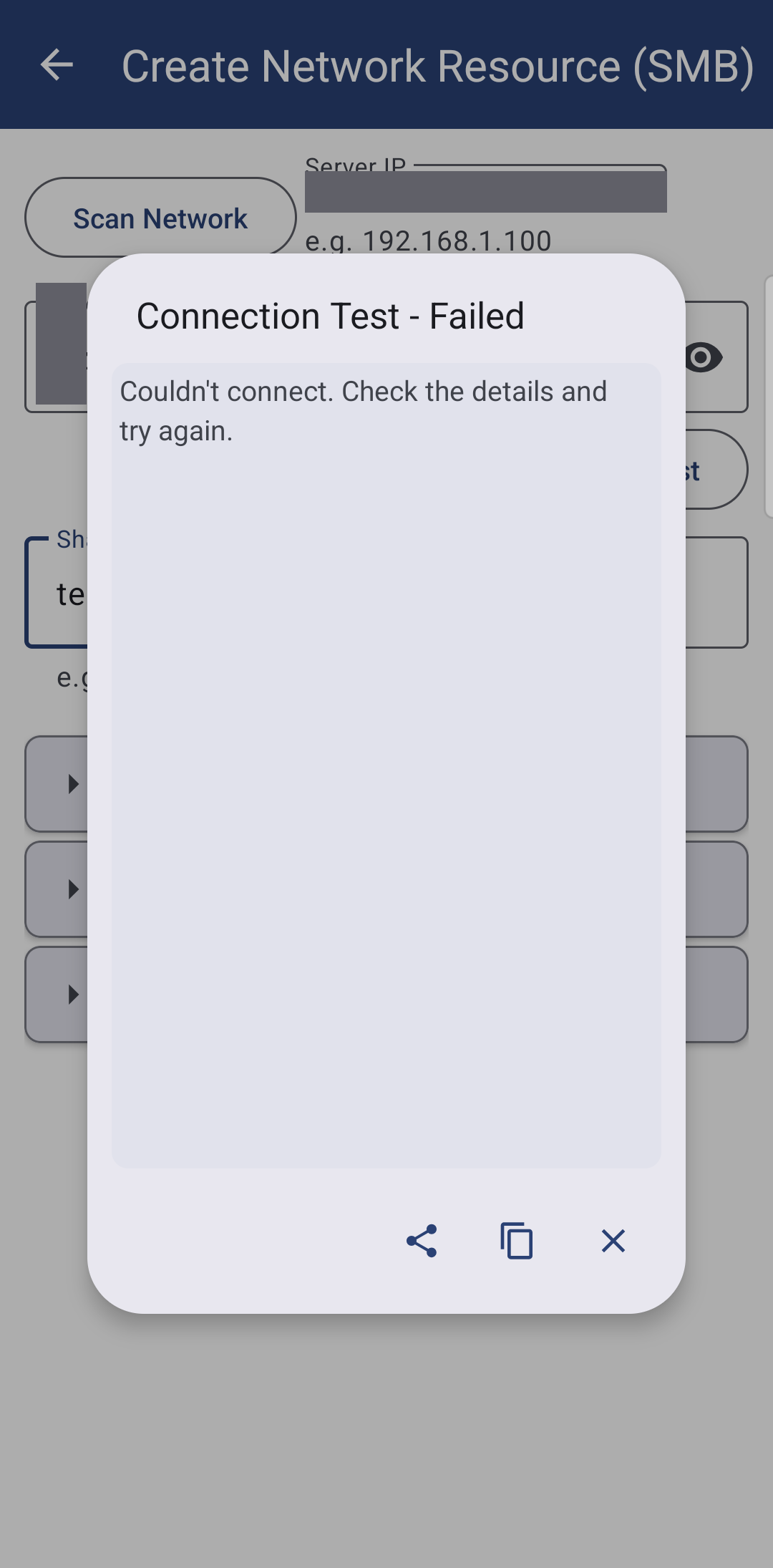
Кнопка Проверить подключение проверяет адрес, логин и пароль без добавления ресурса и дает четкий ответ. При неверном пароле сообщается «Ошибка аутентификации», при ошибочном имени папки - «Ресурс не найден», а если компьютер недоступен по сети - «Тайм-аут подключения». Три разные проблемы - три понятных решения вместо одной общей ошибки.
Убедившись, что связь установлена, нажмите Добавить этот ресурс, либо добавьте несколько папок с одного компьютера и нажмите Добавить в ресурсы для сохранения всех сразу.
Автоматическая оптимизация скорости передачи
Сразу после добавления сетевой папки приложение незаметно замеряет скорость чтения и записи и подбирает оптимальное количество параллельных потоков и размер буфера именно для этого устройства - без необходимости ручных настроек. Быстрый NAS в стабильной сети получает больше параллельных потоков; медленное или нагруженное соединение использует более щадящий режим, чтобы не перегружать канал. При желании число потоков можно настроить вручную в Настройках, но обычно в этом нет необходимости.
Что делать, если сетевая папка временно недоступна
При попытке открыть файл с отключенного ресурса приложение не вылетает с ошибкой, а показывает спокойный диалог Ресурс недоступен: «Файл <имя> находится на ресурсе, который сейчас не отвечает. Проверьте соединение и повторите попытку» с кнопками Повторить и Отмена - возможно, компьютер ушел в спящий режим или телефон отключился от домашнего Wi-Fi. Если сам сервер сообщает, что файл был удален, диалог озаглавлен Файл отсутствует и предлагает убрать его из избранного. Приложение никогда не предлагает удалить ресурс только из-за временной недоступности сети.
Сетевые папки с пробелами в названии (например, My Photos) открываются и обрабатываются так же корректно, как и имена без пробелов.
Экран плеера, попытка открытия файла при оффлайн SMB-ресурсе, отображается диалог Ресурс недоступен.
Чем SMB отличается от FTP и SFTP простыми словами
Протокол SMB - родной стандарт для Windows и большинства домашних NAS: вы открываете доступ к папке, и любое устройство в той же локальной сети может просматривать ее файлы, зная только имя или IP компьютера. Однако SMB предназначен строго для локальной сети и не работает через публичный интернет.
Протоколы FTP и SFTP подключаются к серверу по прямому адресу и одинаково надежно работают как внутри дома, так и через интернет - это идеальный выбор для удаленных серверов или NAS с активным FTP. При этом SFTP полностью шифрует трафик, а FTP передает данные открыто. Подробный разбор настройки и работы с SSH-ключами читайте в рецепте Подключение серверов SFTP и FTP.
Что вы получите
Компьютер или сетевое хранилище NAS появляются на главном экране сразу после сетевого сканирования, ошибки в пароле или имени папки диагностируются мгновенно, скорость передачи настраивается автоматически, а временные обрывы сети обрабатываются спокойно и предсказуемо.
Советы и решение проблем
- Windows запрашивает учетные данные, и вы сомневаетесь, что вводить. Укажите имя пользователя и пароль, под которыми вы входите на этот ПК с Windows (а не адрес электронной почты учетной записи Microsoft, если только вы не создавали отдельного локального пользователя).
- Папка открывается с другого ПК, но не видна с телефона. Убедитесь, что оба устройства подключены к одной и той же сети Wi-Fi (а не телефон через мобильные данные), и что компьютер не перешел в режим сна.
- Хотите узнать больше о кэшировании и фоновом обновлении? Механизмы одинаковы для всех сетевых хранилищ - см. Добавление сетевых папок и облачных хранилищ.
- Как перенести весь список ресурсов с паролями на другой телефон? См. рецепт Экспорт и резервное копирование ресурсов.
- Нужен доступ к своему хранилищу не только из дома? Портал обмена медиа по шагам разбирает способ через домашнюю сеть и говорит, что работает уже сегодня.