Импорт по файлу - Standard, noLegal, Photos, Legacy, VR (кроме Lite и FOSS). Импорт по QR-коду и встроенная справка - те же редакции, кроме VR (так как шлему нужна камера). Отслеживание ПК между сетями, автопоиск в локальной сети и импорт папок с правом записи - только Standard.
Раздача папок с ПК через Fast Media Sorter & Sharing for Windows
Программа Fast Media Sorter & Sharing for Windows открывает доступ к папкам на ПК для мобильного приложения без ручного ввода адресов: подключайте их через файл конфигурации или сканированием QR-кода, а связь сохранится даже при выходе из домашней сети Wi-Fi.
Почему вам это понравится
Семейные видеоархивы обычно хранятся на домашнем ПК, подключенном к телевизору, а не в памяти телефона, а ручная настройка сетевой папки - с адресом сервера, портами и логинами - часто кажется слишком утомительной. Fast Media Sorter & Sharing for Windows - это небольшая утилита для компьютера: укажите в ней нужные папки, и мобильное приложение откроет их без сложной ручной конфигурации.
В этом руководстве рассмотрена работа со стороны программы-компаньона: подключение папок, сохранение связи при выходе из домашней сети и понятная диагностика. Ручная настройка сервера описана в рецепте Подключение серверов SFTP и FTP, а раздача папок с самого телефона - в Использование телефона в качестве SFTP-сервера.
- Приложение в любой редакции, кроме Lite и FOSS (см. примечания к шагам ниже).
- Установленная на ПК программа Fast Media Sorter & Sharing for Windows с хотя бы одной добавленной папкой.
- Сохраненный файл конфигурации либо QR-код на экране ПК и телефон с камерой.
- Для доступа вне дома: настроенный проброс портов на роутере или включенный интернет-доступ в программе-компаньоне.
Знакомство с Fast Media Sorter & Sharing for Windows
Fast Media Sorter & Sharing for Windows создана специально для ПК: ее главная задача - выбрать одну или несколько папок на компьютере и открыть к ним доступ для мобильного приложения без необходимости поднимать сложный NAS или вручную вводить IP-адреса. Мастер начальной настройки на странице сетевых источников сразу предлагает эту возможность: «Медиафайлы на ПК с Windows? Fast Media Sorter & Sharing for Windows откроет доступ к этим папкам в пару кликов без настройки сервера» рядом с кнопкой Скачать для Windows, ведущей на сайт.
Все добавленные папки появляются в приложении как стандартные SFTP-ресурсы с правами только для чтения или для записи и отображаются на главном экране рядом со всеми остальными каталогами.
Подключение конфигурации через файл в одно касание
На главном экране нажмите Добавить, чтобы открыть экран Добавить ресурс. Над карточками типов ресурсов (а также внутри заголовка карточки SFTP / FTP) расположены две кнопки: Импорт из файла и Импорт по штрихкоду.
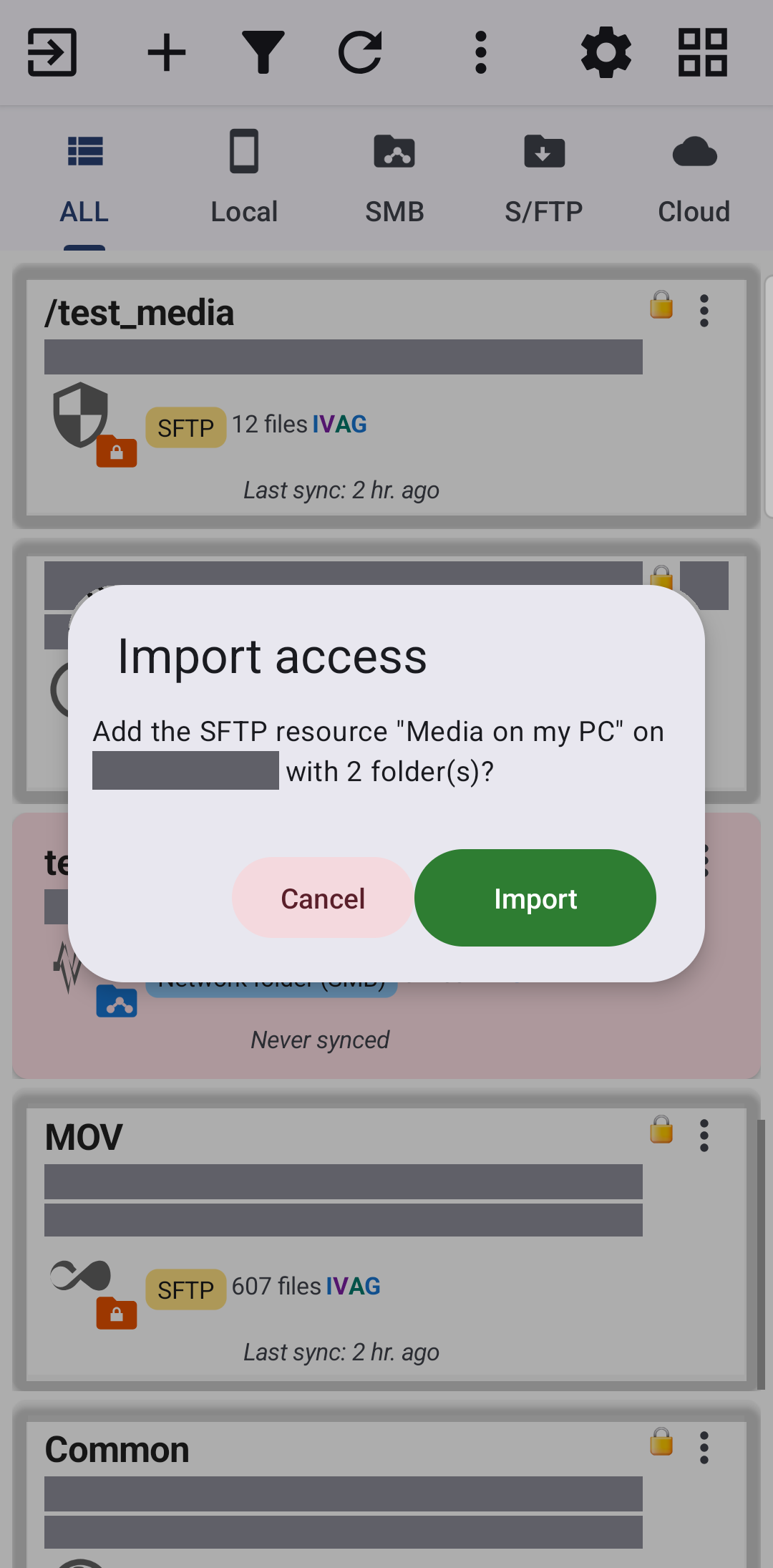
Нажмите Импорт из файла и выберите файл конфигурации, сохраненный программой-компаньоном на ПК (передайте его на телефон любым удобным способом: через кабель, мессенджер или облако). Диалог Импорт доступа предложит подтвердить действие: «Добавить SFTP-ресурс "ПК в гостиной" на 192.168.1.20 с 2 папками?». Если файл не содержит пароля, приложение запросит его ввод («Пароль для этого сервера»). При первом подключении к новому ПК диалог также выводит предупреждение «Этот сервер еще не проверен - подключайтесь, только если доверяете отправителю».
Нажмите Импортировать, и приложение подтвердит результат: «Добавлено: Семейные фото» для одной папки, «Добавлено ресурсов: 2» для нескольких, или «Ресурсы уже актуальны», если параметры не менялись.
Подключение через сканирование QR-кода
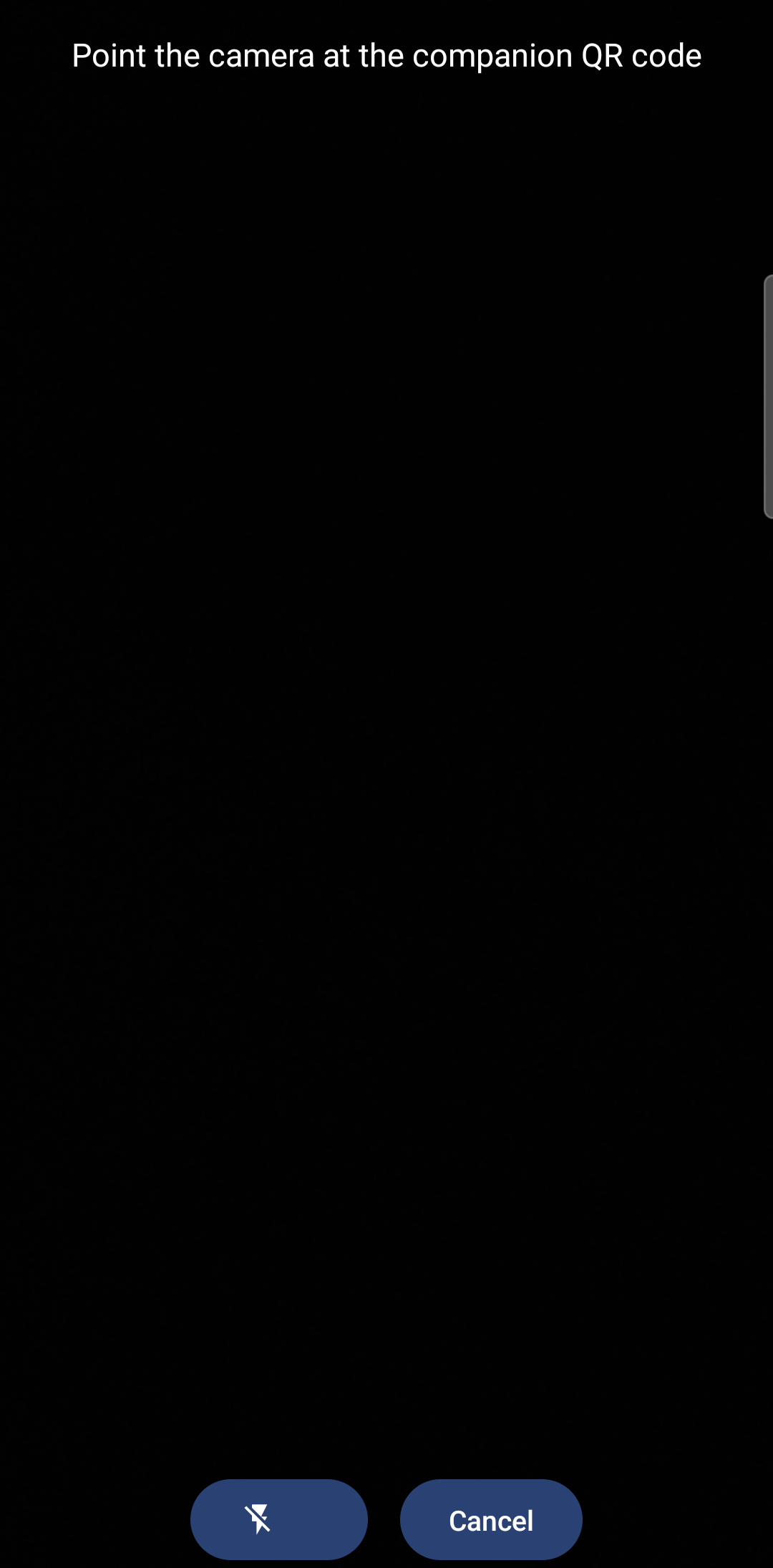
Нет файла под рукой? Нажмите Импорт по штрихкоду. Откроется видоискатель камеры с подсказкой «Наведите камеру на QR-код компаньона» и кнопкой Вспышка для темных помещений; наведите камеру на QR-код, отображаемый программой-компаньоном на мониторе компьютера. Откроется тот же диалог Импорт доступа, что и при работе с файлом.
Поскольку для сканирования требуется камера, приложение запрашивает разрешение именно в этот момент: «Для сканирования QR-кода компаньона требуется камера». Кнопка скрыта на устройствах без камеры и в редакции VR - в этих случаях импорт выполняется через файл конфигурации.
Инструкция по настройке ПК прямо в телефоне
Еще не настроили ПК или хотите уточнить детали? Нажмите Как открыть доступ к папкам ПК на Android - ссылка доступна прямо в заголовке формы SFTP / FTP на экране добавления ресурса, а также в Настройках. Ссылка открывает пошаговое руководство на сайте компаньона в браузере.
Пункт доступен в редакциях Standard, noLegal, Photos и Legacy.
Доступ к папкам дома и в пути
Папка компаньона запоминает несколько маршрутов к компьютеру: локальный IP-адрес домашней сети Wi-Fi и глобальный адрес для доступа через интернет (если настроен проброс портов или облачный доступ в программе-компаньоне). Приложение всегда пробует прямое локальное подключение и обращается к внешнему адресу только при необходимости. Папка открывается одинаково прозрачно и дома по Wi-Fi, и через мобильную сеть без необходимости повторного добавления.
*Только редакция Standard.* Телефон также слушает объявления программы-компаньона в локальной сети. Если ПК сменил внутренний IP-адрес или QR-код устарел, приложение автоматически найдет компьютер по доверенному отпечатку ключа хоста, не привязываясь к изменившемуся IP.
Папки с правом добавления и удаления файлов
*Только редакция Standard.* В программе-компаньоне можно расшарить папку с правом записи. В этом случае мобильное приложение сможет не только просматривать, но и загружать в нее файлы, переименовывать их, удалять и перемещать - точно так же, как в локальных каталогах. Папки, добавленные без этого флага, открываются только для чтения.
Понятные подсказки при неполадках со связью
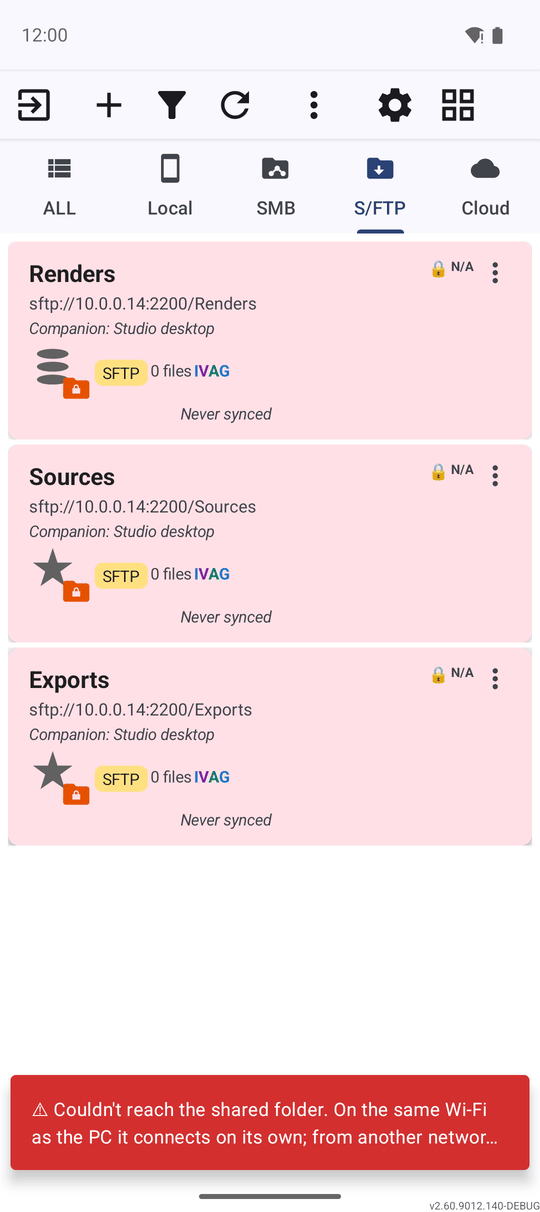
Если папка компаньона или сетевой SFTP-сервер не отвечают, приложение показывает подсказку с учетом текущего состояния сети, доступную во всех редакциях с поддержкой сети (кроме Lite).
*Только редакция Standard.* Приложение подробно объясняет возможные действия: «Не удалось подключиться к общей папке. В одной сети Wi-Fi с ПК подключение произойдет автоматически; для доступа из другой сети на ПК должен быть разрешен удаленный доступ - настройте перенаправление портов на роутере или доступ через интернет в приложении-компаньоне».
Что вы получите
Папки с компьютера появляются на главном экране рядом со всеми остальными ресурсами, добавляются за секунды через файл или QR-код без ручного ввода IP-адресов и продолжают открываться как дома по Wi-Fi, так и в поездках по мобильной сети. При возникновении проблем со связью приложение наглядно подсказывает пути решения.
Советы и решение проблем
- Хотите настроить сервер вручную? Руководство Подключение серверов SFTP и FTP описывает ввод адреса, имени пользователя и SSH-ключа.
- Нужно открыть папки с телефона для ПК? Рецепт Использование телефона в качестве SFTP-сервера охватывает передачу в обратном направлении.
- Папка компаньона - полноценный сетевой ресурс. Руководство Добавление сетевых папок и облачных хранилищ описывает кэширование и миниатюры для ускорения сетевого просмотра.
- Раздаёте папки ПК на телефон? Портал обмена медиа рассказывает, что программа для Windows делает для обмена и как с ней сопрягается телефон.