SFTP и FTP - все редакции, кроме Lite. Вход по SSH-ключу, закрепление сервера, экспорт и импорт файлов доступа - Standard, noLegal, Photos, Legacy и VR (кроме Lite и FOSS); проверка соединения с часов - Standard, noLegal, Lite, Photos, Legacy, VR и FOSS.
Подключение серверов SFTP и FTP
Добавляйте серверы FTP и SFTP по адресу, авторизуйтесь по паролю или SSH-ключу, закрепляйте отпечаток подлинности узла для автоматической проверки при каждом сеансе и делитесь доступом к папкам через единый файл конфигурации. Поддерживается также проверка соединения со смарт-часов Wear OS.
Почему вам это понравится
Домашний NAS с отключенным SMB, рабочий сервер, доступный только извне домашней сети, или компьютер друга, который хочет поделиться папкой без диктовки пароля по телефону - для всех этих задач отлично подходят протоколы FTP и SFTP, а не SMB. В отличие от сетевых папок Windows, к FTP/SFTP-серверам можно подключаться по адресу из любой точки мира. При использовании SFTP приложение также умеет гарантировать, что вы подключаетесь к подлинному серверу каждый раз, а не только при первой настройке.
Если вы еще выбираете между SMB и SFTP, в конце руководства Подключение сетевых ресурсов SMB/Windows приведено их краткое сравнение.
- FastMediaSorter в любой редакции, кроме Lite - см. Обзор и сравнение семи редакций.
- Адрес и порт сервера, а также имя пользователя с паролем либо SSH-ключ.
- Для входа по ключу: файл закрытого SSH-ключа и кодовая фраза (если ключ зашифрован).
- Для передачи или импорта файла доступа: любое приложение для отправки файлов (Telegram, электронная почта и др.).
Добавьте сервер по адресу
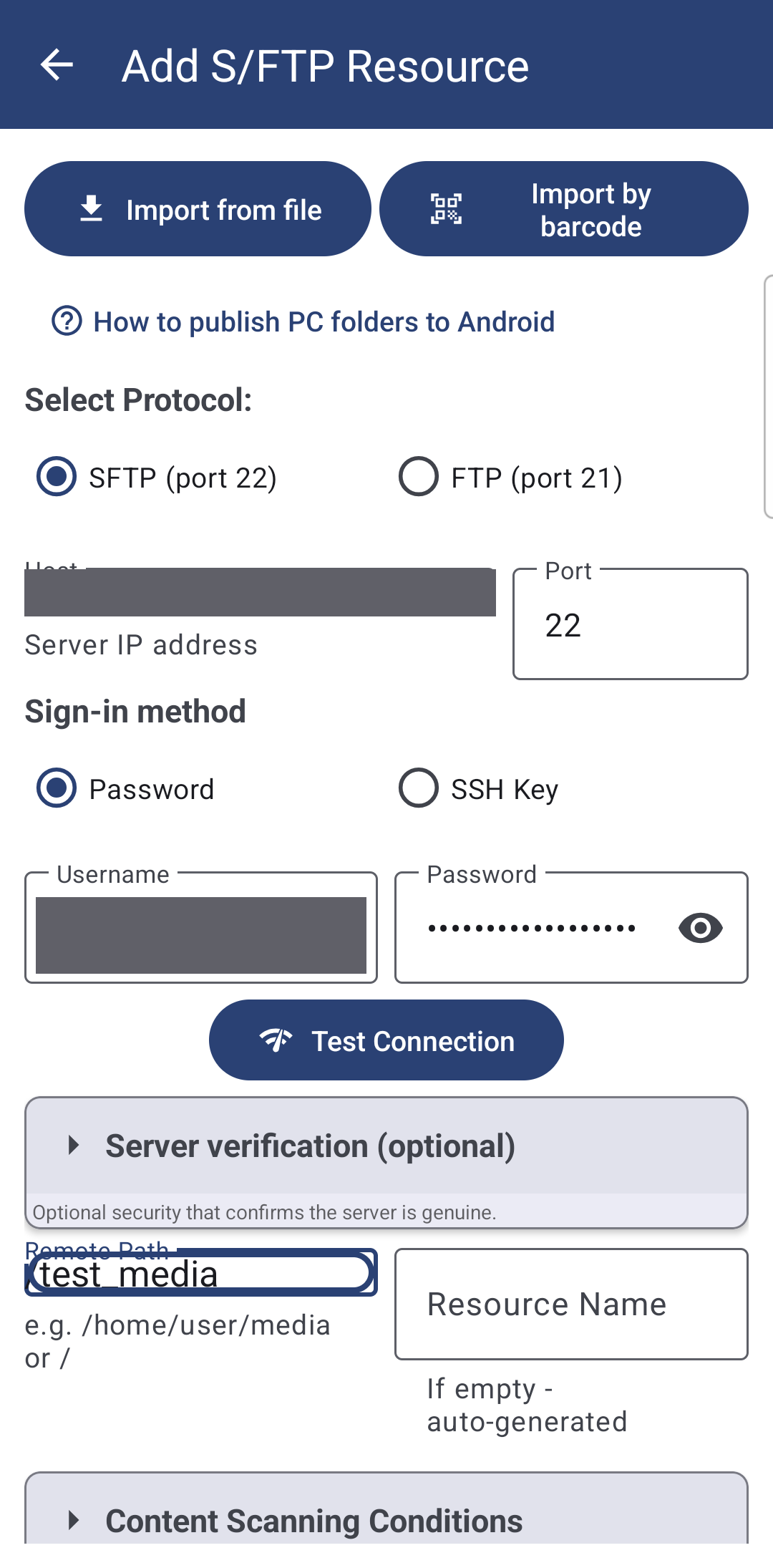
На главном экране нажмите Добавить, затем SFTP / FTP - откроется экран Добавить ресурс S/FTP. В блоке Выберите протокол: укажите SFTP (порт 22) или FTP (порт 21); поле Порт заполнится автоматически (с подсказкой «SFTP: 22, FTP: 21», если вы решите изменить значение). Введите Хост (адрес сервера) - поле ожидает IP-адрес или доменное имя.
SFTP шифрует весь сетевой трафик, тогда как обычный FTP передает данные в открытом виде. Выбирайте FTP только в тех случаях, когда сервер вообще не поддерживает SFTP.
Войдите по паролю или SSH-ключу
В блоке Способ входа выберите Пароль или SSH-ключ. Для парольного входа достаточно заполнить Имя пользователя и Пароль.
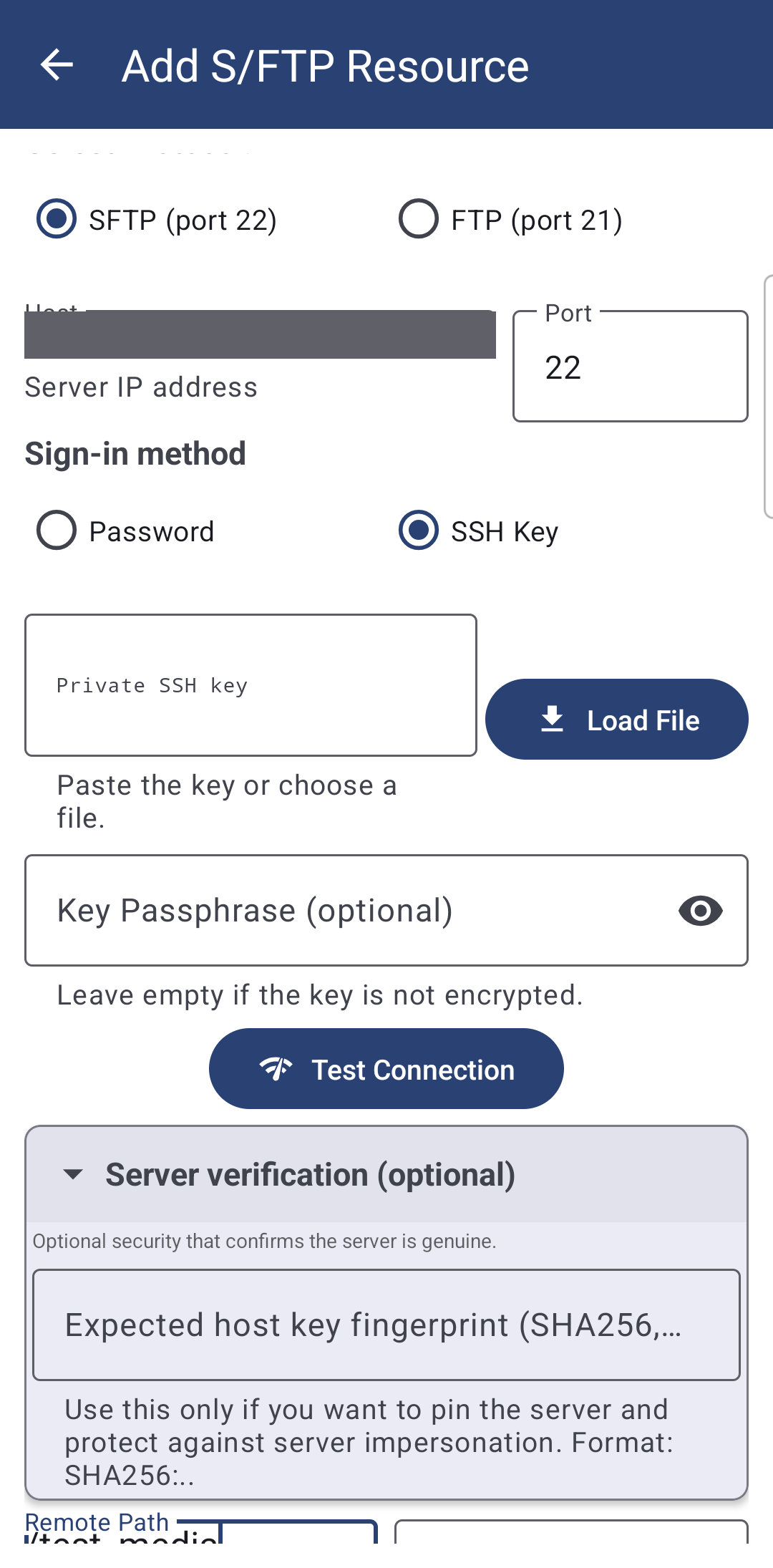
Для режима SSH-ключ вставьте текст ключа в поле Закрытый SSH-ключ либо нажмите Загрузить файл, чтобы выбрать файл из памяти устройства, и введите Парольная фраза ключа (необязательно), если ключ защищен паролем. Если формат ключа некорректен, приложение сразу предупредит «Неверный формат закрытого SSH-ключа» еще до попытки подключения. Если устройство содержит предустановленные конфигурационные файлы ресурсов, они могут использовать ключ автоматически без необходимости ручного ввода.
Проверьте соединение и закрепите подлинность сервера
Нажмите Проверить подключение. При первом успешном ответе SFTP-сервера полезно закрепить его отпечаток: откройте раздел Проверка сервера (необязательно) («Дополнительная безопасность: подтверждает подлинность сервера»). Приложение покажет строку «Отпечаток ключа хоста: <отпечаток>» с кнопкой Закрепить ключ хоста, либо вы можете вручную вставить известное значение в поле Ожидаемый отпечаток ключа хоста (SHA256, необязательно). Закрепление отпечатка означает «Отпечаток ключа хоста закреплен», и приложение будет доверять только этому ключу при всех последующих сеансах.
Этот шаг опционален - большинство пользователей могут просто добавить ресурс, но именно закрепление отпечатка превращает «вероятно нужный сервер» в «гарантированно подлинный сервер».
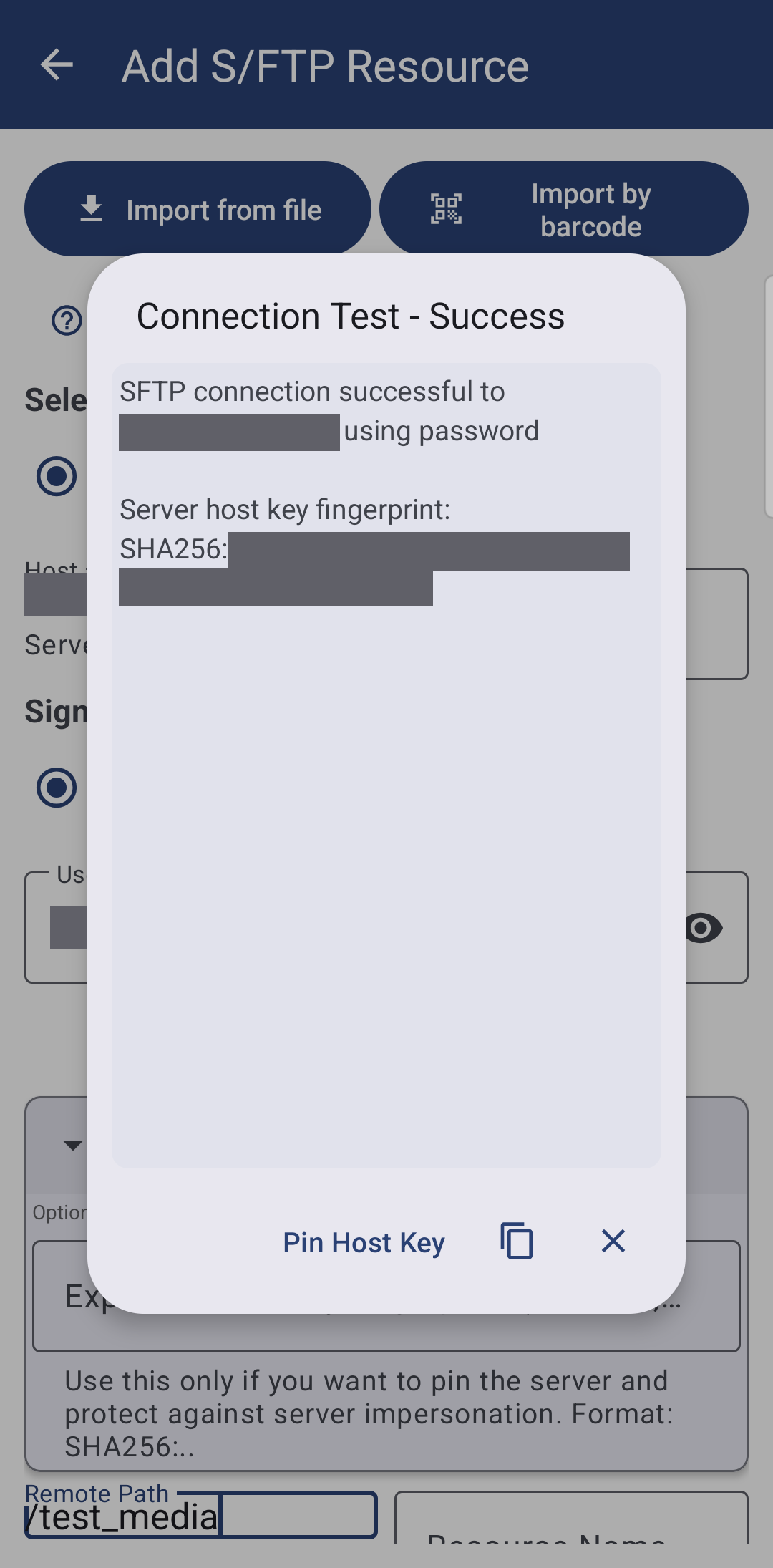
У каждого SFTP-сервера есть свой закрытый ключ подлинности, а отпечаток - это его короткий уникальный цифровой слепок. Закрепить отпечаток - все равно что запомнить сервер в лицо: если под тем же адресом позже ответит другой сервер, отпечаток не совпадет, и подмена будет раскрыта.
Подлинность сервера проверяется при каждом обращении
Закрепленный отпечаток ключа проверяется при каждом сетевом запросе ресурса - при просмотре каталогов, загрузке миниатюр, воспроизведении и повторных подключениях, а не только по кнопке проверки. Если сервер ответит другим ключом, приложение заблокирует соединение: «Сервер этой общей папки отличается от того, с которым выполнялось сопряжение. Данные не загружены в целях вашей безопасности». Так выглядит реальная попытка перехвата трафика (MITM), либо ситуация, когда сервер был переустановлен и сгенерировал новый ключ. Во втором случае просто закрепите новый отпечаток, убедившись в надежности источника.
Открытие ресурса SFTP, ключ сервера которого отличается от закреплённого.
Передайте доступ к уже добавленной папке
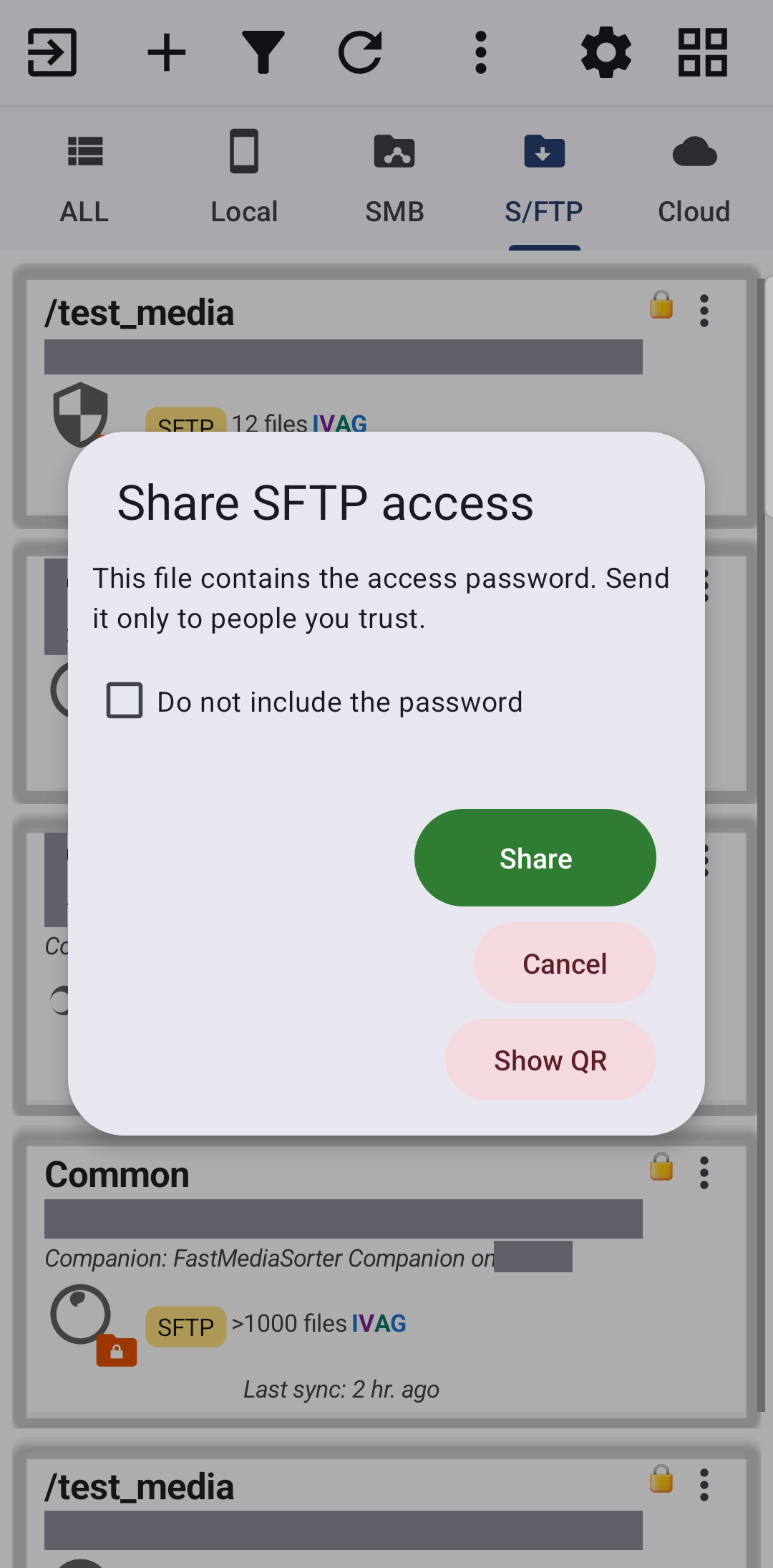
Откройте меню SFTP-ресурса и выберите Поделиться доступом... На экране Поделиться доступом к SFTP («Этот файл содержит пароль доступа. Отправляйте его только тем, кому доверяете») можно отметить пункт Не включать пароль, чтобы передать пароль собеседнику отдельно. Если сервер доступен только в домашней сети, появится примечание: «Сервер находится в локальной сети - получатель сможет подключиться только находясь в той же сети».
Нажмите Поделиться, чтобы открыть системный диалог отправки и передать файл конфигурации через Telegram, почту или любой другой мессенджер.
Добавьте папку, доступом к которой с вами поделились
Нажмите на полученный файл доступа в Telegram или во вложении письма - автоматически откроется диалог Импорт доступа с предложением добавить SFTP-ресурс со всеми входящими в него папками. Если пароль был исключен из файла, диалог запросит его ввод. Нажмите Импортировать - и ресурс готов к работе без ручного ввода адресов и портов.
Импорт можно запустить и вручную: на экране «Добавить ресурс» и в форме SFTP доступны кнопки Импорт из файла и Импорт по штрихкоду (для сканирования QR-кода камерой).
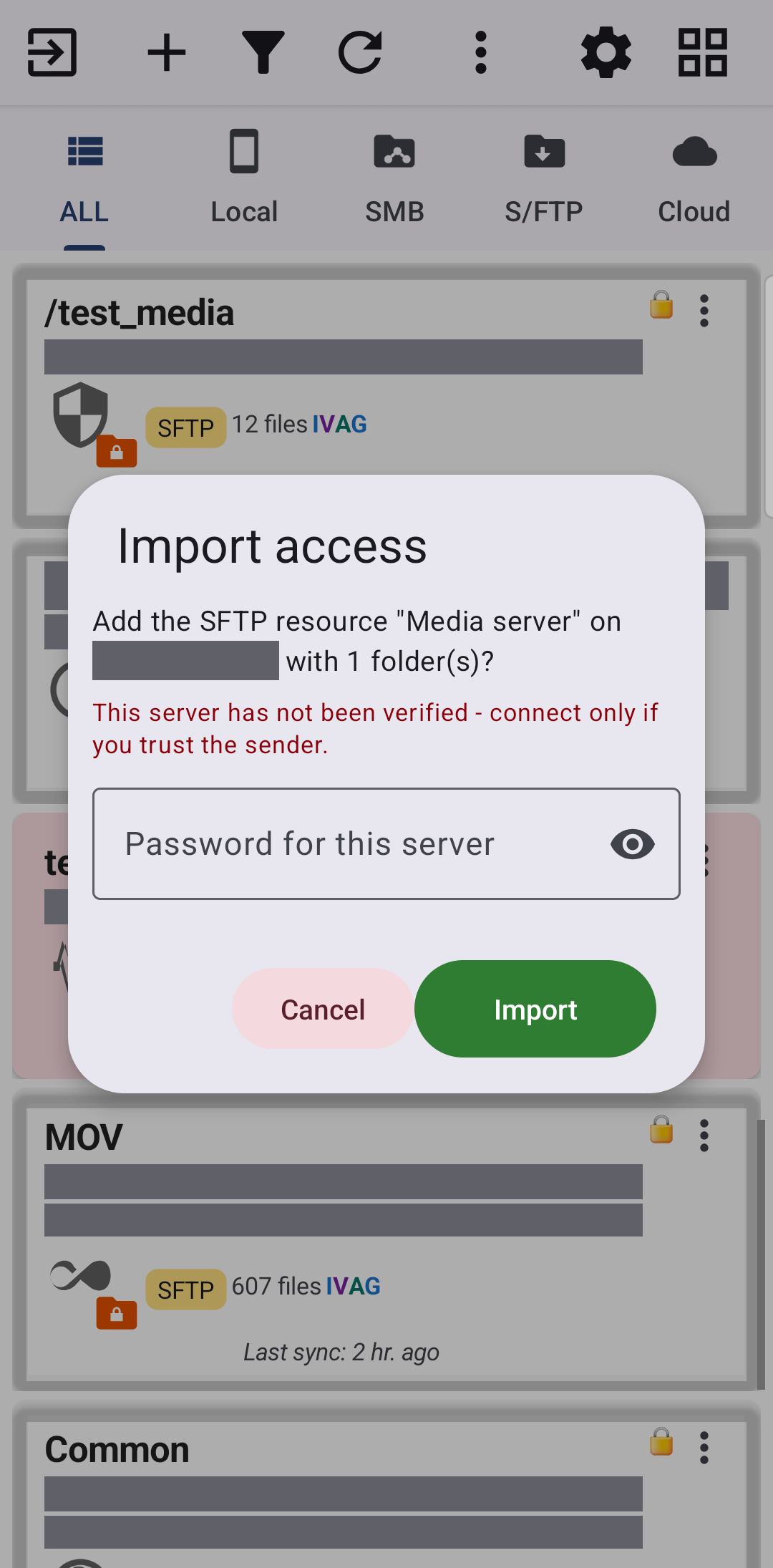
Папки, опубликованные через Fast Media Sorter & Sharing for Windows, используют тот же формат файла конфигурации и тот же диалог импорта - см. Раздача папок с ПК через Fast Media Sorter & Sharing for Windows.
Забота о стабильности без лишних вопросов
- Зависшее сканирование каталога завершается вовремя. Опрос SFTP-папки гарантированно завершается по тайм-ауту даже при смене сети или зависшем сокете: выдается сообщение «Загрузка папки занимает слишком много времени. Проверьте сеть и повторите попытку» вместо бесконечно крутящегося индикатора.
- Недоступный сервер не опрашивается вхолостую. После неудачной попытки подключения приложение делает короткую паузу перед повторными запросами, быстро возвращая статус кэша вместо долгого ожидания сетевого тайм-аута для каждого файла или миниатюры.
Браузер в ресурсе SFTP после обрыва сети во время сканирования.
Что вы получите
Сервер, доступный по IP-адресу или домену (в локальной сети или интернете), открывается по паролю или ключу, его подлинность закрепляется и контролируется при каждом запросе, а передача доступа к папкам другому пользователю выполняется через простой файл конфигурации.
Советы и решение проблем
- Не уверены, что выбрать - SMB или SFTP? В руководстве Подключение сетевых ресурсов SMB/Windows приведено их понятное сравнение.
- Хотите сделать сервером свой телефон? См. рецепт Использование телефона в качестве SFTP-сервера.
- Проверка SFTP/FTP-ресурса с часов: кнопка Проверить на часах выполняет реальное подключение и сообщает точную причину ошибки - см. Открытие папок телефона и сетевых ресурсов на часах.
- Перенос на новый телефон в один прием: добавленные ресурсы, включая ключи и отпечатки, переносятся в общем файле резервной копии - см. Экспорт и резервное копирование ресурсов.
- Нужен доступ к своему хранилищу не только из дома? Портал обмена медиа по шагам разбирает способ через домашнюю сеть и говорит, что работает уже сегодня.