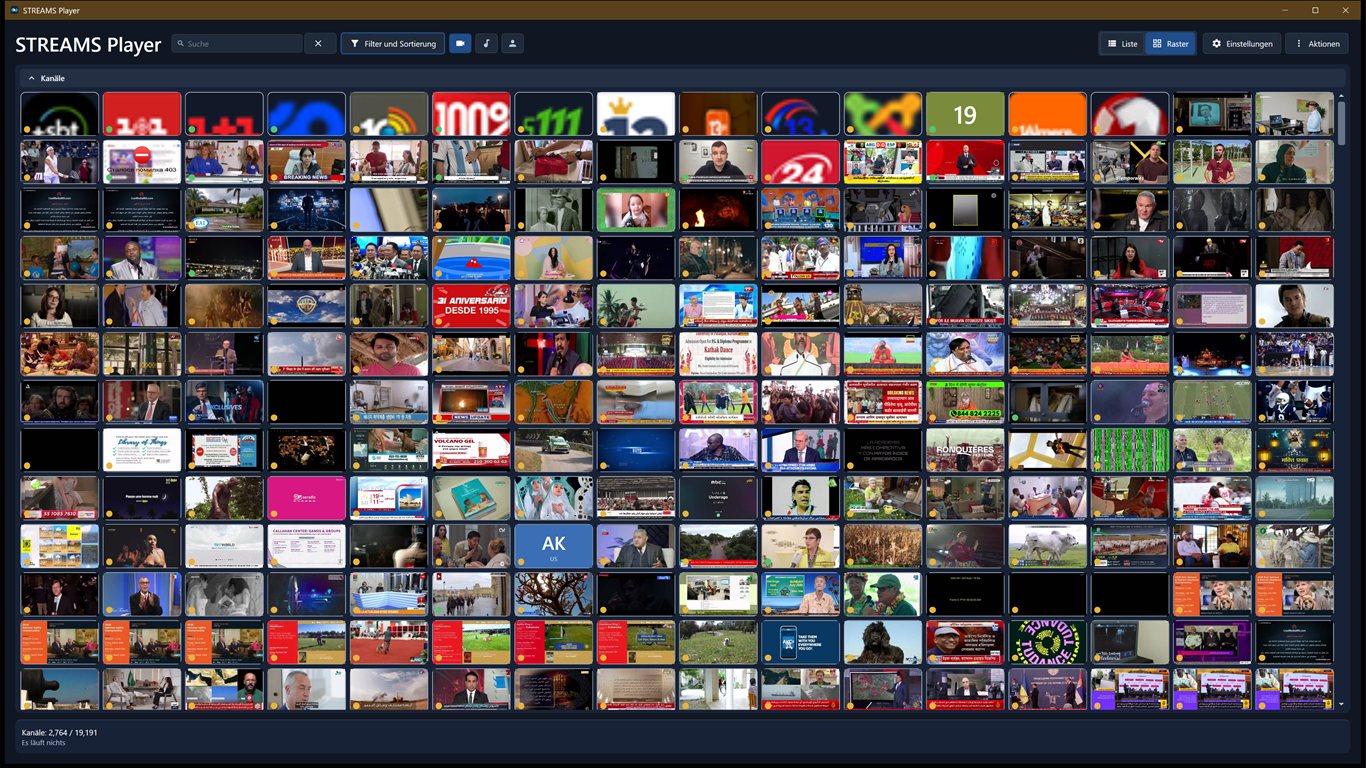
Eine schlanke Windows-Desktop-App: einen fertigen Katalog durchsuchen, eigene Streams hinzufügen und abspielen - ohne Kontopflicht, ohne Werbung, ohne Hintergrundaktivität, die Sie nicht gestartet haben.
Windows 10 / 11Kostenlos · Quellcode unter MITKein Konto erforderlichKeine Telemetrie13 Oberflächensprachen
STREAMS Player ist eine unabhängige Windows-Desktop-App für Internetradio, Live-Video und RTSP-Netzwerkkameras. Sie liest einen gepflegten öffentlichen Stream-Katalog, sodass schon beim ersten Start eine funktionierende Kanalliste bereitsteht - danach suchen, sortieren und heften Sie Kanäle an oder fügen eigene hinzu, alles lokal auf Ihrem Rechner gespeichert.
Der Sinn ist Ruhe: ein Player, der ein Player bleibt. Der Katalog wird nur aktualisiert, wenn Sie es verlangen, Ihre manuell hinzugefügten und importierten Streams werden von einer Aktualisierung nie überschrieben, und es gibt keine Kontopflicht, keine Werbung, keine Analyse und keinen vom Autor betriebenen Dienst. Auf Ihrem PC läuft nur, was Sie gestartet haben.
#Was es kann
Alles, was man braucht, um einen Stream zu finden, zu behalten und abzuspielen - gruppiert nach dem, was Sie gerade tun.
01Einen Kanal finden
Ein gepflegter Katalog, dazu eine eingebaute Kopie davon, die Sie beim ersten Start auch ohne Netzwerk übernehmen können. Ein Kanal, dem der Katalog kein Symbol gegeben hat, bekommt trotzdem ein eigenes Gesicht - Initialen und eine Farbe aus seinem Namen, dazu das Länderkürzel, sofern bekannt.
Filter nach Kategorie, Thema, Sprache, Land und Medienart - Zeile bei Bedarf einblenden.
Die Suche liegt immer in der Titelzeile.
Kanäle anheften, zu denen Sie zurückkehren.
Spielen Sie einen zufälligen Radiosender aus dem gesamten Katalog - bleibt er stumm, folgt automatisch der nächste.
02Richtig abspielen
Radio läuft im Hauptfenster und nennt den Titel, der gerade läuft, sofern der Sender ihn mitsendet.
Den Ton stoppen, ohne den Sender zu verlieren - Lautstärke und Sleeptimer bleiben und sind bereit zum Fortsetzen.
Live-Video und RTSP öffnen sich in einem eigenen Playerfenster, das den laufenden Titel über dem Bild zeigt.
Live-Puffer von etwa 15 Sekunden, und das Video pendelt sich auf der Qualität ein, die Ihre Verbindung trägt, und startet beim nächsten Mal gleich dort.
Nehmen Sie das laufende Live-Video oder Radio direkt in eine Datei auf, ohne die Wiedergabe zu unterbrechen: Video landet im Ordner Recordings unter Videos, Radio im Ordner Recordings unter Musik oder in Ordnern Ihrer Wahl.
Hören Sie eine Live-Audio- oder Videoübertragung von einem Telefon oder einer Uhr mit FastMediaSorter - über Ihr lokales Netzwerk oder über das Relay Ihres Exchange-Servers, wenn die Broadcast eines anbietet.
03Ansicht nach Ihrem Wunsch
Hauptfenster oder Player immer im Vordergrund halten oder randloses Vollbild per F11 (Esc beendet es).
Der Player ist ein eigenes Fenster - minimieren Sie den Katalog, das Bild läuft weiter. Heften Sie die Steuerleiste an, damit sie sichtbar bleibt.
Kacheln von sehr klein bis groß, ein helles, dunkles oder Windows-eigenes Farbschema und ein Einstellungsfenster mit Suche und einklappbaren Gruppen, das dort wieder öffnet, wo Sie aufgehört haben.
Aktuelles Bild als JPEG speichern.
Wenn das Bild stehen bleibt, sagt der Player über dem Video warum - und öffnet einen still eingefrorenen Stream neu.
Verkleinern Sie den Katalog zu einem kleinen Fenster ohne Titelleiste, während Radio läuft - oben Sender und Titel, darunter Lautstärke, Einschlaftimer, vorheriger und nächster Sender, ein zufälliger Sender, „Aufnehmen“ sowie die eigenen Schaltflächen des Fensters für „Immer im Vordergrund“, Zurück und Minimieren.
04Visuelles Raster
Ein Raster, das sichtbare HTTP(S)-Videovorschauen aufnimmt.
Speichert Vorschaubilder auf der Festplatte, bis zu 150 MB.
Die automatische Aktualisierung der Vorschau lässt sich abschalten.
05Machen Sie es zu Ihrem
Stream per URL hinzufügen, ohne Kontopflicht.
Ihre hinzugefügten und importierten Streams überleben Katalogaktualisierungen. Ein Katalogkanal, den Sie angeheftet oder gespielt haben, bleibt erhalten und wird nicht gelöscht, wenn der Katalog ihn nicht mehr führt.
Lokale Wiedergabemarken: OK oder Fehler.
Die gesamte Benutzeroberfläche zwischen 13 Sprachen umschalten; die Wahl wird wiederhergestellt.
Fassen Sie Kanäle in eigenen, selbst benannten Sammlungen zusammen und sehen Sie sie einzeln durch.
Ein privater Verlauf „Zuletzt abgespielt“ Ihrer letzten 100 Kanäle mit dem Titel, der gerade lief - auf Ihrem PC gespeichert und gelöscht, wenn Sie es wünschen.
Importieren Sie Kanäle aus einer M3U-Datei oder von einer Wiedergabelisten-URL, mit einer Vorschau, bevor etwas hinzugefügt wird, und exportieren Sie Ihre eigenen oder angehefteten Kanäle als M3U.
06Lokal von Haus aus
Katalogzustand, manuelle Einträge und Anheftungen bleiben auf Ihrem Gerät.
Gespeichert unter %LOCALAPPDATA%\StreamsPlayer.
Der Katalog wird nur aktualisiert, wenn Sie es wählen.
#So verwenden Sie es
Öffnen und einen Kanal wählen - das ist der ganze Ablauf. Installieren Sie ihn mit dem Installationsprogramm, aus dem Microsoft Store, über winget oder als portables ZIP - oder starten Sie ihn aus dem Quellcode; einen Stream können Sie auch direkt über die Befehlszeile öffnen.
Aus dem Quellcode starten
Mit installiertem .NET 10 SDK aus dem Wurzelverzeichnis des Repositorys wiederherstellen, bauen und starten.
./build.ps1 -Run
Wählen und abspielen
Katalog durchsuchen, filtern oder suchen und dann einen Kanal auswählen. Radio startet im Hauptfenster; Video und RTSP öffnen sich im Playerfenster. Ein gewöhnlicher Start spielt nichts ab; aktivieren Sie in den Einstellungen „Wiedergabe beim Start fortsetzen“, und der Start holt zurück, was beim letzten Schließen lief.
Eine beliebige URL direkt öffnen
Einen Stream abspielen, ohne den Katalog anzufassen.
Öffnen Sie das Drei-Punkte-Menü eines gespeicherten Kanals und verwenden Sie „Startbefehl kopieren“ oder „Desktop-Verknüpfung erstellen“. Beide nutzen die gespeicherte id des Kanals.
StreamsPlayer.exe --id "channel-guid"
Ein Problem mithilfe der Protokolle melden
Öffnen Sie die Einstellungen über die Zahnrad-Schaltfläche in der Kopfzeile (oder über den Eintrag «Bibliothekseinstellungen» im Menü «Aktionen») und drücken Sie auf der Seite «Über» auf «Protokolle an den Autor senden». Die App packt die Diagnoseprotokolle der letzten zehn Starts mit einer kurzen Zusammenfassung Ihrer Version, Windows und Einstellungen in den Ordner, der auf der Seite «Dateien» der Einstellungen unter «Ordner für Bilder» festgelegt ist (ist keiner festgelegt, Downloads), und öffnet dann Ihr E-Mail-Programm mit der vorbereiteten Nachricht. Die Bestätigung zeigt den vollständigen Pfad und kann diesen Ordner auf Wunsch öffnen; Sie hängen das Archiv an und drücken selbst auf Senden.
Alle Wege sind verfügbar. Starten Sie das Installationsprogramm aus dem neuesten Release auf GitHub, holen Sie ihn im Microsoft Store, laden Sie das portable ZIP herunter oder installieren Sie ihn mit winget install SerZhyAle.StreamsPlayer.
Das Installationsprogramm ist die Datei, die auf -windows-x64-setup.exe endet. Es installiert nur für das aktuelle Benutzerkonto und verlangt nie Administratorrechte, und beim Deinstallieren bleiben Ihre Kanäle, Ihre Anheftungen und der Verlauf unangetastet. Es ist nicht signiert, deshalb warnt Windows beim ersten Start; zu jeder Veröffentlichung erscheint neben jedem Download eine .sha256-Datei, mit der Sie prüfen können, dass Sie genau das erhalten haben, was veröffentlicht wurde.