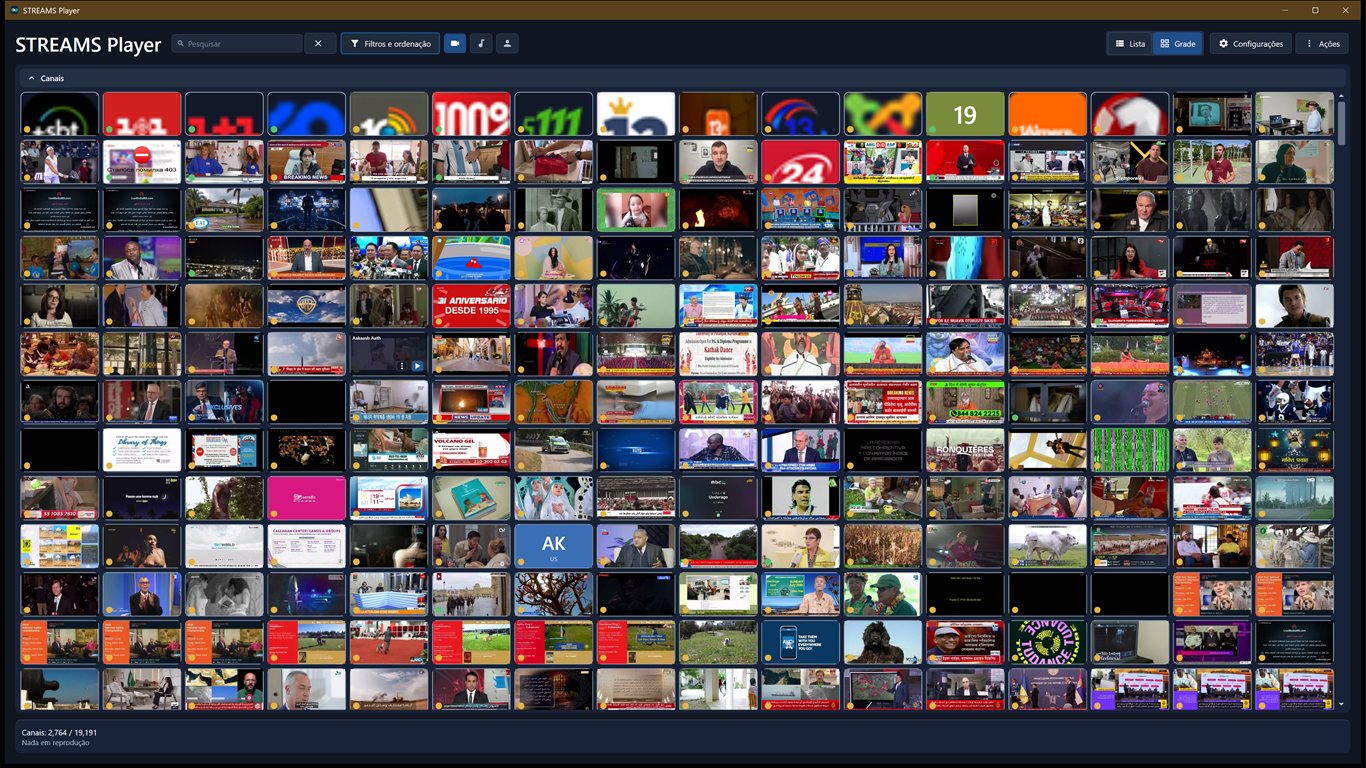
Um aplicativo de desktop enxuto para Windows: explore um catálogo pronto, adicione suas próprias transmissões e reproduza - sem conta obrigatória, sem anúncios e sem nada rodando em segundo plano que você não tenha pedido.
Windows 10 / 11Gratuito · Código-fonte MITSem conta obrigatóriaSem telemetria13 idiomas de interface
O STREAMS Player é um aplicativo de desktop independente para Windows, feito para rádio online, vídeo ao vivo e câmeras de rede RTSP. Ele lê um catálogo público e selecionado de transmissões, então você já tem uma lista de canais funcionando na primeira execução - depois é só pesquisar, ordenar, fixar e adicionar os seus, tudo guardado localmente na sua máquina.
A ideia é a calma: um player que continua sendo um player. O catálogo só é atualizado quando você pede, suas transmissões adicionadas manualmente e importadas nunca são sobrescritas por uma atualização, e não existe conta, publicidade, análise de uso nem serviço operado pelo autor. No seu PC roda só o que você iniciou.
#O que ele faz
Tudo o que é preciso para encontrar, guardar e reproduzir uma transmissão - agrupado pelo que você está fazendo de fato.
01Encontrar um canal
Um catálogo selecionado, mais uma cópia embutida dele que você pode aplicar na primeira execução sem rede. Um canal a que o catálogo não deu ícone também ganha um rosto próprio - iniciais e uma cor tiradas do nome, mais a sigla do país quando ela é conhecida.
Filtro por categoria, tema, idioma, país e tipo de mídia - a linha abre quando você precisa.
A pesquisa fica sempre na linha do título.
Fixe os canais aos quais você sempre volta.
Toque uma estação de rádio sorteada em todo o catálogo - se ela ficar muda, o aplicativo passa sozinho para a próxima.
02Reproduzir do jeito certo
O rádio toca na janela principal e mostra a faixa no ar quando a emissora a informa.
Pare o som sem perder a emissora - o volume e o temporizador de sono continuam ali, prontos para retomar.
Vídeo ao vivo e RTSP abrem em uma janela de player dedicada que mostra a faixa no ar sobre a imagem.
Buffer ao vivo de cerca de 15 segundos, e o vídeo assenta na qualidade que sua conexão aguenta e abre ali na próxima vez.
Grave o vídeo ao vivo ou o rádio que está tocando direto em um arquivo, sem interromper a reprodução: o vídeo vai para a pasta Recordings em Vídeos, o rádio para a pasta Recordings em Músicas ou para as pastas que você escolher.
Ouça uma transmissão de áudio ou vídeo ao vivo de um celular ou relógio com FastMediaSorter - pela sua rede local ou pelo retransmissor do seu servidor de troca quando a transmissão oferecer um.
03Assista do seu jeito
Mantenha a janela principal ou o player sempre visível, ou vá para tela cheia sem bordas com F11 (Esc sai).
O player é uma janela própria - minimize o catálogo e a imagem continua. Fixe o painel de controles para que ele não se esconda.
Blocos de transmissão de muito pequenos a grandes, um tema claro, escuro ou o do Windows e uma janela de configurações com pesquisa e grupos recolhíveis que reabre onde você parou.
Guarde o quadro atual como JPEG.
Quando a imagem para, o player diz o porquê sobre o vídeo - e reabre uma transmissão que congelou em silêncio.
Reduza o catálogo a um pequeno painel sem barra de título enquanto o rádio toca - em cima a estação e a faixa, e embaixo o volume, o temporizador de desligamento, a estação anterior e a próxima, uma estação aleatória, Gravar e os botões do próprio painel: sempre visível, voltar e minimizar.
04Grade visual
Uma grade que captura as pré-visualizações de vídeo HTTP(S) visíveis.
Guarda no disco os quadros de pré-visualização, até 150 MB.
A atualização automática das pré-visualizações pode ser desligada.
05Deixe do seu jeito
Adicione uma transmissão por URL, sem conta obrigatória.
Suas transmissões adicionadas e importadas sobrevivem às atualizações do catálogo. Um canal do catálogo que você fixou ou tocou é mantido, e não excluído, quando o catálogo deixa de listá-lo.
Mantenha marcas locais de reprodução: OK / falha.
Troque toda a interface entre 13 idiomas; a escolha é restaurada.
Agrupe canais em coleções suas, com o nome que quiser, e navegue por uma de cada vez.
Um histórico privado, Reproduzidos recentemente, com os seus últimos 100 canais e a faixa que estava no ar - guardado no seu PC e apagado quando você pedir.
Importe canais de um arquivo M3U ou de uma URL de lista de reprodução, com uma pré-visualização antes de qualquer coisa ser adicionada, e exporte para M3U os seus próprios canais ou os fixados.
06Local por design
O estado do catálogo, as entradas manuais e os canais fixados ficam no seu dispositivo.
Guardado em %LOCALAPPDATA%\StreamsPlayer.
O catálogo é atualizado só quando você escolhe.
#Como usar
Abra e escolha um canal - o fluxo é esse. Instale com o executável de instalação, pela Microsoft Store, pelo winget ou pelo ZIP portátil - ou rode a partir do código-fonte; você também pode abrir uma transmissão direto pela linha de comando.
Rodar a partir do código-fonte
Com o .NET 10 SDK instalado, restaure, compile e inicie a partir da raiz do repositório.
./build.ps1 -Run
Escolher e reproduzir
Percorra o catálogo, filtre ou pesquise e então selecione um canal. O rádio começa na janela principal; vídeo e RTSP abrem na janela do player. Um início comum não reproduz nada; ative «Retomar a reprodução ao iniciar» nas configurações e o início traz de volta o que estava tocando no último fechamento.
Abra o menu de três pontos de um canal salvo e use Copiar comando de inicialização ou Criar atalho na área de trabalho. Os dois usam o id guardado do canal.
StreamsPlayer.exe --id "channel-guid"
Relatar um problema com os registros
Abra Configurações pelo botão de engrenagem no cabeçalho, ou pela entrada «Configurações da biblioteca» do menu «Ações», e pressione «Enviar os registros ao autor» na página Sobre. O aplicativo empacota os registros de diagnóstico das últimas dez inicializações com um breve resumo da sua versão, Windows e configurações na pasta que você escolheu em «Pasta dos quadros», na página Arquivos das Configurações, ou em Downloads se nenhuma foi escolhida, e abre seu programa de e-mail com a mensagem pronta. A confirmação mostra o caminho completo e pode abrir essa pasta se você pedir; você anexa o arquivo e clica em Enviar.
As formas de instalação estão disponíveis. Execute o instalador do último lançamento no GitHub, instale pela Microsoft Store, baixe o ZIP portátil ou instale com winget install SerZhyAle.StreamsPlayer.
O instalador é o arquivo terminado em -windows-x64-setup.exe. Ele instala apenas para o usuário atual e nunca pede direitos de administrador, e desinstalá-lo deixa seus canais, suas fixações e seu histórico intactos. Ele não é assinado, então o Windows avisa na primeira vez que você o executa; cada lançamento publica um arquivo .sha256 ao lado de cada download, para você conferir que o que recebeu é o que foi publicado.