ریڈیو، براہِ راست ویڈیو اور RTSP، ایک ہی پلیئر میں۔
انٹرنیٹ ریڈیو · براہِ راست ویڈیو · RTSP
Windows کے لیے ایک مرکوز ڈیسک ٹاپ ایپ: تیار کردہ فہرست دیکھیں، اپنی نشریات شامل کریں اور چلائیں - نہ لازمی اکاؤنٹ، نہ اشتہار، اور پس منظر میں ایسا کچھ نہیں جو آپ نے نہ چاہا ہو۔
Windows 10 / 11مفت · MIT سورساکاؤنٹ ضروری نہیںٹیلی میٹری نہیں13 انٹرفیس زبانیں
STREAMS Player انٹرنیٹ ریڈیو، براہِ راست ویڈیو اور RTSP نیٹ ورک کیمروں کے لیے Windows کا ایک آزاد ڈیسک ٹاپ ایپ ہے۔ یہ ایک تیار کردہ عوامی نشریاتی فہرست پڑھتا ہے، اس لیے پہلی بار چلانے پر ہی چینلوں کی کام کرتی فہرست موجود ہوتی ہے - پھر آپ تلاش کرتے ہیں، ترتیب دیتے ہیں، پن کرتے ہیں اور اپنے چینل شامل کرتے ہیں، اور سب کچھ آپ کے کمپیوٹر پر مقامی طور پر محفوظ رہتا ہے۔
مقصد سکون ہے: پلیئر پلیئر ہی رہے۔ فہرست صرف آپ کے کہنے پر تازہ ہوتی ہے، آپ کی خود شامل کردہ اور درآمد شدہ نشریات کو کوئی تازہ کاری نہیں بدلتی، اور لازمی اکاؤنٹ، اشتہار، تجزیات یا مصنف کی چلائی ہوئی کوئی سروس موجود ہی نہیں۔ آپ کے کمپیوٹر پر وہی چلتا ہے جو آپ نے چلایا۔
#یہ کیا کر سکتا ہے
نشریات ڈھونڈنے، رکھنے اور چلانے کے لیے جو کچھ درکار ہے - اسی ترتیب سے جیسے آپ کام کرتے ہیں۔
01چینل ڈھونڈیں
تیار کردہ فہرست، اور ساتھ اس کی ایک اندرونی نقل جسے آپ پہلی بار چلانے پر نیٹ ورک کے بغیر لاگو کر سکتے ہیں۔ جس چینل کو فہرست نے آئیکن نہیں دیا، اُس کا بھی اپنا چہرہ ہوتا ہے - نام سے لیے گئے ابتدائی حروف اور ایک رنگ، اور ملک معلوم ہو تو اس کا کوڈ بھی۔
زمرہ، موضوع، زبان، ملک اور میڈیا کی قسم سے فلٹر کریں - سطر ضرورت پڑنے پر کھلتی ہے۔
تلاش ہمیشہ عنوان کی سطر میں رہتی ہے۔
جن چینلوں پر بار بار جاتے ہیں انہیں پن کریں۔
پوری فہرست میں سے بے ترتیب چنا ہوا ریڈیو سٹیشن چلائیں - خاموش رہے تو ایپ خود اگلا لے لیتی ہے۔
02درست انداز میں چلائیں
ریڈیو مرکزی ونڈو میں چلتا ہے اور جب اسٹیشن بتائے تو نشر ہونے والا ٹریک دکھاتا ہے۔
آواز بند کریں مگر اسٹیشن نہ کھوئیں - آواز کی سطح اور سلیپ ٹائمر پٹی پر رہتے ہیں، دوبارہ چلانے کے لیے تیار۔
براہِ راست ویڈیو اور RTSP الگ پلیئر ونڈو میں کھلتے ہیں جو نشر ہونے والا ٹریک تصویر کے اوپر دکھاتی ہے۔
تقریباً 15 سیکنڈ کا براہِ راست بفر، اور ویڈیو اُس معیار پر ٹھہر جاتا ہے جو آپ کا کنکشن سنبھال سکے، اور اگلی بار وہیں سے کھلتا ہے۔
جو براہِ راست ویڈیو یا ریڈیو چل رہا ہے اسے چلنا روکے بغیر سیدھا ایک فائل میں ریکارڈ کریں: ویڈیو ویڈیوز کے Recordings فولڈر میں جاتی ہے، ریڈیو موسیقی کے Recordings فولڈر میں، یا آپ کے منتخب کردہ فولڈرز میں۔
FastMediaSorter والے فون یا گھڑی سے براہِ راست آڈیو یا ویڈیو نشریہ سنیں یا دیکھیں - اپنے مقامی نیٹ ورک پر، یا جب نشریہ اسے پیش کرے تو اپنے ایکسچینج سرور کے ریلیے کے ذریعے۔
03اپنی مرضی سے دیکھیں
مرکزی ونڈو یا پلیئر کو ہمیشہ سب سے اوپر رکھیں، یا F11 سے بغیر کنارے پوری سکرین میں جائیں (Esc سے واپس)۔
پلیئر اپنی الگ ونڈو ہے - فہرست چھوٹی کریں، تصویر چلتی رہتی ہے۔ کنٹرول پینل کو پن کریں تاکہ وہ چھپے نہیں۔
نشریات کی ٹائلیں بہت چھوٹی سے بڑی تک، ہلکی، گہری یا ونڈوز جیسی تھیم، اور تلاش اور سمیٹے جا سکنے والے گروپوں والی ترتیبات ونڈو، جو وہیں کھلتی ہے جہاں آپ نے چھوڑی تھی۔
موجودہ فریم کو JPEG فائل میں محفوظ کریں۔
جب تصویر رک جائے تو پلیئر ویڈیو کے اوپر وجہ بتاتا ہے - اور خاموشی سے جمے ہوئے سلسلے کو دوبارہ کھولتا ہے۔
ریڈیو چلتے وقت فہرست کو بغیر عنوان پٹی والے ایک چھوٹے پینل میں سمیٹ لیں - اوپر اسٹیشن اور ٹریک، اور ان کے نیچے آواز، نیند کا ٹائمر، پچھلا اور اگلا اسٹیشن، بے ترتیب اسٹیشن، ”ریکارڈ کریں“، اور پینل کے اپنے ہمیشہ سب سے اوپر، واپس اور چھوٹا کرنے کے بٹن۔
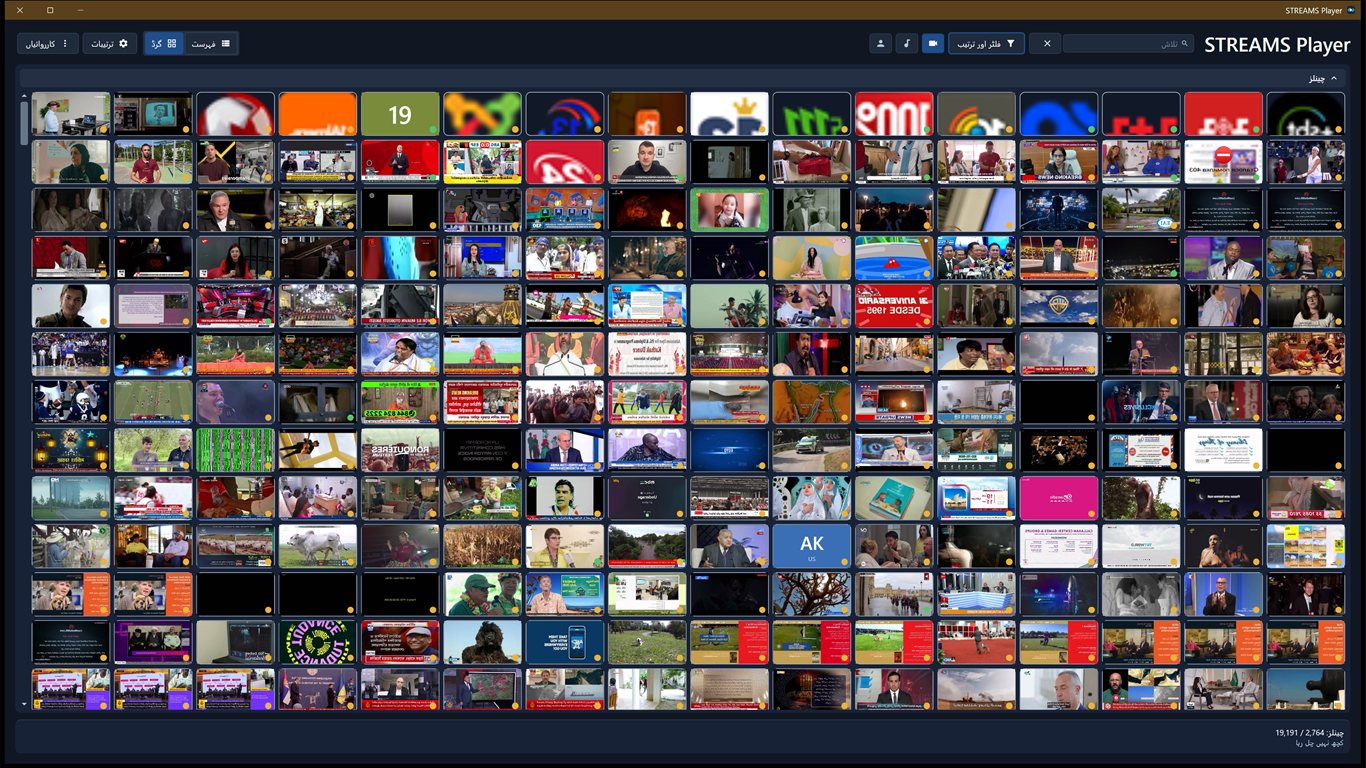
04بصری گرڈ
گرڈ نظر آنے والے HTTP(S) ویڈیو پیش منظر حاصل کرتا ہے۔
پیش منظر فریم ڈسک پر رکھتا ہے، زیادہ سے زیادہ 150 MB۔
پیش منظر کی خودکار تازہ کاری بند کی جا سکتی ہے۔
05اپنے مطابق بنائیں
URL سے نشریات شامل کریں، اکاؤنٹ کے بغیر۔
آپ کی شامل کردہ اور درآمد شدہ نشریات فہرست کی تازہ کاری کے بعد بھی رہتی ہیں۔ فہرست کا جو چینل آپ نے پن کیا یا چلایا، وہ فہرست سے نکل جانے پر بھی محفوظ رہتا ہے، حذف نہیں ہوتا۔
چلانے کے مقامی نشان رکھیں: ٹھیک یا ناکام۔
پورا انٹرفیس 13 زبانوں میں بدلیں؛ آپ کا انتخاب بحال ہوتا ہے۔
چینلز کو اپنے نام دیے ہوئے مجموعوں میں رکھیں اور ایک وقت میں ایک مجموعہ دیکھیں۔
آپ کے آخری 100 چینلز کی نجی ”حال ہی میں چلائے گئے“ تاریخ، اُس وقت نشر ہونے والے ٹریک کے ساتھ - آپ کے PC پر رکھی جاتی ہے اور آپ کے کہنے پر صاف ہوتی ہے۔
M3U فائل یا پلے لسٹ کے URL سے چینلز درآمد کریں، کچھ بھی شامل ہونے سے پہلے پیش منظر کے ساتھ، اور اپنے یا پن شدہ چینلز کو M3U میں برآمد کریں۔
06بنیادی طور پر مقامی
فہرست کی حالت، خود شامل کردہ اندراج اور پن شدہ چینل آپ کے کمپیوٹر پر رہتے ہیں۔
%LOCALAPPDATA%\StreamsPlayer میں محفوظ۔
فہرست صرف اُس وقت تازہ ہوتی ہے جب آپ چاہیں۔
#استعمال کیسے کریں
کھولیں اور چینل منتخب کریں - یہی سارا طریقہ ہے۔ اسے سیٹ اپ فائل سے، Microsoft Store، winget یا پورٹیبل ZIP سے انسٹال کریں - یا سورس کوڈ سے چلائیں؛ کسی نشریات کو براہِ راست کمانڈ لائن سے بھی کھول سکتے ہیں۔
سورس کوڈ سے چلائیں
.NET 10 SDK انسٹال ہو تو مخزن کی جڑ سے پیکج بحال کریں، تعمیر کریں اور ایپ چلائیں۔
./build.ps1 -Run
منتخب کریں اور چلائیں
فہرست دیکھیں، فلٹر یا تلاش کریں، پھر چینل منتخب کریں۔ ریڈیو مرکزی ونڈو میں شروع ہوتا ہے؛ ویڈیو اور RTSP پلیئر ونڈو میں کھلتے ہیں۔ عام آغاز پر کچھ نہیں چلتا؛ ترتیبات میں «شروع ہونے پر پلے بیک دوبارہ چلائیں» آن کریں تو آغاز وہی واپس لے آئے گا جو پچھلی بار بند کرتے وقت چل رہا تھا۔
محفوظ شدہ چینل کا تین نقطوں والا مینو کھولیں اور ”لانچ کمانڈ نقل کریں“ یا ”ڈیسک ٹاپ شارٹ کٹ بنائیں“ استعمال کریں۔ دونوں چینل کا محفوظ شدہ id استعمال کرتے ہیں۔
StreamsPlayer.exe --id "channel-guid"
لاگ بھیج کر مسئلے کی اطلاع دیں
ہیڈر میں گیئر بٹن سے، یا ‘کارروائیاں’ مینو میں ‘لائبریری ترتیبات’ کے اندراج سے ترتیبات کھولیں اور ‘کے بارے میں’ صفحے پر ‘لاگ مصنف کو بھیجیں’ دبائیں۔ ایپ آپ کے ورژن، ونڈوز اور ترتیبات کے مختصر خلاصے کے ساتھ آخری دس آغاز کے تشخیصی لاگز کو ‘فائلیں’ صفحے پر ‘فریموں کا فولڈر’ میں منتخب کردہ فولڈر میں پیک کرتی ہے (اگر اسے خالی چھوڑا ہو تو ڈاؤن لوڈز میں)، پھر تیار پیغام کے ساتھ آپ کا ای میل پروگرام کھولتی ہے۔ تصدیق مکمل راستہ دکھاتی ہے اور آپ کے کہنے پر فولڈر کھول سکتی ہے؛ آپ آرکائیو منسلک کر کے خود بھیجیں دباتے ہیں۔
تمام ذرائع دستیاب ہیں۔ GitHub کی تازہ ترین ریلیز سے انسٹالر چلائیں، Microsoft Store سے حاصل کریں، پورٹیبل ZIP ڈاؤن لوڈ کریں، یا winget install SerZhyAle.StreamsPlayer سے انسٹال کریں۔
انسٹالر وہ فائل ہے جس کا نام -windows-x64-setup.exe پر ختم ہوتا ہے۔ یہ صرف موجودہ صارف کے لیے انسٹال ہوتا ہے اور کبھی منتظم کے اختیارات نہیں مانگتا، اور اسے ہٹانے پر آپ کے چینل، پن اور تاریخچہ جوں کے توں رہتے ہیں۔ یہ دستخط شدہ نہیں ہے، اس لیے پہلی بار چلانے پر Windows تنبیہ کرتا ہے؛ ہر ریلیز میں ہر ڈاؤن لوڈ کے ساتھ ایک .sha256 فائل شائع ہوتی ہے، تاکہ آپ جانچ سکیں کہ جو ملا وہی شائع ہوا تھا۔