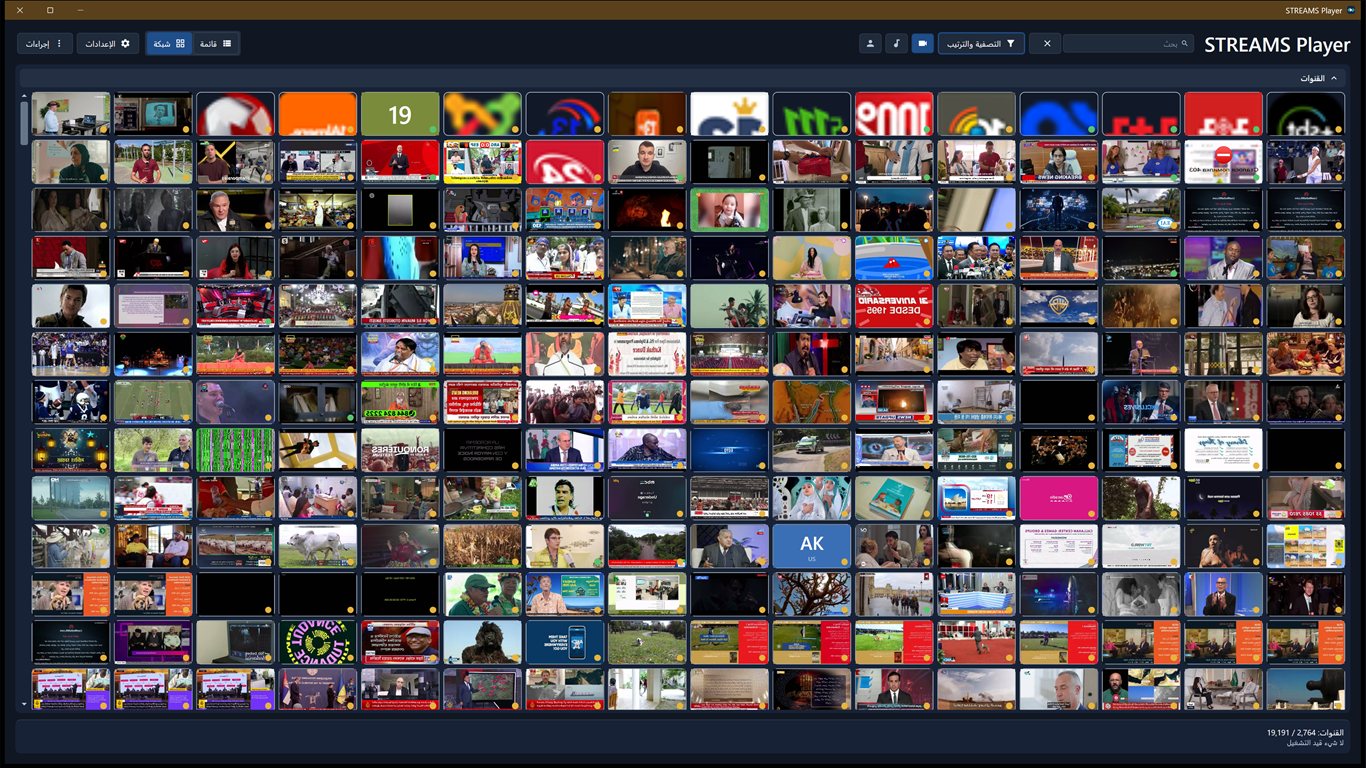
تطبيق سطح مكتب مركّز لنظام Windows: استعرض كتالوجًا منسَّقًا، وأضف عمليات بثك الخاصة، وشغّلها - بلا حساب إلزامي، وبلا إعلانات، وبلا أي شيء يعمل في الخلفية دون أن تطلبه.
Windows 10 / 11مجاني · كود مصدري MITلا يلزم حساببلا قياس عن بُعد13 لغة واجهة
STREAMS Player تطبيق سطح مكتب مستقل لنظام Windows، لراديو الإنترنت والفيديو المباشر وكاميرات شبكة RTSP. يقرأ كتالوج بث عامًّا ومنسَّقًا، فتحصل على قائمة قنوات جاهزة للعمل من أول تشغيل - ثم تبحث وترتّب وتثبّت وتضيف قنواتك الخاصة، وكل ذلك محفوظ محليًا على جهازك.
الهدف هو الهدوء: مشغل يبقى مشغلًا. لا يُحدَّث الكتالوج إلا عندما تطلب ذلك، ولا يستبدل أي تحديث عمليات البث التي أضفتها يدويًا أو استوردتها، ولا حاجة لحساب ولا وجود لإعلانات أو تحليلات أو خدمة يديرها المؤلف. ما يعمل على حاسوبك هو ما شغّلته أنت.
#ما يستطيع فعله
كل ما يلزم لإيجاد بث وحفظه وتشغيله - مجموعًا حسب ما تفعله فعلًا.
01إيجاد قناة
كتالوج منسَّق، ومعه نسخة مدمجة منه يمكنك تطبيقها عند أول تشغيل دون اتصال بالشبكة. والقناة التي لم يمنحها الكتالوج أيقونة يبقى لها وجه خاص بها - أحرف أولى ولون مأخوذان من اسمها، مع رمز البلد حين يكون معروفًا.
تصفية حسب الفئة والموضوع واللغة والبلد ونوع الوسائط - يظهر الصف عند الحاجة.
البحث موجود دائمًا في سطر العنوان.
تثبيت القنوات التي تعود إليها.
شغّل محطة إذاعية مختارة عشوائيًا من الفهرس كله - وإن ظلّت صامتة انتقل التطبيق إلى التالية تلقائيًا.
02التشغيل بالطريقة المناسبة
الراديو يعمل في النافذة الرئيسية ويعرض المقطع المُذاع حين ترسله المحطة.
أوقف الصوت دون فقدان المحطة - مستوى الصوت ومؤقّت النوم يبقيان في الشريط، جاهزين للمتابعة.
الفيديو المباشر و RTSP يفتحان في نافذة مشغل مخصصة تعرض المقطع المُذاع فوق الصورة.
تخزين مؤقت مباشر نحو 15 ثانية، والفيديو يستقر على الجودة التي يحتملها اتصالك ويفتح عليها في المرة التالية.
سجّل الفيديو المباشر أو الراديو الذي تشغّله مباشرةً في ملف دون مقاطعة التشغيل: يذهب الفيديو إلى مجلد Recordings داخل «مقاطع الفيديو»، والراديو إلى مجلد Recordings داخل «الموسيقى»، أو إلى المجلدات التي تختارها.
استمع إلى بث صوتي أو مرئي مباشر من هاتف أو ساعة يعملان مع FastMediaSorter - عبر شبكتك المحلية، أو عبر مرحّل خادم التبادل الخاص بك عندما يوفره البث.
03شاهد كما تريد
أبقِ النافذة الرئيسية أو المشغل دائمًا في المقدمة، أو انتقل إلى ملء الشاشة بلا إطار بمفتاح F11 (Esc للخروج).
المشغل نافذة مستقلة - صغّر الفهرس وتستمر الصورة في العمل. ثبّت لوحة التحكم لتبقى ظاهرة.
مربعات البث من صغيرة جدًا إلى كبيرة، ومظهر فاتح أو داكن أو تابع لـ Windows، ونافذة إعدادات فيها بحث ومجموعات قابلة للطي تُفتح حيث توقفت.
احفظ الإطار الحالي كملف JPEG.
عند توقف الصورة يوضّح المشغل السبب فوق الفيديو - ويعيد فتح بث تجمّد بصمت.
صغّر الكتالوج إلى لوحة صغيرة بلا شريط عنوان أثناء تشغيل الراديو - في أعلاها المحطة والمقطع، وتحتهما مستوى الصوت ومؤقت النوم والمحطة السابقة والتالية ومحطة عشوائية و«تسجيل»، وأزرار اللوحة نفسها: دائمًا في المقدمة والرجوع والتصغير.
04شبكة مرئية
شبكة تلتقط معاينات فيديو HTTP(S) الظاهرة.
تحفظ إطارات المعاينة على القرص، حتى 150 ميغابايت.
يمكن إيقاف تحديث المعاينات تلقائيًا.
05اجعله لك
أضف بثًا بعنوان URL، بلا حساب إلزامي.
عمليات البث التي أضفتها واستوردتها تبقى بعد تحديثات الكتالوج. وقناة الكتالوج التي ثبَّتها أو شغّلتها تُحفظ ولا تُحذف حين يتوقف الكتالوج عن إدراجها.
احفظ علامات التشغيل محليًا: نجح أو فشل.
بدّل الواجهة كلها بين 13 لغة؛ ويُستعاد اختيارك.
اجمع القنوات في مجموعات خاصة بك تسمّيها بنفسك، واستعرض مجموعة واحدة في كل مرة.
سجل خاص «المشغَّلة حديثًا» لآخر 100 قناة، مع المقطع الذي كان يُذاع حينها - يُحفظ على حاسوبك ويُمسح عندما تطلب ذلك.
استورد القنوات من ملف M3U أو من عنوان URL لقائمة تشغيل، مع معاينة قبل إضافة أي شيء، وصدّر قنواتك الخاصة أو المثبَّتة إلى M3U.
06محلي بحكم التصميم
حالة الكتالوج والمدخلات اليدوية والقنوات المثبَّتة تبقى على جهازك.
تُحفظ في %LOCALAPPDATA%\StreamsPlayer.
لا يُحدَّث الكتالوج إلا وقت تختار أنت.
#كيف تستخدمه
افتحه واختر قناة - هذا هو المسار كله. ثبّته بملف التثبيت التنفيذي، أو من Microsoft Store، أو عبر winget، أو من ملف ZIP المحمول - أو شغّله من الكود المصدري؛ ويمكنك أيضًا تشغيل بث مباشرة من سطر الأوامر.
التشغيل من الكود المصدري
مع تثبيت .NET 10 SDK، استعِد الحزم وابنِ المشروع وشغّل التطبيق من جذر المستودع.
./build.ps1 -Run
اختر وشغّل
استعرض الكتالوج، وصفِّ أو ابحث، ثم اختر قناة. الراديو يبدأ في النافذة الرئيسية؛ والفيديو و RTSP يفتحان في نافذة المشغل. البدء العادي لا يشغّل شيئًا؛ فعّل «استئناف التشغيل عند بدء التطبيق» في الإعدادات ليعيد البدء ما كان يعمل عند إغلاق التطبيق في المرة السابقة.
افتح قائمة النقاط الثلاث لقناة محفوظة، واستخدم «نسخ أمر التشغيل» أو «إنشاء اختصار على سطح المكتب». يستخدم كلاهما مُعرِّف القناة المحفوظ.
StreamsPlayer.exe --id "channel-guid"
أبلِغ عن مشكلة بإرسال السجلات
افتح الإعدادات من زر الترس في الشريط العلوي، أو من عنصر «إعدادات المكتبة» في قائمة «إجراءات»، واضغط على «إرسال السجلات إلى المؤلف» في صفحة «حول». يقوم التطبيق بجمع سجلات التشخيص لآخر عشر مرات تشغيل مع ملخص لإصدارك ونسخة Windows والإعدادات في المجلد المحدد في «مجلد الإطارات» على صفحة «الملفات» (أو في التنزيلات إذا تركته فارغًا)، ثم يفتح برنامج البريد الإلكتروني مع رسالة جاهزة. يعرض التأكيد المسار الكامل ويمكنه فتح المجلد عند طلبك؛ حيث ترفق الأرشيف وتضغط على إرسال بنفسك.
طرق التوزيع كلها متاحة. شغّل المثبِّت من أحدث إصدار على GitHub، أو احصل عليه من Microsoft Store، أو نزّل ملف ZIP المحمول، أو ثبّته بالأمر winget install SerZhyAle.StreamsPlayer.
المثبِّت هو الملف الذي ينتهي اسمه بـ -windows-x64-setup.exe. يثبّت التطبيق للمستخدم الحالي وحده ولا يطلب صلاحيات المسؤول أبدًا، وإزالته تترك قنواتك وتثبيتاتك وسجلك كما هي. وهو غير موقّع، لذا يحذّرك Windows في أول تشغيل؛ ومع كل إصدار يُنشر ملف .sha256 بجوار كل تنزيل، لتتحقق من أن ما حصلت عليه هو ما نُشر.