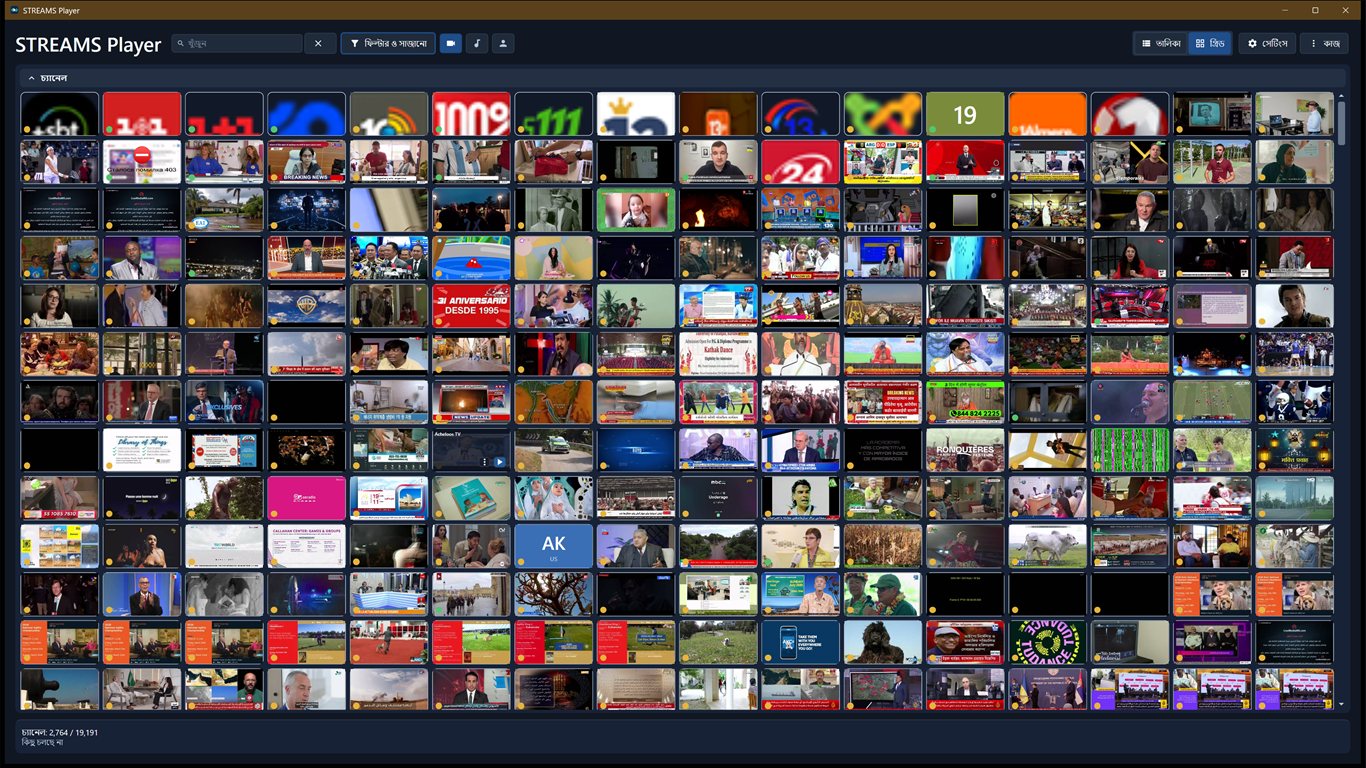
Windows-এর জন্য একটি সহজ ডেস্কটপ অ্যাপ: তৈরি তালিকা দেখুন, নিজের স্ট্রিম যোগ করুন এবং চালান - কোনও বাধ্যতামূলক অ্যাকাউন্ট নয়, কোনও বিজ্ঞাপন নয়, পেছনে এমন কিছু চলে না যা আপনি চালাননি।
Windows 10 / 11বিনামূল্যে · MIT সোর্সঅ্যাকাউন্ট লাগে নাটেলিমেট্রি নেই13টি ইন্টারফেস ভাষা
STREAMS Player ইন্টারনেট রেডিও, লাইভ ভিডিও ও RTSP নেটওয়ার্ক ক্যামেরার জন্য Windows-এর একটি স্বাধীন ডেস্কটপ অ্যাপ। এটি একটি বাছাই করা, সর্বজনীন স্ট্রিম তালিকা পড়ে, তাই প্রথমবার চালালেই কাজ করা চ্যানেলের তালিকা পাওয়া যায় - এরপর আপনি খুঁজতে, সাজাতে, পিন করতে ও নিজের চ্যানেল যোগ করতে পারেন; সবই আপনার যন্ত্রে স্থানীয়ভাবে রাখা হয়।
উদ্দেশ্যটি শান্ত: প্লেয়ার প্লেয়ারই থাকে। তালিকা কেবল আপনি বললেই হালনাগাদ হয়, আপনার নিজের হাতে যোগ করা ও আমদানি করা স্ট্রিম কোনও হালনাগাদে মুছে যায় না, আর বাধ্যতামূলক অ্যাকাউন্ট, বিজ্ঞাপন, বিশ্লেষণ বা লেখকের চালানো কোনও সেবা নেই-ই। আপনার পিসিতে যা চলে, তা আপনিই চালু করেছেন।
#এটি কী করতে পারে
স্ট্রিম খুঁজে পেতে, রেখে দিতে ও চালাতে যা দরকার - আপনি আসলে কী করছেন সেই অনুযায়ী সাজানো।
01চ্যানেল খুঁজুন
বাছাই করা তালিকা, সঙ্গে তার একটি অন্তর্নির্মিত কপি, যা প্রথমবার চালানোর সময় নেটওয়ার্ক ছাড়াই প্রয়োগ করা যায়। তালিকা যে চ্যানেলকে আইকন দেয়নি, তারও নিজস্ব চেহারা থাকে - নাম থেকে নেওয়া আদ্যক্ষর ও একটি রঙ, আর দেশ জানা থাকলে তার কোডও।
শ্রেণি, বিষয়, ভাষা, দেশ ও মিডিয়ার ধরন দিয়ে ফিল্টার করুন - সারিটি দরকার হলে খোলে।
খোঁজা সবসময় শিরোনামের সারিতে থাকে।
যে চ্যানেলগুলোয় বারবার ফেরেন, সেগুলো পিন করুন।
পুরো তালিকা থেকে এলোমেলোভাবে বেছে নেওয়া একটি রেডিও স্টেশন চালান - চুপ থাকলে অ্যাপ নিজেই পরেরটি ধরে।
02ঠিকভাবে চালান
রেডিও মূল উইন্ডোতে চলে এবং স্টেশন জানালে এখন বাজতে থাকা ট্র্যাকের নাম দেখায়।
শব্দ থামান, স্টেশন হারাবে না - শব্দমাত্রা ও স্লিপ টাইমার প্যানেলে থেকে যায়, আবার চালানোর জন্য প্রস্তুত।
লাইভ ভিডিও ও RTSP আলাদা প্লেয়ার উইন্ডোতে খোলে, যা বাজতে থাকা ট্র্যাক ছবির উপরে দেখায়।
প্রায় 15 সেকেন্ডের লাইভ বাফার, আর ভিডিও আপনার সংযোগ যতটা টানতে পারে সেই মানে থিতু হয় এবং পরের বার সেখান থেকেই খোলে।
যে লাইভ ভিডিও বা রেডিও চলছে, প্লেব্যাক না থামিয়ে সেটি সরাসরি একটি ফাইলে রেকর্ড করুন: ভিডিও যায় "ভিডিও"-র Recordings ফোল্ডারে, রেডিও "সঙ্গীত"-এর Recordings ফোল্ডারে, অথবা আপনার বেছে নেওয়া ফোল্ডারে।
FastMediaSorter চালানো ফোন বা ঘড়ি থেকে লাইভ অডিও বা ভিডিও সম্প্রচার শুনুন বা দেখুন - আপনার স্থানীয় নেটওয়ার্কে, বা সম্প্রচার এটি অফার করলে আপনার এক্সচেঞ্জ সার্ভারের রিলে দিয়ে।
03নিজের মতো দেখুন
মূল উইন্ডো বা প্লেয়ার সব সময় সবার উপরে রাখুন, বা F11 দিয়ে কিনারাহীন পূর্ণ পর্দায় যান (Esc দিয়ে বেরোন)।
প্লেয়ার নিজেই আলাদা উইন্ডো - তালিকা ছোট করুন, ছবি চলতেই থাকে। কন্ট্রোল প্যানেল পিন করুন, যাতে তা লুকিয়ে না যায়।
স্ট্রিম টাইল খুব ছোট থেকে বড় পর্যন্ত, হালকা, গাঢ় বা উইন্ডোজের মতো থিম, আর অনুসন্ধান ও ভাঁজ করা যায় এমন গ্রুপসহ সেটিংস উইন্ডো, যা আপনি যেখানে ছেড়েছিলেন সেখানেই খোলে।
চলতি ফ্রেম JPEG ফাইলে সংরক্ষণ করুন।
ছবি থেমে গেলে প্লেয়ার ভিডিওর উপরেই কারণ বলে - আর নিঃশব্দে জমে যাওয়া স্ট্রিম আবার খোলে।
রেডিও চলার সময় তালিকাটিকে শিরোনাম-বার ছাড়া ছোট একটি প্যানেলে গুটিয়ে নিন - উপরে স্টেশন ও ট্র্যাক, তার নিচে শব্দ, স্লিপ টাইমার, আগের ও পরের স্টেশন, এলোমেলো স্টেশন, "রেকর্ড করুন", আর প্যানেলের নিজস্ব "সবার উপরে", ফিরে যাওয়া ও ছোট করার বোতাম।
04ছবিসহ গ্রিড
গ্রিড দৃশ্যমান HTTP(S) ভিডিও প্রিভিউ নেয়।
প্রিভিউ ফ্রেম ডিস্কে রাখে, সর্বোচ্চ 150 MB।
প্রিভিউয়ের স্বয়ংক্রিয় হালনাগাদ বন্ধ করা যায়।
05নিজের মতো গড়ুন
URL দিয়ে স্ট্রিম যোগ করুন, কোনও অ্যাকাউন্ট লাগে না।
আপনার যোগ করা ও আমদানি করা স্ট্রিম তালিকা হালনাগাদের পরেও থেকে যায়। তালিকার যে চ্যানেল আপনি পিন করেছেন বা চালিয়েছেন, তালিকা সেটি আর না রাখলেও সেটি মুছে যায় না, থেকে যায়।
প্লেব্যাকের স্থানীয় চিহ্ন রাখুন: চলেছে / চলেনি।
পুরো ইন্টারফেস 13টি ভাষার মধ্যে বদলান; বাছাই মনে রাখা হয়।
চ্যানেলগুলোকে নিজের নাম দেওয়া সংগ্রহে সাজান এবং একবারে একটি সংগ্রহ দেখুন।
আপনার শেষ 100টি চ্যানেলের ব্যক্তিগত "সম্প্রতি চালানো" ইতিহাস, তখন সম্প্রচারে থাকা ট্র্যাকসহ - আপনার PC-তে রাখা হয় এবং আপনি চাইলে মুছে ফেলা হয়।
M3U ফাইল বা প্লেলিস্ট URL থেকে চ্যানেল আমদানি করুন - কিছু যোগ হওয়ার আগে প্রিভিউসহ - এবং নিজের বা পিন করা চ্যানেল M3U-তে রপ্তানি করুন।
06গড়নেই স্থানীয়
তালিকার অবস্থা, হাতে যোগ করা এন্ট্রি ও পিন আপনার যন্ত্রেই থাকে।
%LOCALAPPDATA%\StreamsPlayer-এ রাখা হয়।
তালিকা কেবল আপনি চাইলেই হালনাগাদ হয়।
#কীভাবে ব্যবহার করবেন
খুলুন আর একটি চ্যানেল বাছুন - এটুকুই। সেটআপ ফাইল দিয়ে, Microsoft Store, winget বা পোর্টেবল ZIP থেকে ইনস্টল করুন - কিংবা সোর্স থেকে চালান; কমান্ড লাইন থেকেও সরাসরি একটি স্ট্রিম চালু করা যায়।
সোর্স থেকে চালান
.NET 10 SDK ইনস্টল থাকলে রিপোজিটরির মূল ফোল্ডার থেকে প্যাকেজ পুনরুদ্ধার করুন, বিল্ড করুন ও অ্যাপ চালান।
./build.ps1 -Run
বাছুন ও চালান
তালিকা দেখুন, ফিল্টার করুন বা খুঁজুন, তারপর একটি চ্যানেল বাছুন। রেডিও মূল উইন্ডোতে শুরু হয়; ভিডিও ও RTSP প্লেয়ার উইন্ডোতে খোলে। সাধারণ চালুতে কিছুই বাজে না; সেটিংসে «চালু হলে আবার বাজানো শুরু করুন» চালু করলে শেষবার বন্ধ করার সময় যা বাজছিল তা ফিরে আসে।
সংরক্ষিত একটি চ্যানেলের তিন-বিন্দু মেনু খুলুন এবং "লঞ্চ কমান্ড কপি করুন" বা "ডেস্কটপ শর্টকাট তৈরি করুন" ব্যবহার করুন। দুটোই চ্যানেলের সংরক্ষিত id ব্যবহার করে।
StreamsPlayer.exe --id "channel-guid"
লগ দিয়ে সমস্যার খবর জানান
শীর্ষলেখের গিয়ার বোতাম থেকে, অথবা ‘কাজ’ মেনুর ‘লাইব্রেরি সেটিংস’ এন্ট্রি থেকে, সেটিংস খুলুন এবং ‘সম্পর্কে’ পৃষ্ঠায় ‘লেখককে লগ পাঠান’ চাপুন। অ্যাপটি আপনার সংস্করণ, উইন্ডোজ এবং সেটিংসের সংক্ষিপ্ত সারাংশ সহ শেষ দশটি শুরুর ডায়াগনস্টিক লগগুলিকে সেটিংসের ‘ফাইল’ পৃষ্ঠার ‘ফ্রেমের ফোল্ডার’ বিকল্পে বাছাই করা ফোল্ডারে (কোনওটি বাছাই করা না থাকলে ডাউনলোড-এ) প্যাক করে, তারপর প্রস্তুত বার্তা সহ আপনার ইমেল প্রোগ্রাম খোলে। নিশ্চিতকরণ সম্পূর্ণ পাথ দেখায় এবং আপনি চাইলে ফোল্ডারটি খুলতে পারে; আপনি আর্কাইভ সংযুক্ত করে নিজে পাঠান চাপেন।
সব পথই খোলা। সাম্প্রতিক GitHub Release থেকে ইনস্টলার চালান, Microsoft Store থেকে নিন, পোর্টেবল ZIP নামান, বা winget install SerZhyAle.StreamsPlayer দিয়ে ইনস্টল করুন।
ইনস্টলার হলো সেই ফাইল যার নাম -windows-x64-setup.exe দিয়ে শেষ হয়। এটি কেবল বর্তমান ব্যবহারকারীর জন্য ইনস্টল হয় এবং কখনও প্রশাসকের অনুমতি চায় না, আর আনইনস্টল করলেও আপনার চ্যানেল, পিন ও ইতিহাস অক্ষত থাকে। এটি স্বাক্ষরিত নয়, তাই প্রথমবার চালানোর সময় Windows সতর্ক করে; প্রতিটি রিলিজে প্রতিটি ডাউনলোডের পাশে একটি .sha256 ফাইল প্রকাশ করা হয়, যাতে আপনি মিলিয়ে নিতে পারেন যা পেয়েছেন তা-ই প্রকাশ করা হয়েছিল।