Radio, vídeo en directo y RTSP en un solo reproductor.
Radio por internet · Vídeo en directo · RTSP
Una aplicación de escritorio para Windows sin distracciones: explora un catálogo ya preparado, añade tus propias transmisiones y reprodúcelas - sin cuenta obligatoria, sin anuncios y sin nada funcionando en segundo plano que tú no hayas pedido.
Windows 10 / 11Gratis · Código MITSin cuenta obligatoriaSin telemetría13 idiomas de interfaz
STREAMS Player es una aplicación independiente de escritorio para Windows dedicada a la radio por internet, el vídeo en directo y las cámaras de red RTSP. Lee un catálogo público de transmisiones ya preparado, así que en el primer arranque ya tienes una lista de canales que funciona; a partir de ahí puedes buscar, ordenar, fijar y añadir los tuyos - todo se guarda localmente en tu equipo.
La idea es la calma: un reproductor que sigue siendo un reproductor. El catálogo se actualiza solo cuando tú lo pides, las transmisiones que añades a mano o importas nunca se sobrescriben con una actualización, y no hay cuenta obligatoria, publicidad, analítica ni servicio gestionado por el autor. En tu PC funciona solo lo que tú has iniciado.
#Qué puede hacer
Todo lo necesario para encontrar, guardar y reproducir una transmisión - agrupado según lo que estás haciendo.
01Encontrar un canal
Un catálogo ya preparado, más una copia integrada que puedes aplicar en el primer arranque sin red. Un canal al que el catálogo no dio icono también tiene una cara propia - las iniciales y un color sacados de su nombre, más el código de país cuando se conoce.
Filtra por categoría, tema, idioma, país y tipo de medio: la fila se abre cuando la necesitas.
La búsqueda está siempre en la línea del título.
Fija los canales a los que vuelves.
Pon una emisora de radio al azar de todo el catálogo - si se queda muda, la aplicación pasa sola a la siguiente.
02Reproducir como debe ser
La radio se reproduce en la ventana principal y muestra la pista en antena cuando la emisora la envía.
Detén el sonido sin perder la emisora - el volumen y el temporizador de apagado se quedan, listos para reanudar.
El vídeo en directo y RTSP se abren en una ventana de reproductor aparte que muestra la pista en antena sobre la imagen.
Búfer de directo de unos 15 segundos, y el vídeo se asienta en la calidad que aguanta tu conexión y abre ahí la próxima vez.
Graba el vídeo en directo o la radio que estás reproduciendo directamente en un archivo, sin interrumpir la reproducción: el vídeo va a la carpeta Recordings de Vídeos, la radio a la carpeta Recordings de Música o a las carpetas que elijas.
Escucha una emisión de audio o vídeo en directo desde un teléfono o un reloj con FastMediaSorter: por tu red local o a través del relé de tu servidor de intercambio cuando la emisión lo ofrezca.
03Ver a tu manera
Mantén la ventana principal o el reproductor siempre visible, o pasa a pantalla completa sin bordes con F11 (Esc para salir).
El reproductor es una ventana propia - minimiza el catálogo y la imagen sigue en marcha. Fija el panel de control para que no se oculte.
Mosaicos de transmisión de muy pequeños a grandes, un tema claro, oscuro o el de Windows, y una ventana de ajustes con búsqueda y grupos plegables que se abre donde la dejaste.
Guarda el fotograma actual como JPEG.
Cuando la imagen se detiene, el reproductor dice por qué sobre el vídeo - y vuelve a abrir una transmisión que se congeló en silencio.
Reduce el catálogo a un panel pequeño sin barra de título mientras suena la radio - arriba la emisora y la pista, y debajo el volumen, el temporizador de apagado, la emisora anterior y la siguiente, una emisora aleatoria, «Grabar» y los botones propios del panel: siempre visible, volver y minimizar.
04Cuadrícula visual
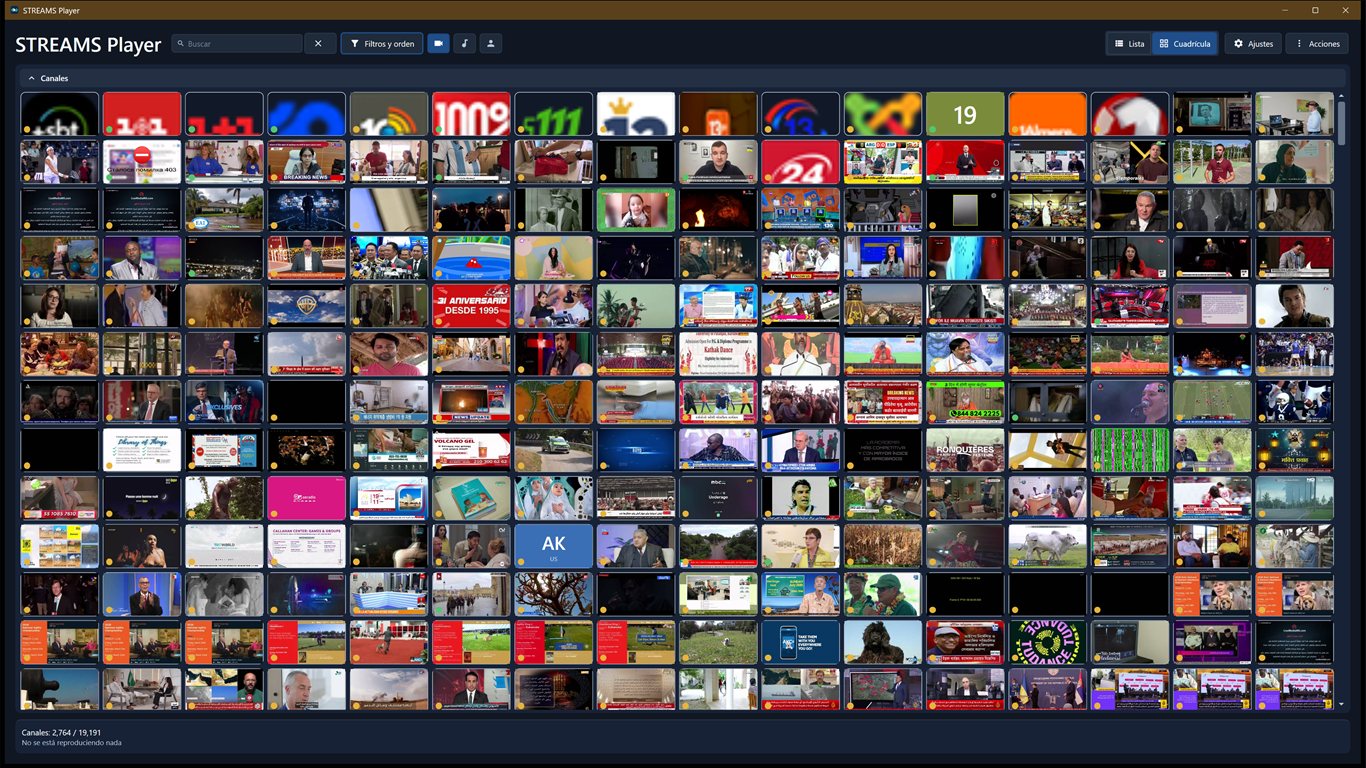
Una cuadrícula que captura las vistas previas de los vídeos HTTP(S) visibles.
Guarda en el disco los fotogramas de vista previa, hasta 150 MB.
La actualización automática de las vistas previas se puede desactivar.
05Hazlo tuyo
Añade una transmisión por URL - sin cuenta obligatoria.
Tus transmisiones añadidas e importadas sobreviven a las actualizaciones del catálogo. Un canal del catálogo que hayas fijado o reproducido se conserva, no se borra, cuando el catálogo deja de incluirlo.
Conserva marcas locales de reproducción: correcta o fallida.
Cambia toda la interfaz entre 13 idiomas; la elección se restaura.
Agrupa canales en colecciones propias con el nombre que elijas y recórrelas de una en una.
Un historial privado «Reproducidos recientemente» de tus últimos 100 canales, con la pista que sonaba en antena - guardado en tu PC y borrado cuando lo pides.
Importa canales desde un archivo M3U o la URL de una lista de reproducción, con una vista previa antes de añadir nada, y exporta a M3U tus propios canales o los fijados.
06Local por diseño
El estado del catálogo, las entradas añadidas a mano y las fijaciones se quedan en tu dispositivo.
Se guarda en %LOCALAPPDATA%\StreamsPlayer.
El catálogo se actualiza solo cuando tú lo decides.
#Cómo usarlo
Ábrelo y elige un canal - eso es todo. Instálalo con el ejecutable de instalación, desde Microsoft Store, con winget o como ZIP portable - o ejecútalo desde el código fuente; también puedes lanzar una transmisión directamente desde la línea de comandos.
Ejecutarlo desde el código fuente
Con el .NET 10 SDK instalado, restaura, compila y lanza la aplicación desde la raíz del repositorio.
./build.ps1 -Run
Elegir y reproducir
Explora el catálogo, filtra o busca y luego selecciona un canal. La radio empieza en la ventana principal; el vídeo y RTSP se abren en la ventana del reproductor. Un inicio normal no reproduce nada; activa «Reanudar la reproducción al iniciar» en los ajustes y el inicio recupera lo que estaba sonando en el último cierre.
Abre el menú de tres puntos de un canal guardado y usa «Copiar comando de inicio» o «Crear acceso directo en el escritorio». Ambos usan el id guardado del canal.
StreamsPlayer.exe --id "channel-guid"
Informar de un problema con los registros
Abra Ajustes desde el botón de engranaje en el encabezado (o desde la entrada «Configuración de biblioteca» del menú Acciones) y presione «Enviar los registros al autor» en la página Acerca de. La aplicación empaqueta los registros de diagnóstico de los últimos diez inicios junto con un breve resumen de su versión, Windows y configuración en la carpeta indicada en «Carpeta de fotogramas» (página Archivos de Ajustes) o, si ese campo está vacío, en Descargas, y luego abre su programa de correo con el mensaje listo. La confirmación muestra la ruta completa y puede abrir esa carpeta si lo solicita; usted adjunta el archivo y presiona Enviar.
Los canales de distribución están disponibles. Ejecuta el instalador de la última versión publicada en GitHub, consíguelo en Microsoft Store, descarga el ZIP portable o instálalo con winget install SerZhyAle.StreamsPlayer.
El instalador es el archivo que termina en -windows-x64-setup.exe. Se instala solo para el usuario actual y nunca pide permisos de administrador, y al desinstalarlo tus canales, tus anclados y tu historial quedan intactos. No está firmado, así que Windows avisa la primera vez que lo ejecutas; cada versión publica un archivo .sha256 junto a cada descarga, para que compruebes que lo que recibiste es lo que se publicó.