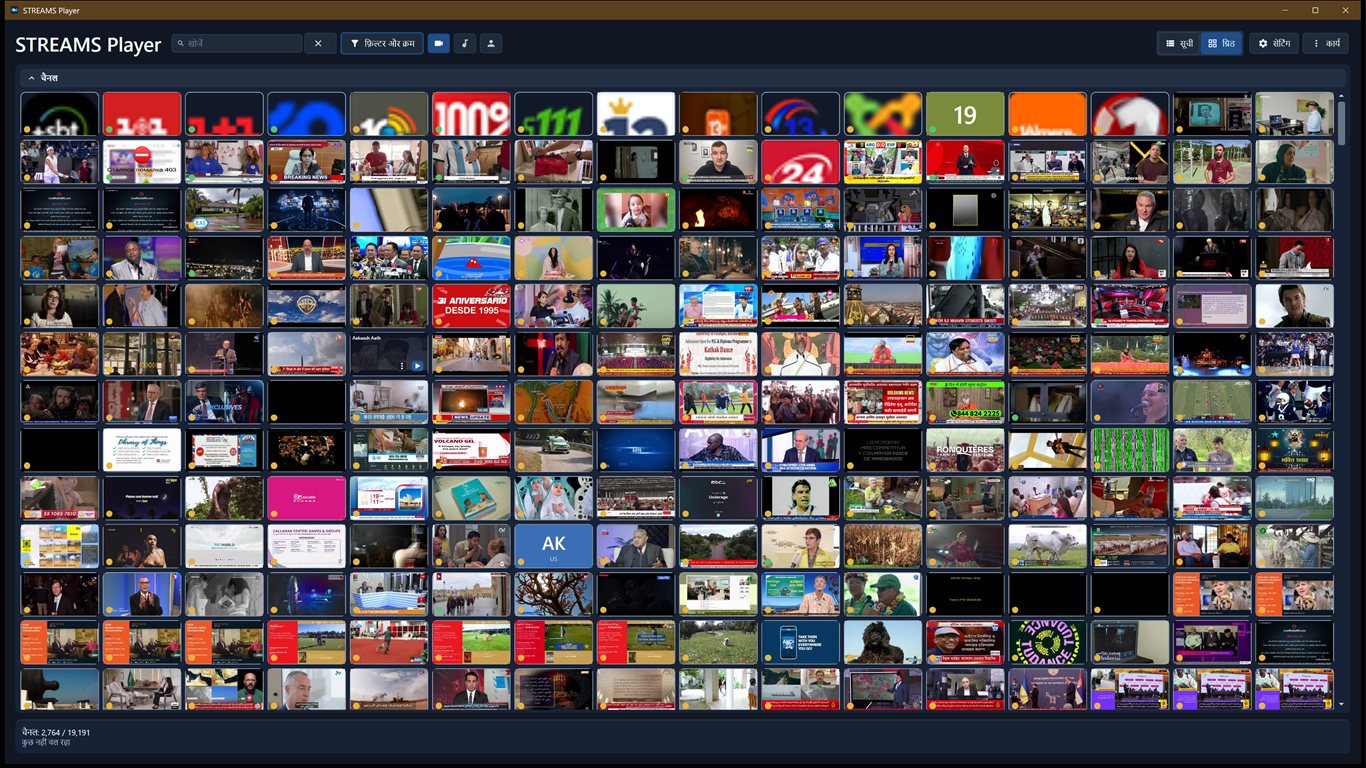
Windows के लिए एक सादा डेस्कटॉप ऐप: तैयार सूची देखें, अपनी स्ट्रीम जोड़ें और चलाएँ - कोई अनिवार्य खाता नहीं, कोई विज्ञापन नहीं, पृष्ठभूमि में ऐसा कुछ नहीं जो आपने शुरू न किया हो।
Windows 10 / 11मुफ़्त · MIT स्रोतखाता आवश्यक नहींटेलीमेट्री नहीं13 इंटरफ़ेस भाषाएँ
STREAMS Player इंटरनेट रेडियो, लाइव वीडियो और RTSP नेटवर्क कैमरों के लिए Windows का एक स्वतंत्र डेस्कटॉप ऐप है। यह एक चुनी हुई, सार्वजनिक स्ट्रीम सूची पढ़ता है, इसलिए पहली बार खोलने पर ही चैनलों की काम करती सूची मिल जाती है - इसके बाद आप खोज सकते हैं, क्रमबद्ध कर सकते हैं, पिन कर सकते हैं और अपने चैनल जोड़ सकते हैं; सब कुछ आपकी मशीन पर स्थानीय रूप से सहेजा जाता है।
मक़सद शांति है: प्लेयर प्लेयर ही बना रहे। सूची तभी अद्यतन होती है जब आप कहें, आपके हाथ से जोड़े और आयात किए स्ट्रीम किसी अद्यतन से कभी नहीं मिटते, और अनिवार्य खाता, विज्ञापन, विश्लेषण या लेखक द्वारा चलाई जाने वाली कोई सेवा है ही नहीं। आपके पीसी पर वही चलता है जो आपने शुरू किया।
#यह क्या कर सकता है
स्ट्रीम ढूँढ़ने, सहेजने और चलाने के लिए जो चाहिए, वह सब - इस आधार पर बाँटा गया कि आप असल में क्या कर रहे हैं।
01चैनल ढूँढ़ें
चुनी हुई सूची, और साथ में उसकी एक अंतर्निहित प्रति, जिसे आप पहली बार खोलने पर बिना नेटवर्क के लागू कर सकते हैं। जिस चैनल को सूची ने आइकन नहीं दिया, उसका भी अपना चेहरा होता है - नाम से लिए गए शुरुआती अक्षर और एक रंग, और देश पता हो तो उसका कोड भी।
श्रेणी, विषय, भाषा, देश और मीडिया के प्रकार से फ़िल्टर करें - पंक्ति ज़रूरत पड़ने पर खुलती है।
खोज हमेशा शीर्षक पंक्ति में रहती है।
जिन चैनलों पर आप लौटते हैं, उन्हें पिन करें।
पूरी सूची में से बेतरतीब चुना गया कोई रेडियो स्टेशन चलाएँ - चुप रह जाए तो ऐप ख़ुद अगला ले लेता है।
02सही तरीक़े से चलाएँ
रेडियो मुख्य विंडो में चलता है और स्टेशन बताए तो अभी बज रहा ट्रैक दिखाता है।
आवाज़ बंद करें पर स्टेशन न खोएँ - आवाज़ और स्लीप टाइमर पट्टी पर बने रहते हैं, फिर से चलाने के लिए तैयार।
लाइव वीडियो और RTSP अलग प्लेयर विंडो में खुलते हैं, जो बज रहा ट्रैक तस्वीर के ऊपर दिखाती है।
लगभग 15 सेकंड का लाइव बफ़र, और वीडियो उसी गुणवत्ता पर टिक जाता है जो आपका कनेक्शन संभाल सके, और अगली बार वहीं से खुलता है।
जो लाइव वीडियो या रेडियो चल रहा है, उसे प्लेबैक रोके बिना सीधे एक फ़ाइल में रिकॉर्ड करें: वीडियो रिकॉर्डिंग "वीडियो" के Recordings फ़ोल्डर में जाती है, रेडियो रिकॉर्डिंग "संगीत" के Recordings फ़ोल्डर में, या आपके चुने हुए फ़ोल्डरों में।
FastMediaSorter वाले फ़ोन या घड़ी से लाइव ऑडियो या वीडियो प्रसारण सुनें या देखें - आपके स्थानीय नेटवर्क पर, या प्रसारण द्वारा इसे ऑफ़र किए जाने पर आपके एक्सचेंज सर्वर के रिले से।
03अपने तरीक़े से देखें
मुख्य विंडो या प्लेयर को हमेशा सबसे ऊपर रखें, या F11 से बिना किनारे वाली पूरी स्क्रीन में जाएँ (Esc से बाहर)।
प्लेयर अपनी अलग विंडो है - सूची छोटी करें, तस्वीर चलती रहती है। कंट्रोल पैनल को पिन करें ताकि वह छिपे नहीं।
स्ट्रीम टाइल बहुत छोटी से बड़ी तक, हल्की, गहरी या विंडोज़ जैसी थीम, और खोज व समेटे जा सकने वाले समूहों वाली सेटिंग विंडो, जो वहीं खुलती है जहाँ आपने छोड़ा था।
मौजूदा फ़्रेम को JPEG फ़ाइल में सहेजें।
तस्वीर रुक जाए तो प्लेयर वीडियो के ऊपर कारण बताता है - और चुपचाप जमी हुई स्ट्रीम फिर से खोल देता है।
रेडियो चलते समय सूची को बिना शीर्षक पट्टी वाले एक छोटे पैनल में समेटें - ऊपर स्टेशन और ट्रैक, और उनके नीचे आवाज़, स्लीप टाइमर, पिछला और अगला स्टेशन, यादृच्छिक स्टेशन, "रिकॉर्ड करें", और पैनल के अपने "सबसे ऊपर", वापस जाने और छोटा करने वाले बटन।
04दृश्य ग्रिड
ग्रिड दिखाई दे रहे HTTP(S) वीडियो पूर्वावलोकन लेता है।
पूर्वावलोकन फ़्रेम डिस्क पर रखता है, अधिकतम 150 MB।
पूर्वावलोकन का स्वतः अद्यतन बंद किया जा सकता है।
05अपने हिसाब से
URL से स्ट्रीम जोड़ें, कोई अनिवार्य खाता नहीं।
आपके जोड़े और आयात किए स्ट्रीम सूची के अद्यतन के बाद भी बने रहते हैं। सूची का जो चैनल आपने पिन किया या चलाया, वह सूची में शामिल न रहने पर भी मिटता नहीं, बना रहता है।
प्लेबैक के स्थानीय निशान रखें: चला / नहीं चला।
पूरे इंटरफ़ेस को 13 भाषाओं में बदलें; चुनाव याद रहता है।
चैनलों को अपने नाम दिए हुए संग्रहों में बाँटें और एक बार में एक संग्रह देखें।
आपके पिछले 100 चैनलों का निजी "हाल में चलाए गए" इतिहास, उस समय प्रसारित हो रहे ट्रैक के साथ - आपके PC पर रखा जाता है और आपके कहने पर साफ़ होता है।
M3U फ़ाइल या प्लेलिस्ट URL से चैनल आयात करें - कुछ भी जुड़ने से पहले पूर्वावलोकन के साथ - और अपने या पिन किए गए चैनल M3U में निर्यात करें।
06बनावट से ही स्थानीय
सूची की स्थिति, हाथ से जोड़ी प्रविष्टियाँ और पिन आपके डिवाइस पर रहते हैं।
%LOCALAPPDATA%\StreamsPlayer में सहेजा जाता है।
सूची तभी अद्यतन होती है जब आप चाहें।
#कैसे उपयोग करें
खोलें और चैनल चुनें - बस इतना ही। इसे सेटअप फ़ाइल से, Microsoft Store, winget या पोर्टेबल ZIP से इंस्टॉल करें - या स्रोत से चलाएँ; स्ट्रीम को सीधे कमांड लाइन से भी खोला जा सकता है।
स्रोत से चलाएँ
.NET 10 SDK इंस्टॉल होने पर रिपॉज़िटरी के मूल फ़ोल्डर से पैकेज बहाल करें, बिल्ड करें और ऐप चलाएँ।
./build.ps1 -Run
चुनें और चलाएँ
सूची देखें, फ़िल्टर करें या खोजें, फिर कोई चैनल चुनें। रेडियो मुख्य विंडो में शुरू होता है; वीडियो और RTSP प्लेयर विंडो में खुलते हैं। सामान्य शुरुआत में कुछ नहीं चलता; सेटिंग में «शुरू होने पर प्लेबैक फिर चालू करें» चालू करें और शुरुआत वही लौटा लाएगी जो पिछली बार बंद करते समय चल रहा था।
सहेजे हुए चैनल का तीन बिंदुओं वाला मेनू खोलें और "लॉन्च कमांड कॉपी करें" या "डेस्कटॉप शॉर्टकट बनाएँ" का उपयोग करें। दोनों चैनल की सहेजी हुई id का उपयोग करते हैं।
StreamsPlayer.exe --id "channel-guid"
लॉग के साथ समस्या की सूचना दें
शीर्ष लेख के गियर बटन से, या ‘कार्य’ मेनू की ‘लाइब्रेरी सेटिंग्स’ प्रविष्टि से, सेटिंग खोलें और ‘के बारे में’ पृष्ठ पर ‘लेखक को लॉग भेजें’ दबाएं। ऐप पिछले दस बार के डायग्नोस्टिक लॉग को आपके संस्करण, विंडोज़ और सेटिंग्स के संक्षिप्त सारांश के साथ सेटिंग के ‘फ़ाइलें’ पृष्ठ पर ‘फ़्रेम का फ़ोल्डर’ विकल्प में चुने गए फ़ोल्डर में (अगर कोई नहीं चुना है तो डाउनलोड में) पैक करता है, फिर तैयार संदेश के साथ आपका ईमेल प्रोग्राम खोलता है। पुष्टि पूरा पथ दिखाती है और आपके पूछने पर वह फ़ोल्डर खोल सकती है; आप संग्रह संलग्न करते हैं और स्वयं भेजें दबाते हैं।
सभी तरीक़े उपलब्ध हैं। नवीनतम GitHub Release से इंस्टॉलर चलाएँ, Microsoft Store से लें, पोर्टेबल ZIP डाउनलोड करें, या winget install SerZhyAle.StreamsPlayer से इंस्टॉल करें।
इंस्टॉलर वह फ़ाइल है जिसका नाम -windows-x64-setup.exe पर ख़त्म होता है। यह केवल वर्तमान उपयोगकर्ता के लिए इंस्टॉल होता है और कभी प्रशासक अधिकार नहीं माँगता, और इसे हटाने पर आपके चैनल, पिन और इतिहास ज्यों के त्यों बने रहते हैं। यह हस्ताक्षरित नहीं है, इसलिए पहली बार चलाने पर Windows चेतावनी देता है; हर रिलीज़ में हर डाउनलोड के साथ एक .sha256 फ़ाइल प्रकाशित होती है, ताकि आप जाँच सकें कि जो मिला वही प्रकाशित हुआ था।