01找到频道
- 精选目录,另附一份内置副本,首次启动时无需联网即可应用。目录没有给出图标的频道也有自己的样子 - 取自名称的首字母和配色,已知国家/地区时还带上其代码。
- 按类别、主题、语言、国家/地区和媒体类型筛选 - 需要时再展开该行。
- 搜索始终位于标题行。
- 把常回访的频道置顶。
- 从整份目录中随机播放一个电台 - 若它始终无声,应用会自动换下一个。

一款专注的 Windows 桌面应用:浏览现成的精选目录,添加自己的流,然后播放 - 无需强制账户,没有广告,也不会有您没有要求的后台活动。
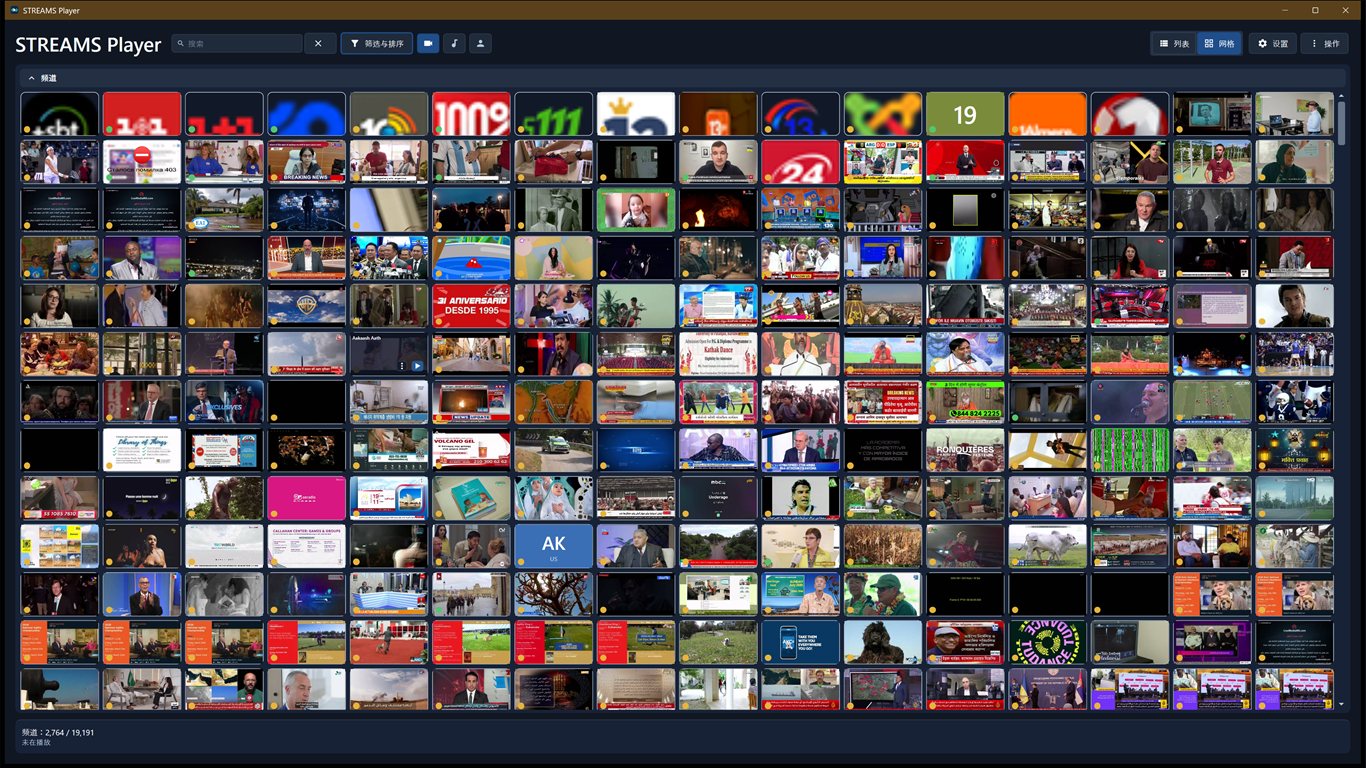
STREAMS Player 是一款独立的 Windows 桌面应用,用于网络广播、直播视频和 RTSP 网络摄像头。它会读取一份公开的精选流目录,因此首次运行就能得到一份可用的频道列表 - 之后您可以搜索、排序、置顶,也可以添加自己的频道,全部保存在您自己的机器上。
它追求的是安静:播放器只做播放器该做的事。目录只在您要求时才更新,您手动添加和导入的流绝不会被更新覆盖,也不强制要求账户,没有广告、分析统计或作者运营的服务。您的电脑上运行的,只有您自己启动的东西。
找到、保留并播放一个流所需的一切 - 按您实际在做的事分组。
%LOCALAPPDATA%\StreamsPlayer。打开它,选一个频道 - 整个流程就是这样。可用安装程序,或从 Microsoft Store、winget 或便携版 ZIP 安装,也可以从源代码运行;还可以直接从命令行启动一个流。
装好 .NET 10 SDK 后,在仓库根目录还原、生成并启动。
./build.ps1 -Run浏览目录,筛选或搜索,然后选择一个频道。广播在主窗口开始播放;视频和 RTSP 在播放器窗口中打开。普通启动不会播放任何内容;在设置中开启「启动时继续播放」,启动便会恢复上次关闭时正在播放的内容。
不碰目录也能播放一个流。
StreamsPlayer.exe --url "https://example.test/live"打开已保存频道的三点菜单,使用“复制启动命令”或“创建桌面快捷方式”。两者都使用该频道保存的 id。
StreamsPlayer.exe --id "channel-guid"从标题行中的齿轮按钮,或从 “操作”菜单的“媒体库设置”项打开“设置”,并在“关于”页面点击“向作者发送日志”。应用会将最近十次启动的诊断日志以及版本、Windows 和设置摘要打包到您在“设置”的“文件”页面中为“画面文件夹”选定的文件夹;若尚未选定,则打包到“下载”文件夹,然后打开已准备好邮件的邮件客户端。确认信息会显示完整路径并可按您的要求打开该文件夹;由您自行添加附件并点击发送。
所有获取方式都已可用。可运行 GitHub 上最新发布页里的安装程序,从 Microsoft Store 获取,下载便携版 ZIP,或使用 winget install SerZhyAle.StreamsPlayer 安装。
安装程序就是文件名以 -windows-x64-setup.exe 结尾的那个文件。它只为当前用户安装,从不索取管理员权限;卸载它也不会影响您的频道、置顶和播放记录。它没有签名,因此首次运行时 Windows 会发出警告;每次发布都会在每个下载文件旁附上一个 .sha256 文件,您可以据此核对拿到的东西就是发布出来的东西。