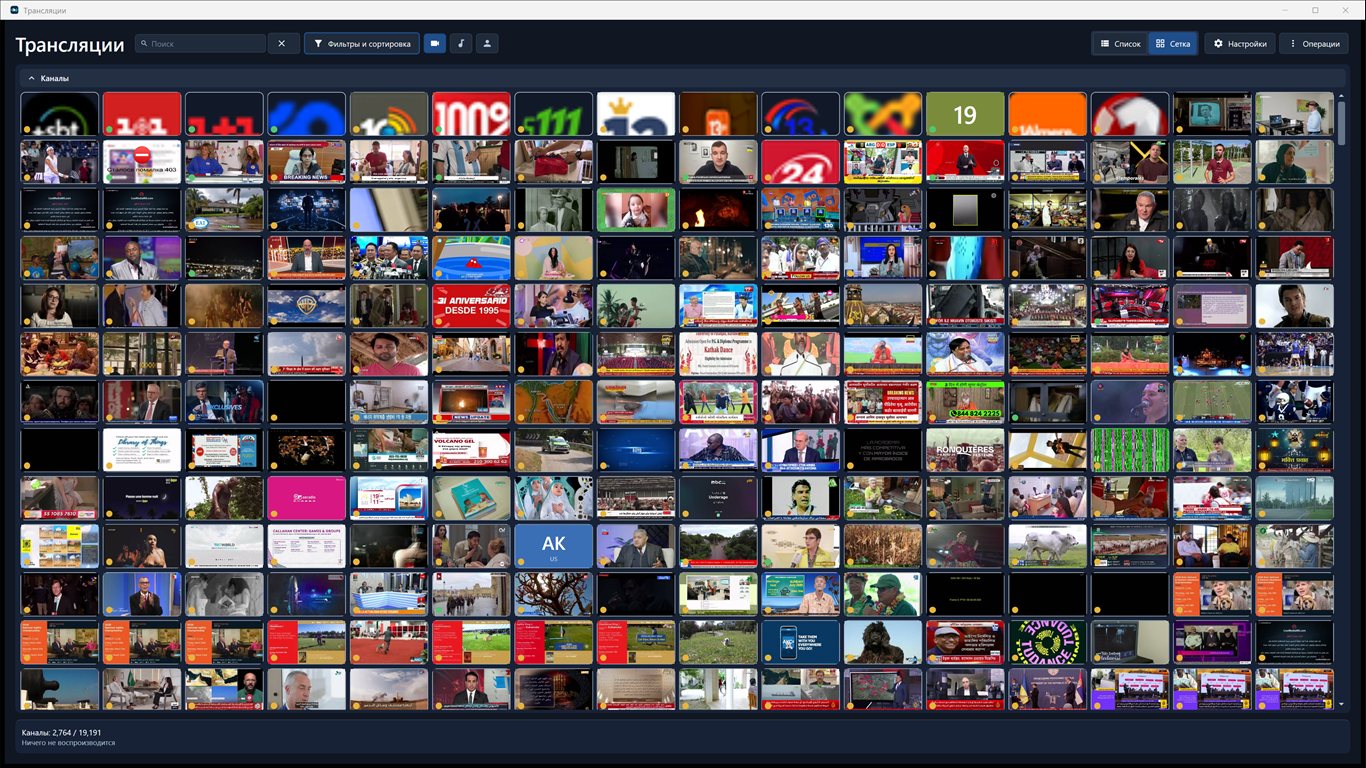
Лаконичное приложение для Windows: открывайте готовый каталог, добавляйте свои потоки и слушайте - аккаунт не требуется, без рекламы и без фоновой активности, которую вы не запускали.
Windows 10 / 11Бесплатно · Исходники MITАккаунт не требуетсяБез телеметрии13 языков интерфейса
Трансляции - независимое приложение для Windows для интернет-радио, live-видео и сетевых RTSP-камер. Оно читает готовый публичный каталог потоков, поэтому рабочий список каналов доступен сразу при первом запуске. Дальше вы ищете, сортируете, закрепляете и добавляете свои каналы - всё хранится локально на вашем устройстве.
Смысл - в спокойствии: плеер остаётся плеером. Каталог обновляется только по вашей команде, добавленные вручную и импортированные потоки никогда не перезаписываются обновлением, а аккаунт не требуется, рекламы, аналитики и авторского сервиса нет. На вашем ПК работает только то, что вы запустили.
#Что умеет
Всё нужное, чтобы найти, сохранить и воспроизвести поток, - сгруппировано по тому, что вы делаете.
01Найти канал
Готовый каталог, а к нему встроенная копия, которую можно применить при первом запуске без сети. У канала, которому каталог не дал значка, всё равно есть своё лицо - инициалы и цвет, выведенные из названия, а где страна известна, и её код.
Фильтр по категории, теме, языку, стране и типу медиа - строка открывается, когда нужна.
Поиск всегда в строке заголовка.
Закрепляйте каналы, к которым возвращаетесь.
Включите случайную радиостанцию из всего каталога - если она молчит, приложение само берёт следующую.
02Воспроизведение
Радио играет в главном окне и показывает, что сейчас в эфире, если станция это сообщает.
Остановите звук, не теряя станцию - громкость и таймер сна остаются на панели, готовые продолжить.
Live-видео и RTSP открываются в отдельном окне плеера, где название трека видно поверх картинки.
Буфер прямого эфира ~15 секунд, а видео выходит на качество, которое тянет соединение, и в следующий раз открывается сразу на нём.
Записывайте играющее видео или радио прямо в файл, не прерывая воспроизведение: видео попадает в папку Recordings в «Видео», радио - в папку Recordings в «Музыке» или в выбранные вами папки.
Слушайте и смотрите прямой аудио- и видеоэфир с телефона или часов с FastMediaSorter - по вашей локальной сети или через ретранслятор вашего сервера обмена, когда трансляция его предлагает.
03Смотреть удобно
Держите главное окно или плеер поверх остальных или разверните видео на весь экран без рамки - F11 (выход - Esc).
Плеер - самостоятельное окно: сверните каталог, и картинка продолжит идти. Закрепите панель управления, чтобы она не пряталась.
Плитки потоков от очень маленьких до больших, оформление - светлое, тёмное или как в Windows, а «Настройки» с поиском и сворачиваемыми группами открываются там, где вы остановились.
Сохраняйте текущий кадр в файл JPEG.
Когда картинка встала, плеер прямо поверх видео говорит почему, а незаметно замерший поток открывает заново.
Сворачивайте каталог в маленькую панель без заголовка, пока играет радио, - сверху станция и трек, ниже громкость, таймер сна, предыдущая и следующая станция, случайная станция, «Запись» и собственные кнопки панели: поверх всех окон, возврат и свернуть.
04Визуальная сетка
Сетка захватывает видимые HTTP(S) видеопревью.
Хранит кадры предпросмотра на диске, до 150 МБ.
Автообновление превью можно отключить.
05Под себя
Добавьте поток по URL - аккаунт не требуется.
Ваши добавленные и импортированные потоки переживают обновление каталога. Канал каталога, который вы закрепили или слушали, сохраняется, а не удаляется, когда каталог перестаёт его перечислять.
Локальные отметки воспроизведения: ОК / ошибка.
Переключение всего интерфейса между 13 языками; выбор сохраняется.
Собирайте каналы в собственные именованные подборки и просматривайте их по одной.
Личная история «Недавно прослушанные» из последних 100 каналов с треком, который шёл в эфире, - хранится на вашем компьютере и очищается по вашему запросу.
Импорт каналов из файла M3U или по адресу плейлиста с предпросмотром до добавления и экспорт своих или закреплённых каналов в M3U.
06Локально по замыслу
Состояние каталога, ручные записи и закрепления остаются на устройстве.
Хранится в %LOCALAPPDATA%\StreamsPlayer.
Каталог обновляется только по вашему выбору.
#Как пользоваться
Откройте и выберите канал - вот и весь сценарий. Установите инсталлятором, из Microsoft Store, через winget или распакуйте портативный ZIP - либо запускайте из исходников; поток можно открыть и прямо из командной строки.
Запуск из исходников
С установленным .NET 10 SDK выполните восстановление, сборку и запуск из корня репозитория.
./build.ps1 -Run
Выбрать и слушать
Откройте каталог, отфильтруйте или найдите нужное и выберите канал. Радио начинается в главном окне; видео и RTSP открываются в окне плеера. Обычный запуск ничего не включает; включите «Возобновлять воспроизведение при старте» в настройках - и запуск вернёт то, что играло в момент последнего закрытия.
Откройте меню сохранённого канала (три точки) и используйте «Копировать команду запуска» или «Создать ярлык на рабочем столе». Оба используют сохранённый id канала.
StreamsPlayer.exe --id "channel-guid"
Сообщить о проблеме, приложив журналы
Откройте «Настройки» с помощью шестерёнки в заголовке или через пункт «Настройки библиотеки» меню «Операции» и нажмите «Отправить журналы автору» на вкладке «О программе». Приложение упакует журналы диагностики десяти последних запусков вместе с краткой сводкой о вашей версии, версии Windows и настройках в папку, выбранную в параметре «Папка кадров» на вкладке «Файлы» (если папка не выбрана - в «Загрузки»), а затем откроет вашу почтовую программу с уже готовым письмом. Подтверждение покажет полный путь и по вашему запросу откроет эту папку; архив вы прикрепите и нажмёте «Отправить» сами.
Все каналы доступны. Запустите инсталлятор из последнего релиза на GitHub, установите из Microsoft Store, скачайте портативный ZIP или установите командой winget install SerZhyAle.StreamsPlayer.
Инсталлятор - это файл, имя которого заканчивается на -windows-x64-setup.exe. Он ставится только для текущего пользователя и никогда не просит прав администратора, а удаление не трогает ваши каналы, закреплённые станции и историю. Он не подписан, поэтому при первом запуске Windows покажет предупреждение; рядом с каждым файлом в релизе публикуется .sha256, так что вы можете проверить, что скачали именно то, что было опубликовано.