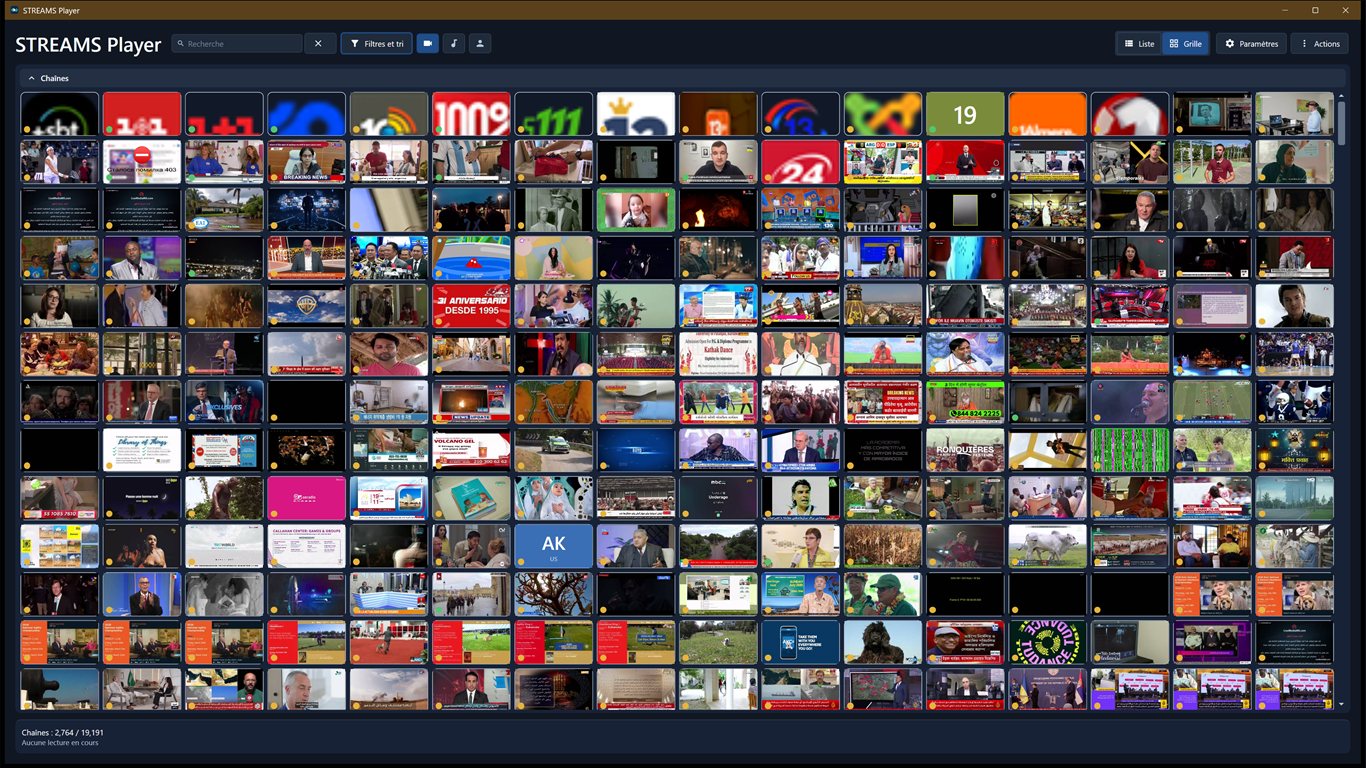
Radio, vidéo en direct et RTSP dans un seul lecteur.
Radio sur Internet · Vidéo en direct · RTSP
Une application de bureau Windows qui va droit au but : parcourez un catalogue prêt à l'emploi, ajoutez vos propres flux et lisez-les - sans compte obligatoire, sans publicité, sans rien qui tourne en arrière-plan sans que vous l'ayez demandé.
Windows 10 / 11Gratuit · Sources sous MITCompte non requisSans télémétrie13 langues d'interface
STREAMS Player est une application de bureau Windows indépendante pour la radio sur Internet, la vidéo en direct et les caméras réseau RTSP. Elle lit un catalogue public de flux déjà constitué : dès le premier lancement, vous avez une liste de chaînes qui fonctionne. Ensuite, vous cherchez, triez, épinglez et ajoutez les vôtres - le tout enregistré localement sur votre machine.
L'idée, c'est le calme : un lecteur qui reste un lecteur. Le catalogue ne s'actualise que si vous le demandez, les flux que vous ajoutez à la main ou importez ne sont jamais écrasés par une mise à jour, et il n'y a aucun compte obligatoire, ni publicité, ni analyse d'usage, ni service géré par l'auteur. Sur votre PC, seul tourne ce que vous avez lancé.
#Ce qu'il sait faire
Tout ce qu'il faut pour trouver, conserver et lire un flux - regroupé selon ce que vous êtes en train de faire.
01Trouver une chaîne
Un catalogue prêt à l'emploi, plus une copie intégrée que vous pouvez appliquer au premier lancement sans réseau. Une chaîne à laquelle le catalogue n'a donné aucune icône garde tout de même un visage bien à elle - des initiales et une couleur tirées de son nom, plus le code du pays quand il est connu.
Filtrez par catégorie, thème, langue, pays et type de média - la ligne s'ouvre au besoin.
La recherche est toujours dans la ligne de titre.
Épinglez les chaînes sur lesquelles vous revenez.
Lancez une station de radio tirée au hasard dans tout le catalogue - si elle reste muette, l'application passe à la suivante.
02Lire comme il faut
La radio est lue dans la fenêtre principale et affiche le titre à l'antenne lorsque la station le transmet.
Coupez le son sans perdre la station - le volume et la minuterie de veille restent en place, prêts à reprendre.
La vidéo en direct et le RTSP s'ouvrent dans une fenêtre de lecteur dédiée qui affiche le titre à l'antenne sur l'image.
Mémoire tampon de direct d'environ 15 secondes, et la vidéo se cale sur la qualité que votre connexion tient, puis rouvre là la fois suivante.
Enregistrez la vidéo en direct ou la radio en cours de lecture directement dans un fichier, sans interrompre la lecture : la vidéo va dans le dossier Recordings de Vidéos, la radio dans le dossier Recordings de Musique, ou dans les dossiers de votre choix.
Écoutez une diffusion audio ou vidéo en direct depuis un téléphone ou une montre équipés de FastMediaSorter - via votre réseau local, ou par le relais de votre serveur d'échange quand la diffusion en propose un.
03Regarder à votre façon
Gardez la fenêtre principale ou le lecteur au premier plan, ou passez en plein écran sans bordure avec F11 (Esc pour quitter).
Le lecteur est une fenêtre à part - réduisez le catalogue, l'image continue. Épinglez le panneau de commandes pour qu'il reste affiché.
Vignettes de flux de très petites à grandes, un thème clair, sombre ou celui de Windows, et une fenêtre de réglages avec recherche et groupes repliables qui rouvre là où vous l'avez laissée.
Enregistrez l'image en cours au format JPEG.
Quand l'image s'arrête, le lecteur en dit la raison sur la vidéo - et rouvre un flux figé en silence.
Réduisez le catalogue à un petit panneau sans barre de titre pendant que la radio joue - en haut la station et le titre, en dessous le volume, la minuterie de veille, les stations précédente et suivante, une station aléatoire, « Enregistrer » et les boutons propres au panneau : toujours au premier plan, retour et réduire.
04Grille visuelle
Une grille qui capture les aperçus des vidéos HTTP(S) visibles.
Conserve les images d'aperçu sur le disque, jusqu'à 150 Mo.
L'actualisation automatique des aperçus peut être désactivée.
05Faites-en le vôtre
Ajoutez un flux par son URL - sans compte obligatoire.
Vos flux ajoutés et importés survivent aux actualisations du catalogue. Une chaîne du catalogue que vous avez épinglée ou écoutée est conservée, et non supprimée, quand le catalogue cesse de la référencer.
Conservez des marques de lecture locales : réussie ou en échec.
Basculez toute l'interface entre 13 langues ; le choix est rétabli.
Regroupez les chaînes dans vos propres collections, nommées comme vous le voulez, et parcourez-les une par une.
Un historique privé « Lus récemment » de vos 100 dernières chaînes, avec le titre qui passait à l'antenne - conservé sur votre PC et effacé quand vous le demandez.
Importez des chaînes depuis un fichier M3U ou l'URL d'une liste de lecture, avec un aperçu avant tout ajout, et exportez en M3U vos propres chaînes ou vos chaînes épinglées.
06Local par conception
L'état du catalogue, les entrées ajoutées à la main et les épinglages restent sur votre appareil.
Enregistré dans %LOCALAPPDATA%\StreamsPlayer.
Le catalogue ne s'actualise que quand vous le décidez.
#Comment l'utiliser
Ouvrez-le et choisissez une chaîne - voilà tout le parcours. Installez-le avec le programme d'installation, depuis le Microsoft Store, avec winget ou en ZIP portable - ou lancez-le depuis les sources ; vous pouvez aussi ouvrir un flux directement en ligne de commande.
Lancer depuis les sources
Avec le .NET 10 SDK installé, restaurez, compilez et lancez l'application depuis la racine du dépôt.
./build.ps1 -Run
Choisir et lire
Parcourez le catalogue, filtrez ou cherchez, puis sélectionnez une chaîne. La radio démarre dans la fenêtre principale ; la vidéo et le RTSP s'ouvrent dans la fenêtre du lecteur. Un lancement ordinaire ne lit rien ; activez « Reprendre la lecture au démarrage » dans les réglages et le lancement retrouve ce qui était en cours de lecture à la dernière fermeture.
Ouvrez le menu à trois points d'une chaîne enregistrée et utilisez « Copier la commande de lancement » ou « Créer un raccourci sur le bureau ». Les deux utilisent l'id enregistré de la chaîne.
StreamsPlayer.exe --id "channel-guid"
Signaler un problème avec les journaux
Ouvrez Paramètres depuis l’icône d’engrenage dans l’en-tête (ou depuis l’entrée « Paramètres de la bibliothèque » du menu Actions) et appuyez sur « Envoyer les journaux à l’auteur » sur la page À propos. L’application rassemble les journaux de diagnostic des dix derniers lancements avec un résumé de votre version, de Windows et des paramètres dans le dossier défini sous « Dossier des images » sur la page Fichiers des Paramètres (Téléchargements si aucun n’est défini), puis ouvre votre messagerie avec le message prêt. La confirmation affiche le chemin complet et peut ouvrir ce dossier à votre demande ; vous joignez l’archive et appuyez sur Envoyer.
Les canaux de distribution sont disponibles. Lancez le programme d'installation de la dernière version publiée sur GitHub, installez-le depuis le Microsoft Store, téléchargez le ZIP portable ou installez-le avec winget install SerZhyAle.StreamsPlayer.
Le programme d'installation est le fichier dont le nom se termine par -windows-x64-setup.exe. Il s'installe pour le seul utilisateur courant et ne demande jamais de droits d'administrateur, et le désinstaller laisse vos chaînes, vos épingles et votre historique intacts. Il n'est pas signé, Windows affiche donc un avertissement au premier lancement ; chaque version publie un fichier .sha256 à côté de chaque téléchargement, pour que vous puissiez vérifier que ce que vous avez reçu est bien ce qui a été publié.