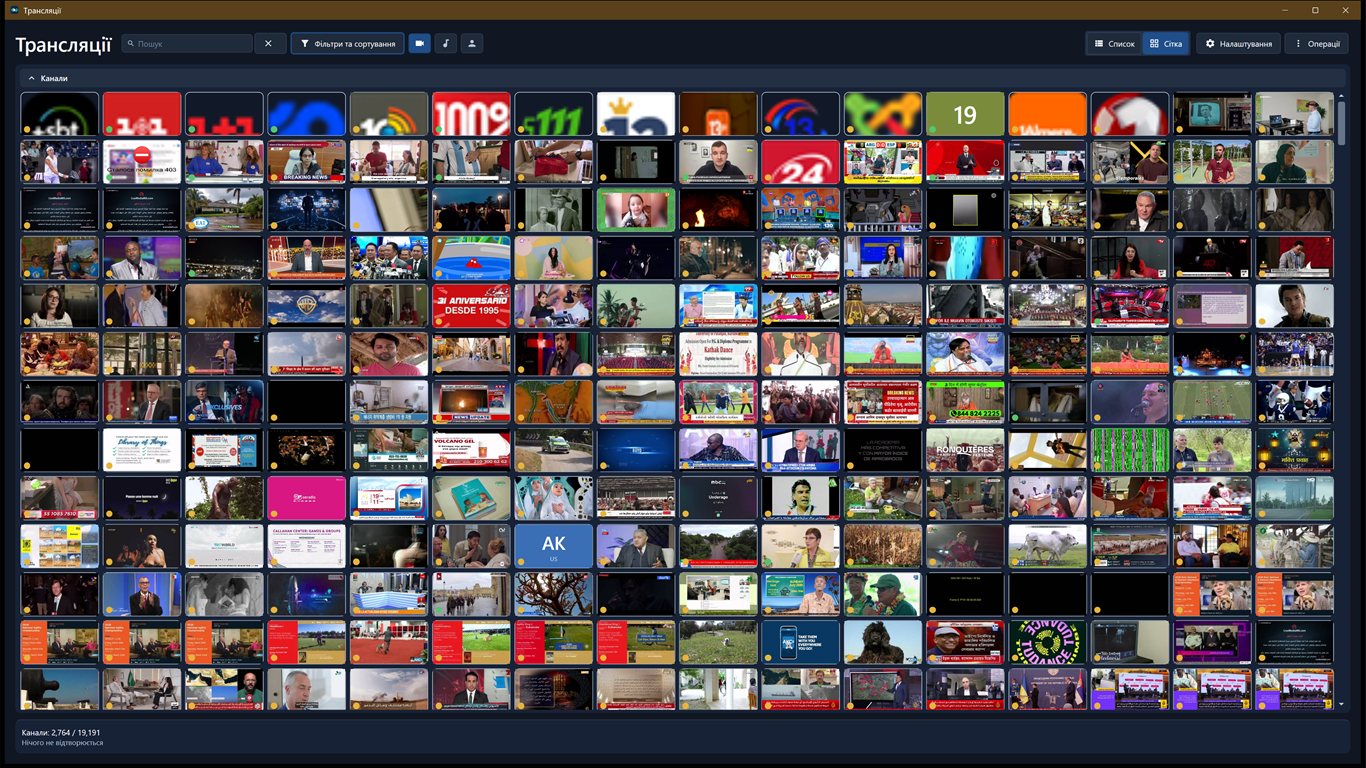
Лаконічний застосунок для Windows: відкривайте готовий каталог, додавайте власні потоки й відтворюйте їх - обліковий запис не потрібен, без реклами та без фонової активності, якої ви не запускали.
Windows 10 / 11Безкоштовно · Вихідний код під MITОбліковий запис не потрібенБез телеметрії13 мов інтерфейсу
«Трансляції» - незалежний застосунок для Windows для інтернет-радіо, live-відео та мережевих RTSP-камер. Він читає готовий публічний каталог потоків, тож робочий список каналів доступний одразу під час першого запуску. Далі ви шукаєте, сортуєте, закріплюєте й додаєте власні канали - усе зберігається локально на вашому пристрої.
Сенс - у спокої: плеєр залишається плеєром. Каталог оновлюється лише за вашою командою, додані вручну та імпортовані потоки ніколи не перезаписуються оновленням, а обліковий запис не потрібен, реклами, аналітики й авторського сервісу немає. На вашому ПК працює лише те, що ви запустили.
#Що вміє
Усе потрібне, щоб знайти, зберегти та відтворити потік, - згруповано за тим, що ви робите.
01Знайти канал
Готовий каталог, а до нього вбудована копія, яку можна застосувати під час першого запуску без мережі. Канал, якому каталог не дав значка, усе одно має власне обличчя - ініціали й колір, виведені з назви, а де країна відома, то й її код.
Фільтр за категорією, темою, мовою, країною й типом медіа - рядок відкривається, коли потрібен.
Пошук завжди в рядку заголовка.
Закріплюйте канали, до яких повертаєтесь.
Увімкніть випадкову радіостанцію з усього каталогу - якщо вона мовчить, застосунок сам бере наступну.
02Відтворення
Радіо грає в головному вікні й показує, що зараз в ефірі, якщо станція це повідомляє.
Зупиніть звук, не втрачаючи станцію - гучність і таймер сну лишаються на панелі, готові продовжити.
Live-відео та RTSP відкриваються в окремому вікні плеєра, де назву треку видно поверх картинки.
Буфер прямого ефіру ~15 секунд, а відео виходить на якість, яку тягне з'єднання, і наступного разу відкривається одразу на ній.
Записуйте відео чи радіо, що грає, просто у файл, не перериваючи відтворення: відео потрапляє до теки Recordings у «Відео», радіо - до теки Recordings у «Музиці» або до вибраних вами тек.
Слухайте й дивіться прямий аудіо- і відеоефір з телефона чи годинника з FastMediaSorter - через вашу локальну мережу або через ретранслятор вашого сервера обміну, коли трансляція його пропонує.
03Дивитися зручно
Тримайте головне вікно або плеєр поверх інших чи розгорніть відео на весь екран без рамки - F11 (вихід - Esc).
Плеєр - самостійне вікно: згорніть каталог, і картинка й далі йтиме. Закріпіть панель керування, щоб вона не ховалася.
Плитки потоків від дуже малих до великих, оформлення - світле, темне або як у Windows, а «Налаштування» з пошуком і групами, що згортаються, відкриваються там, де ви зупинилися.
Зберігайте поточний кадр у файл JPEG.
Коли картинка спинилася, плеєр просто поверх відео каже чому, а непомітно завислий потік відкриває заново.
Згортайте каталог у маленьку панель без заголовка, поки грає радіо, - угорі станція й трек, нижче гучність, таймер сну, попередня й наступна станція, випадкова станція, «Запис» і власні кнопки панелі: поверх усіх вікон, повернення та згорнути.
04Візуальна сітка
Сітка захоплює видимі HTTP(S) відеопрев’ю.
Зберігає кадри попереднього перегляду на диску, до 150 МБ.
Автооновлення прев’ю можна вимкнути.
05Під себе
Додайте потік за URL - обліковий запис не потрібен.
Ваші додані та імпортовані потоки переживають оновлення каталогу. Канал каталогу, який ви закріпили або слухали, зберігається, а не видаляється, коли каталог перестає його перелічувати.
Локальні позначки відтворення: ОК / помилка.
Перемикання всього інтерфейсу між 13 мовами; вибір відновлюється під час наступного запуску.
Збирайте канали у власні іменовані добірки та переглядайте їх по одній.
Особиста історія «Нещодавно прослухані» з останніх 100 каналів із треком, що йшов в ефірі, - зберігається на вашому комп’ютері й очищується на ваш запит.
Імпорт каналів із файлу M3U або за адресою плейлиста з попереднім переглядом до додавання та експорт власних чи закріплених каналів у M3U.
06Локально за задумом
Стан каталогу, ручні записи й закріплення залишаються на пристрої.
Зберігається в %LOCALAPPDATA%\StreamsPlayer.
Каталог оновлюється лише за вашим вибором.
#Як користуватися
Відкрийте й виберіть канал - ось і весь сценарій. Встановіть інсталятором, із Microsoft Store, через winget або розпакуйте портативний ZIP - або запускайте з вихідного коду; потік можна відкрити й прямо з командного рядка.
Запуск із вихідного коду
Зі встановленим .NET 10 SDK виконайте відновлення, збірку та запуск із кореня репозиторію.
./build.ps1 -Run
Вибрати й слухати
Відкрийте каталог, відфільтруйте або знайдіть потрібне й виберіть канал. Радіо запускається в головному вікні; відео та RTSP відкриваються у вікні плеєра. Звичайний запуск нічого не вмикає; увімкніть «Відновлювати відтворення під час запуску» в налаштуваннях - і запуск поверне те, що грало в момент останнього закриття.
Відкрийте меню збереженого каналу (три крапки) та скористайтеся пунктом «Копіювати команду запуску» або «Створити ярлик на робочому столі». Обидва використовують збережений id каналу.
StreamsPlayer.exe --id "channel-guid"
Повідомити про проблему, додавши журнали
Відкрийте «Налаштування» за допомогою шестірні в заголовку або через пункт «Налаштування бібліотеки» меню «Операції» та натисніть «Надіслати журнали авторові» на вкладці «Про програму». Застосунок запакує журнали діагностики десяти останніх запусків разом із коротким підсумком про вашу версію, версію Windows і налаштування до теки, вибраної в параметрі «Тека кадрів» на вкладці «Файли» (якщо теку не вибрано - у «Завантаження»), а потім відкриє вашу поштову програму з уже готовим листом. Підтвердження покаже повний шлях і за вашим запитом відкриє цю теку; архів ви прикріпите й натиснете «Надіслати» самі.
Усі способи встановлення доступні. Запустіть інсталятор з останнього релізу на GitHub, встановіть із Microsoft Store, завантажте портативний ZIP або встановіть командою winget install SerZhyAle.StreamsPlayer.
Інсталятор - це файл, ім'я якого закінчується на -windows-x64-setup.exe. Він встановлюється лише для поточного користувача й ніколи не просить прав адміністратора, а видалення не чіпає ваші канали, закріплені станції та історію. Він не підписаний, тому під час першого запуску Windows покаже попередження; поряд із кожним файлом у релізі публікується .sha256, тож ви можете перевірити, що завантажили саме те, що було опубліковано.