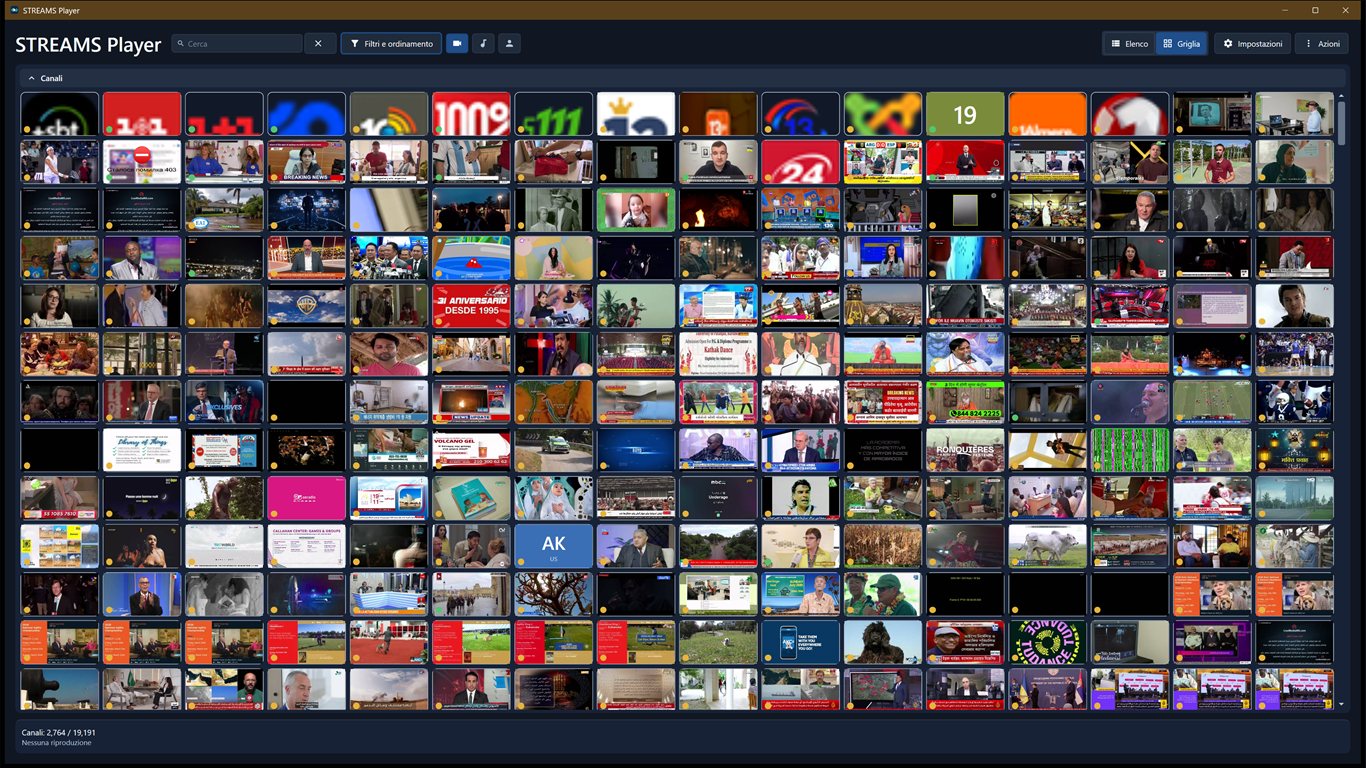
Un'app desktop essenziale per Windows: sfoglia un catalogo già pronto, aggiungi i tuoi flussi e riproducili - senza account obbligatorio, senza pubblicità e senza niente che lavori in background a tua insaputa.
STREAMS Player è un'app desktop indipendente per Windows dedicata alla radio via internet, al video live e alle telecamere di rete RTSP. Legge un catalogo pubblico curato, così al primo avvio hai già un elenco di canali funzionante - poi cerchi, ordini, fissi e aggiungi i tuoi canali, con tutto salvato in locale sul tuo computer.
L'idea è la calma: un lettore che resta un lettore. Il catalogo si aggiorna solo quando lo chiedi, i flussi aggiunti a mano e importati non vengono mai sovrascritti da un aggiornamento, e non esistono account obbligatori, pubblicità, analisi o servizi gestiti dall'autore. Sul tuo PC gira solo quello che hai avviato.
#Cosa sa fare
Tutto il necessario per trovare, conservare e riprodurre un flusso - raggruppato per quello che stai facendo.
01Trovare un canale
Un catalogo curato, più una sua copia integrata che puoi applicare al primo avvio anche senza rete. Un canale a cui il catalogo non ha dato un'icona ha comunque un volto suo - iniziali e un colore ricavati dal nome, più la sigla del paese quando è nota.
Filtri per categoria, argomento, lingua, paese e tipo di media - la riga si apre quando serve.
La ricerca è sempre nella riga del titolo.
Fissa i canali a cui torni più spesso.
Metti una stazione radio scelta a caso nell'intero catalogo - se resta muta, l'app passa da sola alla successiva.
02Riprodurre nel modo giusto
La radio si ascolta nella finestra principale e mostra il brano in onda quando la stazione lo comunica.
Ferma l'audio senza perdere la stazione - volume e timer di spegnimento restano al loro posto, pronti a riprendere.
Video live e RTSP si aprono in una finestra del lettore dedicata che mostra il brano in onda sopra l'immagine.
Buffer live di circa 15 secondi, e il video si assesta sulla qualità che la tua connessione regge e riparte da lì la volta dopo.
Registra il video live o la radio che stai riproducendo direttamente in un file, senza interrompere la riproduzione: il video va nella cartella Recordings di Video, la radio nella cartella Recordings di Musica o nelle cartelle che scegli.
Ascolta una trasmissione audio o video in diretta da un telefono o da un orologio con FastMediaSorter - attraverso la tua rete locale o tramite il relay del tuo server di scambio quando la trasmissione lo offre.
03Guardare come vuoi
Mantieni la finestra principale o il lettore sempre in primo piano, oppure passa a schermo intero senza bordi con F11 (Esc esce).
Il lettore è una finestra a sé - riduci a icona il catalogo e l'immagine continua. Fissa il pannello dei controlli perché resti visibile.
Riquadri dei flussi da molto piccoli a grandi, un tema chiaro, scuro o quello di Windows e una finestra delle impostazioni con ricerca e gruppi comprimibili che si riapre dove l'hai lasciata.
Salva il fotogramma corrente come JPEG.
Quando l'immagine si ferma, il lettore ne dice il motivo sopra il video - e riapre un flusso bloccatosi in silenzio.
Riduci il catalogo a un piccolo pannello senza barra del titolo mentre la radio suona - in alto la stazione e il brano, sotto il volume, il timer di spegnimento, la stazione precedente e quella successiva, una stazione casuale, «Registra» e i pulsanti propri del pannello: sempre in primo piano, ritorno e riduci a icona.
04Griglia visiva
Una griglia che cattura le anteprime video HTTP(S) visibili.
Conserva sul disco i fotogrammi di anteprima, fino a 150 MB.
L'aggiornamento automatico delle anteprime si può disattivare.
05Personalizzalo
Aggiungi un flusso tramite URL, senza account obbligatorio.
I flussi che aggiungi e importi sopravvivono agli aggiornamenti del catalogo. Un canale del catalogo che hai fissato o ascoltato viene conservato, non cancellato, quando il catalogo smette di elencarlo.
Contrassegni di riproduzione locali: OK o errore.
Cambia l'intera interfaccia tra 13 lingue; la scelta viene ripristinata.
Raggruppa i canali in raccolte tue, con il nome che scegli, e sfogliale una alla volta.
Una cronologia privata «Riprodotti di recente» dei tuoi ultimi 100 canali, con il brano che era in onda - conservata sul tuo PC e cancellata quando lo chiedi.
Importa canali da un file M3U o da un URL di playlist, con un'anteprima prima che venga aggiunto qualcosa, ed esporta in M3U i tuoi canali o quelli fissati.
06Locale per scelta
Stato del catalogo, voci aggiunte a mano e canali fissati restano sul tuo dispositivo.
Salvati in %LOCALAPPDATA%\StreamsPlayer.
Il catalogo si aggiorna solo quando lo decidi tu.
#Come si usa
Aprilo e scegli un canale - è tutta la procedura. Installalo con l'eseguibile di installazione, dal Microsoft Store, con winget o come ZIP portatile - oppure eseguilo dai sorgenti; puoi anche avviare un flusso direttamente dalla riga di comando.
Eseguirlo dai sorgenti
Con .NET 10 SDK installato, esegui ripristino, build e avvio dalla radice del repository.
./build.ps1 -Run
Scegli e riproduci
Sfoglia il catalogo, filtra o cerca, poi seleziona un canale. La radio parte nella finestra principale; video e RTSP si aprono nella finestra del lettore. Un avvio normale non riproduce nulla; attiva «Riprendi la riproduzione all'avvio» nelle impostazioni e l'avvio riporta ciò che era in riproduzione alla chiusura precedente.
Apri il menu a tre punti di un canale salvato e usa «Copia comando di avvio» o «Crea collegamento sul desktop». Entrambi usano l'id del canale salvato.
StreamsPlayer.exe --id "channel-guid"
Segnalare un problema con i registri
Apri Impostazioni dal pulsante a forma di ingranaggio nell’intestazione (o dalla voce «Impostazioni libreria» del menu Azioni) e premi «Invia i registri all’autore» nella pagina Informazioni. L’app raccoglie i registri diagnostici degli ultimi dieci avvii con un breve riepilogo della versione, di Windows e delle impostazioni nella cartella indicata in «Cartella dei fotogrammi» (pagina File delle Impostazioni) o, se quel campo è vuoto, in Download, quindi apre il programma di posta con il messaggio pronto. La conferma mostra il percorso completo e può aprire tale cartella su richiesta; alleghi l’archivio e premi Invia.
Tutti i canali di distribuzione sono disponibili. Avvia l'installer dall'ultima release su GitHub, scaricalo dal Microsoft Store, prendi lo ZIP portatile oppure installalo con winget install SerZhyAle.StreamsPlayer.
L'installer è il file che termina con -windows-x64-setup.exe. Si installa solo per l'utente corrente e non chiede mai i diritti di amministratore, e disinstallarlo lascia intatti i tuoi canali, i canali fissati e la cronologia. Non è firmato, quindi Windows avvisa al primo avvio; ogni release pubblica un file .sha256 accanto a ogni download, così puoi verificare che quello che hai ricevuto sia quello che è stato pubblicato.