26.10.11 02:15

Fast Media Sorter & Organizer

Android - Geräte-Shell

Eine komplette Shell für dein Android-Gerät.

Startbildschirm, Medien, Streams, Apps, Watch und Dateien - alles an einem Ort.

Fast Media Sorter & Organizer übernimmt den Startbildschirm und wird zur zentralen Anlaufstelle für alles: Geräte-Shell, Mediaplayer, Live-Streams, App-Start, ein Ersatz für die vorinstallierten Apps, ein Begleiter auf der Watch, Geräteüberwachung und ein vollständiger Dateimanager für lokalen Speicher, SMB/NAS, SFTP/FTP und Cloud-Laufwerke.

Anwendungsszenarien

Jeder Block beginnt mit einer schnellen Antwort und öffnet sich zu praktischen Details, wenn du den Einrichtungsweg brauchst.

Nur Standard

Ersetze den Startbildschirm deines Geräts durch den eigenen Desktop der App - deine Ordner, eine Uhr, das Wetter, deine Apps und eine Taskleiste, so angeordnet, wie du es möchtest.

Details
  • Verwandle ein altes Tablet in ein Wandpanel, das Uhr, Wetter und deinen NAS-Fotoordner anzeigt.
  • Platziere Ordner, Gadgets, Kontakte und App-Verknüpfungen auf einem Desktop, der Hoch- und Querformat getrennt hält.
  • Nutze das Startmenü und die Taskleiste für zuletzt verwendete und angeheftete Apps und verlasse den Launcher-Modus jederzeit.
Rezept öffnen

Standard / Legacy / VR

Füge deinem Startbildschirm Ein-Tipp-Verknüpfungen hinzu, um Sprachnotizen aufzunehmen, Dokumente zu scannen oder Hintergrund-Synchronisierungen auszuführen.

Details
  • Platziere ein Sprachrecorder-Widget, um Audionotizen direkt auf einem NAS zu speichern.
  • Richte ein Zufallsfoto-Widget für eine Startbildschirm-Diashow ein.
  • Überwache Hintergrund-Kopier- oder Synchronisierungswarteschlangen mit aktiven Widgets.
Rezept öffnen

Nur Standard

Starte Apps über eine Taskleiste mit Startmenü, zuletzt gestarteten und angehefteten Apps sowie einem Infobereich, und belege Wischgesten auf dem Desktop mit eigenen Aktionen.

Details
  • Hefte die meistgenutzten Apps an und halte die zuletzt genutzten einen Tipp entfernt.
  • Öffne das Startmenü mit allen installierten Apps, gruppiert und durchsuchbar.
  • Belege Wischen nach oben, unten, links und rechts mit Aktionen deiner Wahl.
Rezept öffnen

Nur Standard

Öffne den Desktop über das App-Symbol, während dein gewohnter Startbildschirm bleibt, wie er ist - wechsle erst, wenn du bereit bist.

Details
  • Wähle Desktop als primäres Fenster unter Einstellungen, Allgemein, Primäres Startfenster.
  • Ordne Bereiche, Ordner und Gadgets an, ohne etwas zu ersetzen.
  • Wechsle später zu Startbildschirm des Geräts oder jederzeit zurück zum Hauptbildschirm.
Rezept öffnen

Nur Standard

Auf einem Autoradio ist der Desktop fürs Fahren eingerichtet: zuerst eine Karte, wenige große Symbole und ein Bildschirm, der nie abschaltet.

Details
  • Der erste Desktop wird für das Autoprofil befüllt, mit einer interaktiven Karte.
  • Die Taskleiste beginnt oben, wo der Bildschirm eines Autoradios am leichtesten erreichbar ist.
  • Musik, Radio und Netzwerkordner öffnen sich vom selben Desktop aus.
Rezept öffnen

Standard / VR

Verwandle ein Android-Tablet in einen dauerhaft aktiven Rahmen, der Fotos von SMB/NAS oder aus der Cloud streamt, ohne den lokalen Speicher zu füllen.

Details
  • Füge eine Fotoquelle von SMB/NAS, lokalem Speicher oder der Cloud hinzu.
  • Aktiviere Diashow-Intervalle und optionale Hintergrundmusik.
  • Nutze ein altes Tablet, eine TV-Box oder ein Tischgerät als Display.
Rezept öffnen

Standard / VR

Sieh dir Filme und Serien von einem PC, NAS oder aus der Cloud auf dem Smartphone, einer TV-Box oder einem VR-Headset an, ohne Dateien vorher zu kopieren.

Details
  • Verbinde die Videobibliothek über SMB, SFTP, FTP, lokalen Speicher oder die Cloud.
  • Nutze Sitzungswiederherstellung und automatisches Weiterspringen für die Serienwiedergabe.
  • Öffne unterstützte 3D- und 360°-Medien im Flachmodus oder in der VR-Edition.
Rezept öffnen

Nur VR

Sieh dir SBS-3D-Filme, 360°/180°-Videos oder flache Dateien auf einer riesigen virtuellen Leinwand in der virtuellen Realität an.

Details
  • Wechsle mit dem VR-Badge zum immersiven 3D/360°-Rendering pro Auge.
  • Steuere Menüs mit Quest-Handtracking-Gesten oder Zielstrahlen.
  • Erstelle stereoskopische Aufnahmen und Mixed-Reality-Screenshots.
Rezept öffnen

StandardLite / Photos

Nutze ein NAS als gemeinsames Medienregal für eine Android-TV-Box, ein Tablet oder ein Smartphone im Wohnzimmer.

Details
  • Erstelle eine SMB-Ressource für Familienmedien und teile sie in übersichtliche Unterordner auf.
  • Nutze Netzwerkgeschwindigkeitstests, wenn das Streaming langsam wirkt.
  • Koppele eine Fernbedienung, Tastatur oder ein Gamepad für die Navigation vom Sofa aus.
Rezept öffnen

Standard für CloudAlle Editionen lokal

Lies PDFs und EPUBs aus Cloud-Speicher oder lokalen Ordnern mit leserfreundlicher Bedienung.

Details
  • Öffne Google Drive, Dropbox, OneDrive oder einen lokalen Dokumentenordner.
  • Nutze PDF-Themes, EPUB-Formatierung und die Wiederherstellung der Leseposition.
  • Sende Nischenformate an spezialisierte Apps, wenn Android einen besseren Betrachter hat.
Rezept öffnen

Nur StandardLegacy

Nutze ein Android-Head-Unit als fokussierten Musikplayer für lokale, USB- oder Netzwerk-Bibliotheken.

Details
  • Erstelle oder öffne eine Audio-Ressource für die gesamte Sammlung.
  • Halte die Wiedergabe über den Hintergrund-Audiodienst aktiv.
  • Nutze große Bedienelemente, Lenkradtasten und Wiedergabesteuerung über Benachrichtigungen, sofern unterstützt.
Rezept öffnen

Standard / Lite / Legacy

Sende Audio, Bilder und lokale Videos vom Smartphone an einen Cast-Empfänger im Raum.

Details
  • Nutze einen Cast-kompatiblen Empfänger im selben Netzwerk.
  • Streame lokale Medien und unterstützte Audio-/Bildsitzungen direkt.
  • Halte VR getrennt: Die Cast-Unterstützung hängt von Google Play Services auf dem Gerät ab.
Rezept öffnen

Standard / Legacy

Nutze Fast Media Sorter als Internetradio- und IPTV-Player - füge Sender-URLs hinzu, importiere .m3u-Playlists oder lade den kuratierten Katalog herunter und höre während der Fahrt.

Details
  • Aktiviere Streams unter Einstellungen > Medien > Streams oder über das Hauptmenü.
  • Füge eine Sender-URL manuell hinzu oder importiere eine .m3u-Playlist von einer URL.
  • Lade den kuratierten Fast-Media-Sorter-Katalog für fertige Sender mit Themen- und Sprach-Tags herunter.
  • Radio spielt inline mit einer fixierten Wiedergabeleiste; Video/RTSP öffnet im Vollbild.
Rezept öffnen

Standard / VR

Extrahiere und übersetze Text aus Bildern, Scans, Screenshots und PDFs, ohne den Betrachter zu verlassen.

Details
  • Öffne ein Bild, ein PDF oder eine Textdatei und führe Übersetzen/OCR aus.
  • Nutze ML Kit für schnelle Erkennung und Tesseract-Modelle, wenn Qualität wichtig ist.
  • Überprüfe die übersetzte Einblendung direkt über dem Originalinhalt.
Rezept öffnen

Standard / Legacy / VR

Markiere mathematische Gleichungen oder Zahlen in PDFs, Büchern oder OCR-Einblendungen, um sie sofort auszuwerten.

Details
  • Markiere eine Formel wie (45 + 12) * 3 in einem beliebigen Betrachter.
  • Öffne den wissenschaftlichen Rechner direkt aus dem Auswahlmenü.
  • Speichere Verlauf und Speicherplätze (M+/M-) über Sitzungen hinweg.
Rezept öffnen

Standard für CloudAlle Editionen lokal

Erstelle und bearbeite Markdown-Dateien oder Code-Schnipsel direkt in Cloud-Ordnern, lokalem Speicher oder Netzwerkfreigaben.

Details
  • Nutze den integrierten Markdown-Editor mit Syntaxhervorhebung.
  • Erstelle neue Notizen direkt auf einem NAS (SMB) oder in Google Drive.
  • Rendere Markdown, löse Namenskonflikte und exportiere Dateien.
Rezept öffnen

Wear OS (FastMedia Wear)

Durchsuche und spiele Musik direkt auf deiner Wear-OS-Uhr ab, mit Albumcover, Zufallswiedergabe, Lünetten-Lautstärke und akkuschonendem Bildschirm-Aus-Modus.

Details
  • Streame Audiotitel von deinem gekoppelten Android-Smartphone oder spiele lokal auf der Uhr gespeicherte Titel ab.
  • Steuere die Wiedergabe über die Krone/Lünette für die Lautstärke und eine per Fingerzug bedienbare Fortschrittsleiste.
  • Der OLED-Bildschirm-Aus-Modus schaltet die Display-Pixel ab, während die Wiedergabe weiterläuft.
  • A separate free watch face for Wear OS 6 and newer is on Google Play: on the watch, open Play and search for FastMediaSorter, or use the FastMediaSorter Zifferblatt page.
Rezept öffnen Wear OS Webportal

Wear OS (FastMedia Wear)

Verbinde deine Smartwatch direkt über WLAN mit NAS, Windows-Freigaben, FTP- oder SFTP-Servern für eigenständiges Durchsuchen und Abspielen.

Details
  • Direkte WLAN-Verbindung zu SMB, FTP und SFTP (Passwort oder privater SSH-Schlüssel).
  • Teste den Verbindungsstatus direkt am Handgelenk, bevor du speicherst.
  • Ein-Tipp-Synchronisierung aus der Smartphone-Begleit-App, um alle vorhandenen Freigaben zu importieren.
Rezept öffnen

Alle Editionen

Räume einen unordentlichen Downloads-Ordner auf, indem du Dateien mit einem Fingertipp an vorbereitete Ziele sendest.

Details
  • Erstelle Zielschaltflächen für Arbeit, Fotos, Archive, Musik und temporäre Dateien.
  • Nutze Kopieren oder Verschieben, je nachdem, wie viel Risiko du eingehen möchtest.
  • Rückgängig schützt die letzte Operation, wenn eine Datei am falschen Ort landet.
Rezept öffnen

Standard

Kopiere neue Kamerafotos und -videos während des nächtlichen Ladens über WLAN auf einen PC oder ein NAS.

Details
  • Nutze SMB als Ziel und wähle den Kameraordner als Quelle.
  • Aktiviere den Kopiermodus „Vorhandene überspringen“, um doppelte Uploads zu vermeiden.
  • Führe es nach einem Zeitplan aus, der zur Verfügbarkeit von WLAN und Ladevorgang passt.
Rezept öffnen

Alle Editionen

Verbinde Android-Geräte über das lokale Netzwerk mit einem freigegebenen Ordner unter Windows, macOS, Linux oder einem NAS.

Details
  • Gib den Ordner auf dem Computer oder NAS frei und halte beide Geräte im selben WLAN-Netzwerk.
  • Nutze wenn möglich die Netzwerksuche oder gib die IP-Adresse manuell ein.
  • Führe Verbindung testen aus, bevor du die Ressource im Alltag nutzt.
Rezept öffnen

Standard / Photos / Legacy

Gib einen Ordner von einem Windows-PC direkt für die App frei: Das kostenlose Fast Media Sorter & Sharing for Windows betreibt dafür einen sicheren SFTP-Server - die Kopplung erfolgt über eine importierte Konfigurationsdatei, ohne manuelle Eingabe von Host/Port/Schlüssel.

Details
  • Installiere Fast Media Sorter & Sharing for Windows auf dem PC: GitHub-Release, winget install SerZhyAle.FastMediaSorter, oder „FastMediaSorter LITE“ im Microsoft Store (veröffentlicht unter dem früheren Namen).
  • Wähle die freizugebenden Ordner auf dem PC aus - Server, Schlüssel und Autostart werden automatisch eingerichtet.
  • Auf dem Smartphone: Ressource hinzufügen > SFTP/FTP > Aus Begleiter importieren, dann die exportierte .fmscfg-Datei öffnen.
  • Schritt-für-Schritt-Anleitung für den PC: So gibst du Ordner für Android frei.
Fast Media Sorter & Sharing for Windows herunterladen

Alle Editionen

Bereite einen lokalen Ordner mit Medien, PDFs, EPUBs, Screenshots und Notizen vor, bevor eine unzuverlässige Internetverbindung beginnt.

Details
  • Kopiere die Reise-Zusammenstellung, solange das WLAN stabil ist.
  • Öffne den Ordner einmal, um Vorschaubilder und gespeicherte Positionen vorzubereiten.
  • Nutze Filter, um offline zwischen Dokumenten, Bildern, Audio und Video zu wechseln.
Rezept öffnen

Standard / VR

Finde identische Dateien im gesamten Speicher, bevor ein Fotoarchiv oder Downloads-Ordner außer Kontrolle gerät.

Details
  • Scanne nach Größe, Teil-Hash und vollständigem SHA-256, um riskante reine Namensabgleiche zu vermeiden.
  • Überprüfe Treffer vor dem Entfernen oder nutze die automatische Löschung für vertrauenswürdige Gruppen.
  • Nutze es nach Importen, Backups und manuellem Zusammenführen von Ordnern.
Rezept öffnen

Loslegen

Der Wechsel des Startbildschirms ist umkehrbar: Verlasse den Launcher-Modus jederzeit, und der vorherige Startbildschirm kehrt zurück. Dateien ändern sich erst, wenn du Kopieren oder Verschieben wählst.

  1. Installiere eine passende Edition und öffne die App.
  2. Wähle im Willkommensassistenten oder später unter Einstellungen, Allgemein, Primäres Startfenster die Option Startbildschirm des Geräts und bestätige sie, wenn Android fragt.
  3. Drücke Home: Der Desktop ist bereits für dein Gerät eingerichtet - verschiebe, ergänze und vergrößere seine Felder im Bearbeitungsmodus.
  4. Erlaube den Dateizugriff, wenn Android danach fragt, und tippe dann auf Ressource hinzufügen, um einen lokalen, Netzwerk- oder Cloud-Ordner in die Shell zu holen.

Dein Startbildschirm, so wie du ihn willst

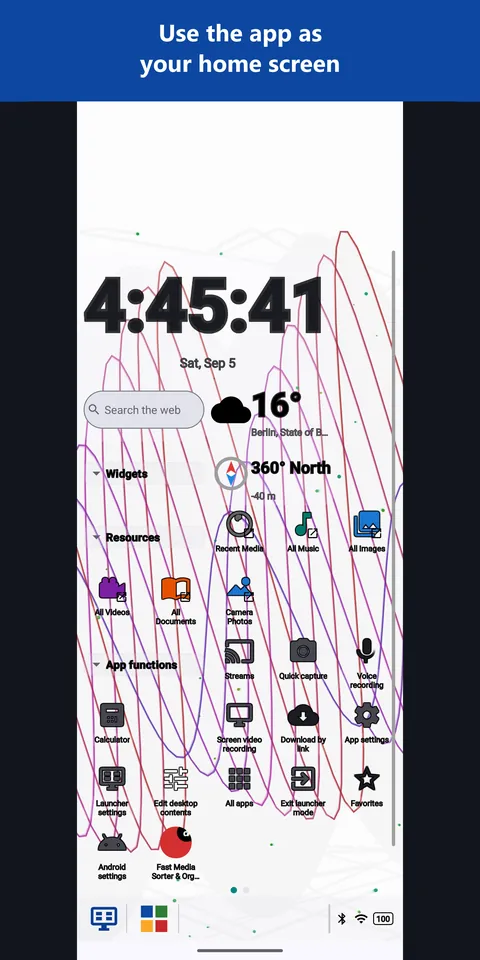
Lege Fast Media Sorter als Startbildschirm fest, und das Gerät startet in deinem Layout: ein Desktop mit deinen Ordnern, Uhr, Wetter und Live-Gadgets, eine Taskleiste mit Startmenü, angehefteten und zuletzt genutzten Apps, und jede installierte App ist einen Tipp entfernt.

Bewege den Mauszeiger über eine Karte oder wähle sie aus, um den Bildschirm anzusehen.

StartbildschirmVorschau
Der Launcher-Desktop mit Uhr, Wetter, Kompass, Medienverknüpfungen und einer Taskleiste am unteren Rand
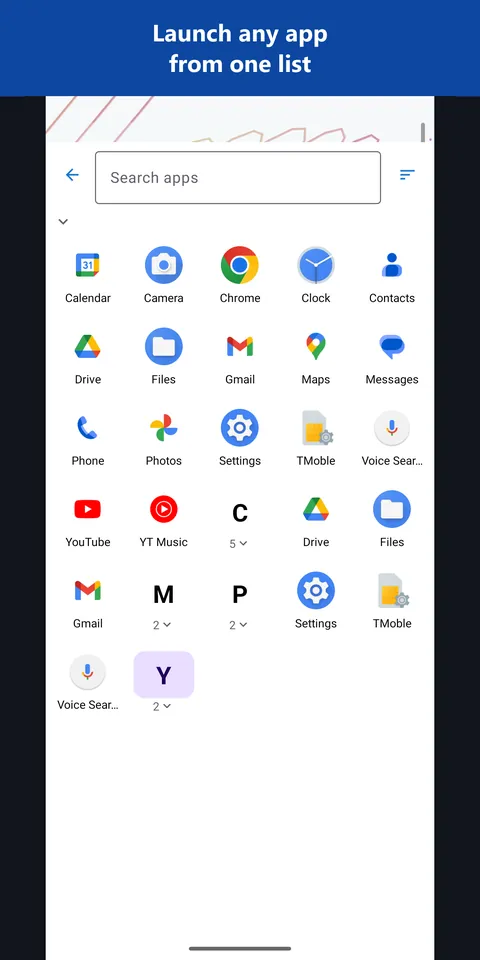
Alle AppsVorschau
Die Liste der installierten Apps mit Suche und Buchstabengruppen
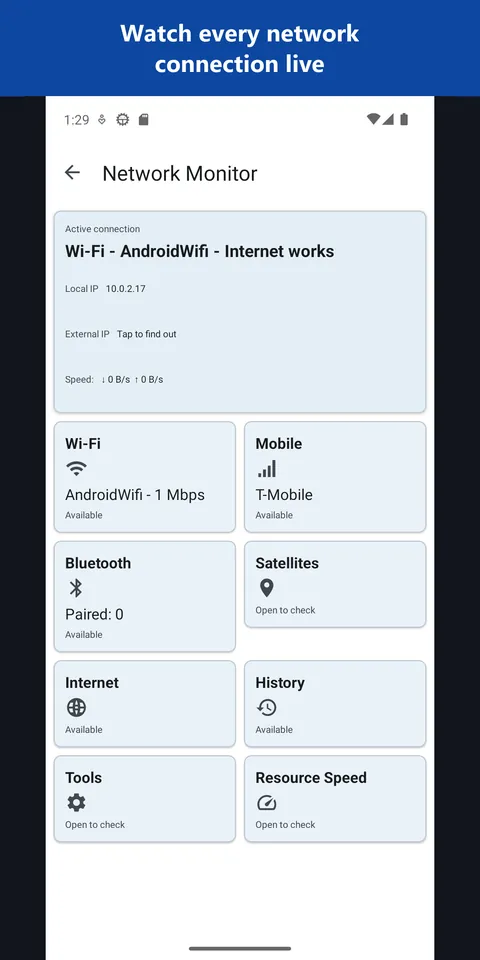
NetzwerkmonitorVorschau
Der Netzwerkmonitor mit jeder aktiven Verbindung des Geräts
Vollständiger Funktionskatalog

Ersetzt mehr als ein Dutzend Apps

Fast Media Sorter vereint Startbildschirm, App-Starter, Mediaplayer, Stream-Player und Dateimanager. Statt separater Apps für Launcher, Video, Musik, Galerien, Lesen, Netzwerkordner und Cloud-Speicher nutzt du eine Shell mit einem vertrauten Satz von Aktionen.

Startbildschirm & Gerät

  • Launcher / Startbildschirm (Standard-Launcher) - ein Desktop mit Ordnern, Verknüpfungen und Live-Gadgets, eine Taskleiste mit Startmenü, angehefteten und zuletzt genutzten Apps. Standard-Edition
  • App-Übersicht (Standard-App-Liste) - alle installierten Apps in einer durchsuchbaren Liste, nach Buchstaben gruppiert.
  • Uhr, Wetter und Kompass (Standard-Uhr- und Wetter-Apps) - integrierte Gadgets für Uhr, Weltuhr, Wetter, Karte, Kompass und Geschwindigkeit.
  • Gerätemonitor (Systeminfo-Apps) - Gadgets für Netzwerk, Akku, Speicher und Arbeitsspeicher sowie eine Live-Liste der Netzwerkverbindungen.
  • Startbildschirm-Widget-Paket - Schnellstart- und Status-Widgets für Recorder, Kamera-OCR, geplante Aufgaben, aktuelle Wiedergabe und Bilderrahmen.

Anzeigen & Wiedergabe

  • Videoplayer - Video, Blu-ray TS/.m2ts, Bild-in-Bild, Einzelbild-Screenshots, Chromecast-Übertragung.
  • Audioplayer - Hintergrundwiedergabe, Songtexte, MIDI, Einschlaftimer, Visualisierungen, Benachrichtigungssteuerung.
  • Galerie / Bildbetrachter - Bilder und GIFs, Zuschneiden, Filter, Drehen.
  • PDF-/EPUB-Reader - Bücher, Kapitelübersichten, Themes, Vorlesen (TTS).
  • Diashow / Bilderrahmen - wechselnde Fotos mit Hintergrundmusik, plus ein Bilderrahmen-Widget.
  • TV-Media-Center - Navigation und Wiedergabe geeignet für D-Pad, Tastatur, Maus, Gamepad und TV-Fernbedienung.
  • VR-Mediaplayer - Stereo SBS/OU, VR180, 360°, virtuelle Kinoleinwand. VR-Edition
  • Internetradio / IPTV-Player - der Streams-Bildschirm spielt http/https-Radio, HLS/DASH- und RTSP-Quellen; integrierter Mini-Player mit ICY-Titelanzeige; kuratierter Senderkatalog.

Aufnehmen & Erstellen

  • Kamera (Standard-Kamera-App) - Foto und Video direkt in einen gewählten lokalen, Netzwerk- oder Cloud-Ordner.
  • Sprachrecorder - Sprachnotizen plus ein Schnellaufnahme-Widget.
  • Zeicheneditor - Leinwand, Pinsel, Formen, Text, benutzerdefinierte Pinselfarbe und -größe.
  • Dokumenten-/Textscanner - OCR direkt auf dem Gerät über die Kamera mit Bereichszuschnitt.

Text & Werkzeuge

  • Text-/Markdown-Editor - .txt/.md bearbeiten mit Syntaxhervorhebung und automatischem Speichern.
  • Übersetzer - vollständig offline-fähige Übersetzung.
  • Rechner - integrierte Auswertung von Ausdrücken aus markiertem Text. einfach
  • Auf TV übertragen - Chromecast für Video und Audio.
  • Einstellungs-Backup-Tool - App-Konfiguration, Quellen, Favoriten, Zeitpläne, Passwörter und Anmeldungen exportieren und wiederherstellen. nur App-Konfiguration

Dateiverwaltung

  • Dateimanager - lokale, Netzwerk- und Cloud-Dateien an einem Ort.
  • FTP/SFTP/SMB-Client - Netzwerkquellen mit SSH-Schlüsseln und Host-Key-Pinning.
  • Cloud-Clients (Google Drive, Dropbox, OneDrive) - Cloud-Laufwerke als Medienquellen.
  • Duplikatsuche - 3-Phasen-Engine Größe -> Hash -> SHA-256.
  • Papierkorb - weiches Löschen mit Wiederherstellung per Fingertipp.
  • Archiv-Extraktor - ZIP-Extraktion, auch passwortgeschützt. einfach
  • Download-Manager - Link einfügen und direkt in einem gewählten Ordner speichern.
  • Aufgabenplaner - geplante Dateioperationen.

Ehrlichkeitshinweise: Rechner und Archivierer sind einfach gehalten (Auswertung aus Text / ZIP-Extraktion), kein vollständiger Ersatz. Das Einstellungs-Backup deckt nur die eigene App-Konfiguration ab, kein vollständiges Geräte-Backup. Der VR-Player ist nur in der VR-Edition verfügbar.

Benutzerhandbücher

Neuerungen in v2.x

Ein kompakter Release-Überblick über die neuesten für Nutzer sichtbaren Änderungen.

Details
  • Erfasst aktuelle Funktionen, Fehlerbehebungen und Verhaltensänderungen.
  • Nützlich vor einem Update, beim Testen oder um zu prüfen, was sich seit dem letzten Build geändert hat.
Änderungsverlauf ansehen

Schnellstartanleitung

Die erste erfolgreiche Einrichtung in etwa fünf Minuten.

Details
  • Behandelt die erste Ressourceneinrichtung, das Öffnen von Dateien und die wichtigsten Player-Bedienelemente.
  • Der beste Einstiegspunkt für neue Nutzer, bevor sie das vollständige Handbuch lesen.
Anleitung öffnen

FAQ

Direkte Antworten auf häufige Fragen zu Einrichtung und Nutzung.

Details
  • Erklärt Sortierung, Netzwerkressourcen, Tastenkombinationen, PIN-Codes und Gesten.
  • Nutze es, wenn du weißt, was du willst, aber das genaue Verhalten geklärt haben möchtest.
FAQ lesen

Problembehandlung

Bekannte Lösungen für Probleme mit Netzwerk, Authentifizierung, Decodierung und Wiedergabe.

Details
  • Richtet sich an Fehler, die Nutzer meist ohne Logs diagnostizieren können.
  • Nutze es, bevor du ein Issue meldest oder eine Ressource zurücksetzt.
Problem beheben

Dokumentationsportal

Umfassende Rezepte und Anleitungen mit browserbasierter Suche.

Details
  • Über 100 praktische Rezepte für Wiedergabe, Sortierung, Netzwerk, Launcher und Watch.
  • Enthält Suche, Sachindex und Offline-PDF-Download.
Dokumentationsportal öffnen

Media Exchange Portal

Which way fits you for moving and opening media between your own phone, watch, TV, VR headset and Windows PC.

Details
  • Three ways to connect: your home network, the exchange server and live broadcast, with what works today.
  • Which program does what on each device, and which edition has what.
Open the exchange portal

APK-Editionen & Mirrors

Editionshinweise plus Google-Drive-ZIP-Mirrors für die kompilierten Builds.

Details
  • Erklärt die Unterschiede zwischen den Editionen und den alternativen Google-Drive-Mirror.
  • Ein-Tipp-Downloads findest du im Abschnitt APK-Builds herunterladen weiter unten.
Details öffnen

APK-Builds herunterladen

Das neueste verfügbare stabile APK jeder Edition. Versionen können abweichen; fehlt deine Edition, öffne die GitHub-Releases.

Android warnt vor einer APK, die es noch nicht kennt. Warum die Warnung erscheint - und worauf du tippen solltest.

Editionen für Headsets und Uhren

App-Funktionen

Übersicht:
Kanonisches Funktionsverzeichnis (Jekyll Markdown)
Kanonische Funktionsliste wird geladen..
Vollständige Seite in neuem Tab öffnen →

Technische Dokumentation

Benutzerdokumentation

Schritt-für-Schritt-Anleitungen für jede Funktion, mit Suche und Screenshots.

Details
  • Organisiert nach dem, was du tun möchtest: einrichten, durchsuchen, abspielen, sortieren, streamen, starten und die Uhr.
  • Die Volltextsuche funktioniert direkt im Browser.
Dokumentation öffnen

Dokumentationsübersicht

Ein Index für Hilfe, Tutorials, technische Hinweise und Entwicklerdokumentation.

Details
  • Nutze ihn, wenn du das richtige Dokument brauchst, aber den Dateinamen nicht kennst.
  • Gruppiert Nutzerhilfe, Projektdokumente, Statusseiten und technische Referenzen.
Dokumentationsübersicht ansehen

Einstellungsreferenz

Jede Einstellung erklärt - was jede Option bewirkt, nach Abschnitten geordnet.

Details
  • Finde jede Option nach Namen und sieh genau, was sie ändert.
  • Vermerkt, welche Build-Varianten welchen Medienabschnitt enthalten.
Einstellungsreferenz öffnen

Benutzerhandbuch

Die vollständige Nutzerreferenz für Einrichtung und tägliche Bedienung.

Details
  • Behandelt Anforderungen, Installation, Netzwerkprotokolle, Cloud-Ressourcen und Player.
  • Am besten für einen vollständigen Durchgang nach dem Schnellstart.
Handbuch lesen

Produktgeschichte

Zeitleiste der Windows-Herkunft, der Android-Generationen und der aktuellen v2-Meilensteine.

Details
  • Kombiniert Nachweise aus dem Repository mit vom Inhaber bereitgestelltem historischem Kontext.
  • Nützlich, wenn du die große Entwicklungslinie des Produkts brauchst.
Geschichte lesen

Technische Spezifikation

Produkt- und Architekturreferenz auf Implementierungsebene.

Details
  • Erklärt Komponenten, Persistenz, Caching und Hintergrundverarbeitung.
  • Nützlich für Maintainer und fortgeschrittene Mitwirkende.
Spezifikation öffnen

Architekturübersicht

Eine übergeordnete Übersicht über die App-Struktur.

Details
  • Fasst die Zuständigkeiten von Clean Architecture, MVVM, Hilt und Room zusammen.
  • Eine gute erste Lektüre, bevor du den Implementierungscode anfasst.
Mehr erfahren

Terminologiereferenz

Definitionen für das Projektvokabular.

Details
  • Klärt Konzepte wie Ressourcen, Ziele und Aktionsordner.
  • Nützlich beim Lesen von Spezifikationen, Einstellungen oder Workflow-Anleitungen.
Glossar öffnen

Entwicklungs-Roadmap

Aktuelle Arbeiten, geplante Funktionen und der Status bekannter Probleme.

Details
  • Verfolgt aktive Aufgaben und zukünftige Bereiche statt Nutzeranleitungen.
  • Nützlich, um zu prüfen, ob ein Verhalten geplant oder noch in Arbeit ist.
Roadmap öffnen

Ressourcen & Rechtliches

GitHub-Repository

Quellcode, Issues und Beitragsverlauf.

Details
  • Nutze es, um Quellcode zu prüfen, Fehler zu melden oder die Projektaktivität zu verfolgen.
  • Öffentliche Seiten beschreiben nur die öffentlichen Standard- und VR-Oberflächen.
GitHub-Code

Datenschutzerklärung

Wie Berechtigungen, lokale Dateien und datenschutzrelevante Daten behandelt werden.

Details
  • Erklärt die Erwartungen an Berechtigungen für Speicher, Netzwerk und Cloud.
  • Lies sie, bevor du die App in verwalteten Umgebungen verteilst.
Richtlinie lesen

Nutzungsbedingungen

Nutzungsbedingungen, Lizenzhinweise, Einschränkungen und Haftungsausschlüsse.

Details
  • Definiert die Verantwortlichkeiten der Nutzer und die Haftungsgrenzen des Projekts.
  • Nützlich für Weiterverbreitung, Veröffentlichung und Compliance-Prüfungen.
Bedingungen lesen