26.10.11 02:15

Fast Media Sorter & Organizer

Android - shell pour appareil

Un shell complet pour votre appareil Android.

Écran d’accueil, médias, flux, applications, montre et fichiers - tout au même endroit.

Fast Media Sorter & Organizer prend le contrôle de l’écran d’accueil et devient l’endroit d’où tout part : shell d’appareil, lecteur multimédia, flux en direct, lancement d’applications, un remplacement pour les applications d’origine, un compagnon sur la montre, surveillance de l’appareil et un gestionnaire de fichiers complet pour le stockage local, SMB/NAS, SFTP/FTP et les lecteurs cloud.

Scénarios d’utilisation

Chaque bloc commence par une réponse rapide et s’ouvre sur des détails pratiques lorsque vous avez besoin du chemin de configuration.

Standard uniquement

Remplacez l’écran d’accueil de votre appareil par le bureau propre de l’application - vos dossiers, une horloge, la météo, vos applications et une barre des tâches, organisés comme vous le souhaitez.

Détails
  • Transformez une ancienne tablette en panneau mural affichant l’horloge, la météo et votre dossier photo NAS.
  • Placez des dossiers, des gadgets, des contacts et des raccourcis d’applications sur un bureau qui distingue portrait et paysage.
  • Utilisez le menu Démarrer et la barre des tâches pour les applications récentes et épinglées, et quittez le mode lanceur quand vous le souhaitez.
Ouvrir la recette

Standard / Legacy / VR

Ajoutez des raccourcis en un geste à votre écran d’accueil pour enregistrer des notes vocales, scanner des documents ou lancer des tâches de synchronisation en arrière-plan.

Détails
  • Placez un widget d’enregistreur vocal pour enregistrer des notes audio directement sur un NAS.
  • Configurez un widget photo aléatoire pour un diaporama sur l’écran d’accueil.
  • Surveillez les files de copie ou de synchronisation en arrière-plan avec des widgets actifs.
Ouvrir la recette

Standard uniquement

Lancez les apps depuis une barre des tâches avec menu Démarrer, lancements récents, apps épinglées et zone de notification, et associez vos propres actions aux balayages sur le bureau.

Détails
  • Épinglez les apps que vous utilisez le plus et gardez les récentes à portée d'un toucher.
  • Ouvrez le menu Démarrer avec toutes les apps installées, groupées et consultables.
  • Associez les balayages vers le haut, le bas, la gauche et la droite aux actions de votre choix.
Ouvrir la recette

Standard uniquement

Ouvrez le bureau depuis l'icône de l'app pendant que votre écran d'accueil habituel reste tel quel - basculez seulement quand vous êtes prêt.

Détails
  • Choisissez Bureau comme fenêtre principale dans Paramètres, Général, Fenêtre de démarrage principale.
  • Disposez sections, dossiers et gadgets sans rien remplacer.
  • Passez plus tard à Écran d'accueil de l'appareil, ou revenez à l'écran principal à tout moment.
Ouvrir la recette

Standard uniquement

Sur un autoradio, le bureau est agencé pour la conduite : une carte d'abord, des icônes grandes et peu nombreuses, et un écran qui ne s'éteint jamais.

Détails
  • Le premier bureau est préparé pour le profil voiture, avec une carte interactive.
  • La barre des tâches commence en haut, là où l'écran d'un autoradio est le plus facile à atteindre.
  • Musique, radio et dossiers réseau s'ouvrent depuis le même bureau.
Ouvrir la recette

Standard / VR

Transformez une tablette Android en cadre toujours actif qui diffuse des photos depuis SMB/NAS ou le cloud sans remplir le stockage local.

Détails
  • Ajoutez une source de photos depuis SMB/NAS, le stockage local ou le cloud.
  • Activez les intervalles de diaporama et une musique de fond optionnelle.
  • Utilisez une ancienne tablette, un boîtier TV ou un appareil de bureau comme écran.
Ouvrir la recette

Standard / VR

Regardez des films et des séries depuis un PC, un NAS ou le cloud sur un téléphone, un boîtier TV ou un casque VR sans copier les fichiers au préalable.

Détails
  • Connectez la bibliothèque vidéo via SMB, SFTP, FTP, le stockage local ou le cloud.
  • Utilisez la reprise de session et la lecture automatique de l’épisode suivant pour une lecture en série.
  • Ouvrez les médias 3D et 360° pris en charge en mode plat ou dans l’édition VR.
Ouvrir la recette

VR uniquement

Regardez des films 3D SBS, des vidéos 360°/180° ou des fichiers plats sur un immense écran virtuel en réalité virtuelle.

Détails
  • Passez au rendu immersif 3D/360° par œil avec le badge VR.
  • Contrôlez les menus avec les gestes de suivi des mains Quest ou les rayons de visée.
  • Capturez des instantanés stéréoscopiques et des captures d’écran en réalité mixte.
Ouvrir la recette

StandardLite / Photos

Utilisez un NAS comme étagère média partagée pour un boîtier Android TV, une tablette ou un téléphone du salon.

Détails
  • Créez une seule ressource SMB pour les médias familiaux et divisez-la en sous-dossiers clairs.
  • Utilisez les tests de vitesse réseau lorsque la diffusion semble lente.
  • Associez une télécommande, un clavier ou une manette pour naviguer depuis le canapé.
Ouvrir la recette

Standard pour le cloudToutes les éditions en local

Lisez des PDF et des EPUB depuis le stockage cloud ou des dossiers locaux avec des contrôles adaptés à la lecture.

Détails
  • Ouvrez Google Drive, Dropbox, OneDrive, ou un dossier de documents local.
  • Utilisez les thèmes PDF, la mise en forme EPUB et la restauration de la position de lecture.
  • Envoyez les formats de niche vers des applications spécialisées lorsqu’Android dispose d’une meilleure visionneuse.
Ouvrir la recette

Standard uniquementLegacy

Utilisez un autoradio Android comme lecteur de musique dédié pour vos bibliothèques locales, USB ou réseau.

Détails
  • Créez ou ouvrez une ressource audio pour l’ensemble de la collection.
  • Maintenez la lecture active grâce au service audio en arrière-plan.
  • Utilisez de grands contrôles, les boutons du volant et les contrôles de lecture depuis la notification lorsqu’ils sont pris en charge.
Ouvrir la recette

Standard / Lite / Legacy

Envoyez de l’audio, des images et de la vidéo locale depuis le téléphone vers un récepteur Cast dans la pièce.

Détails
  • Utilisez un récepteur compatible Cast sur le même réseau.
  • Diffusez directement les médias locaux et les sessions audio/image prises en charge.
  • Gardez la VR à part : la prise en charge Cast dépend des Google Play Services sur l’appareil.
Ouvrir la recette

Standard / Legacy

Utilisez Fast Media Sorter comme lecteur de radio internet et IPTV - ajoutez des URL de stations, importez des playlists .m3u, ou téléchargez le catalogue sélectionné et écoutez en conduisant.

Détails
  • Activez Flux dans Paramètres > Médias > Flux ou depuis le menu principal.
  • Ajoutez une URL de station manuellement ou importez une playlist .m3u depuis une URL.
  • Téléchargez le catalogue Fast Media Sorter sélectionné pour des stations prêtes à l’emploi avec des tags de sujet et de langue.
  • La radio se lit en ligne avec une barre de lecture en cours persistante ; la vidéo/RTSP s’ouvre en plein écran.
Ouvrir la recette

Standard / VR

Extrayez et traduisez du texte à partir d’images, de scans, de captures d’écran et de PDF sans quitter la visionneuse.

Détails
  • Ouvrez une image, un PDF ou un fichier texte et lancez Traduire/OCR.
  • Utilisez ML Kit pour une reconnaissance rapide et les modèles Tesseract lorsque la qualité compte.
  • Vérifiez la superposition traduite directement sur le contenu original.
Ouvrir la recette

Standard / Legacy / VR

Sélectionnez des équations mathématiques ou des nombres dans des PDF, des livres ou des superpositions OCR pour les évaluer instantanément.

Détails
  • Surlignez une formule comme (45 + 12) * 3 dans n’importe quelle visionneuse.
  • Ouvrez la calculatrice scientifique directement depuis le menu de sélection.
  • Enregistrez l’historique et les emplacements mémoire (M+/M-) entre les sessions.
Ouvrir la recette

Standard pour le cloudToutes les éditions en local

Créez et modifiez des fichiers Markdown ou des extraits de code directement sur des dossiers cloud, le stockage local ou des partages réseau.

Détails
  • Utilisez l’éditeur Markdown intégré avec coloration syntaxique.
  • Créez de nouvelles notes directement sur un NAS (SMB) ou Google Drive.
  • Affichez le Markdown, résolvez les conflits de nommage et exportez les fichiers.
Ouvrir la recette

Wear OS (FastMedia Wear)

Parcourez et écoutez de la musique directement sur votre montre Wear OS avec pochettes d’album, lecture aléatoire, volume par la lunette et mode écran éteint économe en batterie.

Détails
  • Diffusez des pistes audio depuis votre téléphone Android jumelé ou lisez le stockage local de la montre.
  • Contrôlez la lecture avec la couronne rotative/le volume par la lunette et une barre de progression tactile.
  • Le mode écran éteint OLED désactive les pixels de l’affichage pendant que la lecture continue.
  • A separate free watch face for Wear OS 6 and newer is on Google Play: on the watch, open Play and search for FastMediaSorter, or use the FastMediaSorter Cadran page.
Ouvrir la recette Portail Web Wear OS

Wear OS (FastMedia Wear)

Connectez votre montre connectée directement à un NAS, des partages Windows, ou des serveurs FTP ou SFTP via Wi-Fi pour parcourir et lire de façon autonome.

Détails
  • Connexion Wi-Fi directe à SMB, FTP et SFTP (mot de passe ou clé privée SSH).
  • Testez l’état de la connexion directement sur votre poignet avant d’enregistrer.
  • Synchronisation en un geste depuis le compagnon téléphone pour importer tous les partages existants.
Ouvrir la recette

Toutes les éditions

Videz un dossier Téléchargements désordonné en envoyant les fichiers vers des destinations préparées en un geste.

Détails
  • Créez des boutons de destination pour le travail, les photos, les archives, la musique et les fichiers temporaires.
  • Utilisez Copier ou Déplacer selon le niveau de risque souhaité.
  • Annuler protège la dernière opération lorsqu’un fichier atterrit au mauvais endroit.
Ouvrir la recette

Standard

Copiez les nouvelles photos et vidéos de l’appareil photo vers un PC ou un NAS via Wi-Fi pendant la charge nocturne.

Détails
  • Utilisez SMB comme destination et choisissez le dossier de l’appareil photo comme source.
  • Activez le mode de copie qui ignore les fichiers existants pour éviter les envois en double.
  • Exécutez-la selon une planification adaptée à la disponibilité du Wi-Fi et de la charge.
Ouvrir la recette

Toutes les éditions

Connectez des appareils Android à un dossier partagé Windows, macOS, Linux ou NAS via le réseau local.

Détails
  • Partagez le dossier sur l’ordinateur ou le NAS et gardez les deux appareils sur le même réseau Wi-Fi.
  • Utilisez l’analyse réseau lorsque c’est possible, ou saisissez l’adresse IP manuellement.
  • Exécutez Tester la connexion avant d’utiliser la ressource dans vos usages quotidiens.
Ouvrir la recette

Standard / Photos / Legacy

Partagez un dossier depuis un PC Windows directement vers l’application : le logiciel gratuit Fast Media Sorter & Sharing for Windows exécute pour cela un serveur SFTP sécurisé - le jumelage se fait via un seul fichier de configuration importé, sans saisie manuelle d’hôte/port/clé.

Détails
  • Installez Fast Media Sorter & Sharing for Windows sur le PC : version GitHub, winget install SerZhyAle.FastMediaSorter, ou "FastMediaSorter LITE" dans le Microsoft Store (publié sous son ancien nom).
  • Choisissez les dossiers à partager sur le PC - le serveur, les clés et le démarrage automatique sont configurés automatiquement.
  • Sur le téléphone : Ajouter une ressource > SFTP/FTP > Importer depuis le compagnon, puis ouvrez le fichier .fmscfg exporté.
  • Guide PC pas à pas : Comment publier des dossiers pour Android.
Obtenir Fast Media Sorter & Sharing for Windows

Toutes les éditions

Préparez un dossier local avec des médias, PDF, EPUB, captures d’écran et notes avant que la connexion internet ne devienne incertaine.

Détails
  • Copiez l’ensemble de voyage pendant que le Wi-Fi est stable.
  • Ouvrez le dossier une fois pour préchauffer les vignettes et les positions mémorisées.
  • Utilisez les filtres pour naviguer entre documents, images, audio et vidéo hors ligne.
Ouvrir la recette

Standard / VR

Trouvez les fichiers identiques dans le stockage avant qu’une archive photo ou un dossier de téléchargements ne devienne incontrôlable.

Détails
  • Analysez par taille, hachage partiel et SHA-256 complet pour éviter une correspondance risquée basée uniquement sur le nom.
  • Vérifiez les correspondances avant la suppression, ou utilisez la suppression automatique pour les ensembles de confiance.
  • Utilisez-le après des imports, des sauvegardes et des fusions manuelles de dossiers.
Ouvrir la recette

Commencer

Changer d'écran d'accueil est réversible : quittez le mode launcher quand vous voulez et l'écran d'accueil précédent revient. Les fichiers ne changent pas tant que vous ne choisissez pas Copier ou Déplacer.

  1. Installez une édition adaptée et ouvrez l’application.
  2. Dans l'assistant d'accueil, ou plus tard dans Paramètres, Général, Fenêtre de démarrage principale, choisissez Écran d'accueil de l'appareil et confirmez quand Android le demande.
  3. Appuyez sur Accueil : le bureau est déjà agencé pour votre appareil - déplacez, ajoutez et redimensionnez ses cases en mode édition.
  4. Autorisez l'accès aux fichiers si Android le demande, puis touchez Ajouter une ressource pour intégrer un dossier local, réseau ou cloud au shell.

Votre écran d'accueil, à votre façon

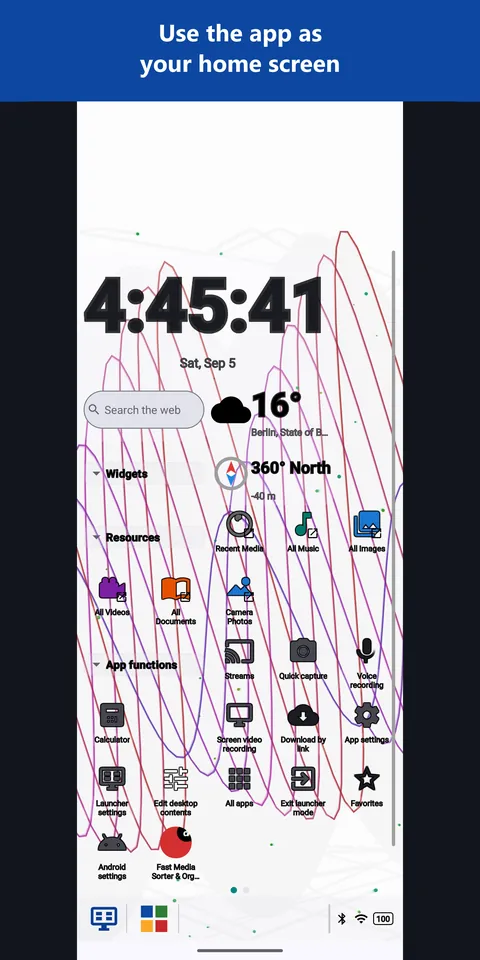
Définissez Fast Media Sorter comme écran d'accueil et l'appareil démarre dans votre disposition : un bureau avec vos dossiers, l'horloge, la météo et des gadgets en direct, une barre des tâches avec menu Démarrer, apps épinglées et récentes, et chaque app installée à portée d'un toucher.

Survolez ou sélectionnez une carte pour afficher l’écran.

Écran d’accueilAperçu
Le bureau du launcher avec une horloge, la météo, une boussole, des raccourcis multimédias et une barre des tâches en bas
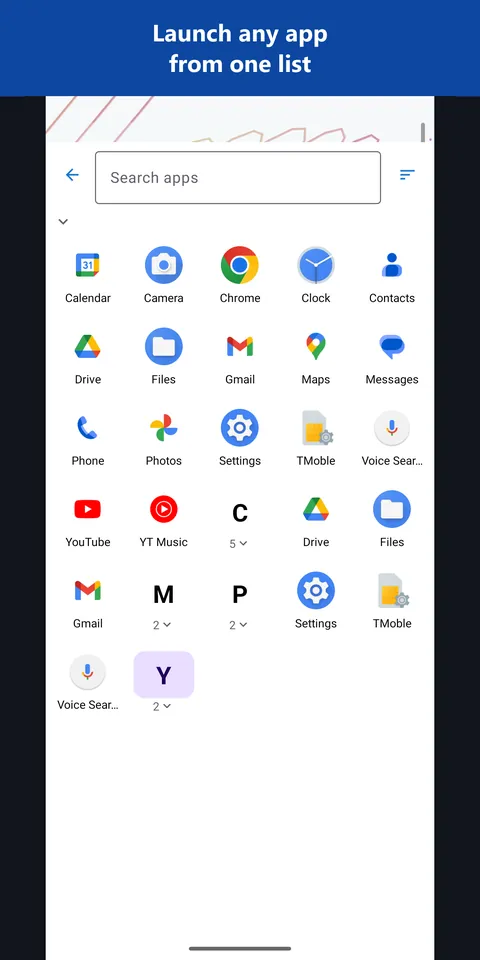
Toutes les applicationsAperçu
La liste des apps installées avec recherche et groupes par lettre
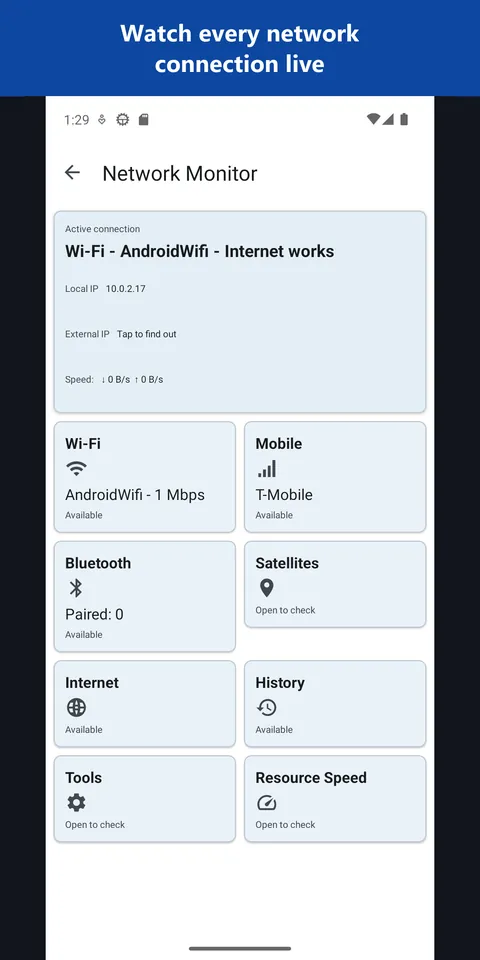
Moniteur réseauAperçu
Le moniteur réseau listant chaque connexion active de l'appareil
Catalogue complet des fonctionnalités

Remplace plus d’une douzaine d’applications

Fast Media Sorter réunit un écran d'accueil, un lanceur d'apps, un lecteur multimédia, un lecteur de flux et un gestionnaire de fichiers. Au lieu d'apps séparées pour le launcher, la vidéo, la musique, les galeries, la lecture, les dossiers réseau et le stockage cloud, vous utilisez un seul shell avec un ensemble d'actions familier.

Écran d'accueil & appareil

  • Launcher / écran d'accueil (launcher d'origine) - un bureau de dossiers, raccourcis et gadgets en direct, une barre des tâches avec menu Démarrer, apps épinglées et récentes. édition standard
  • Tiroir d'apps (liste d'apps d'origine) - toutes les apps installées dans une liste consultable, groupées par lettre.
  • Horloge, météo et boussole (apps horloge et météo d'origine) - gadgets intégrés pour l'horloge, l'horloge mondiale, la météo, la carte, la boussole et la vitesse.
  • Moniteur de l'appareil (apps d'infos système) - gadgets réseau, batterie, stockage et mémoire, plus une liste en direct des connexions réseau.
  • Pack de widgets d’écran d’accueil - widgets de lancement rapide et d’état pour l’enregistreur, l’OCR caméra, les tâches programmées, la lecture en cours et le cadre photo.

Visionnage et lecture

  • Lecteur vidéo - vidéo, Blu-ray TS/.m2ts, image dans l’image, captures d’écran d’images, diffusion Chromecast.
  • Lecteur audio - lecture en arrière-plan, paroles, MIDI, minuterie de veille, visualisations, contrôles depuis la notification.
  • Galerie / visionneuse d’images - images et GIF, recadrage, filtres, rotation.
  • Lecteur PDF / EPUB - livres, plans de chapitres, thèmes, lecture à voix haute (TTS).
  • Diaporama / cadre photo - photos défilantes avec musique de fond, plus un widget cadre photo.
  • Centre multimédia TV - navigation et lecture adaptées à la croix directionnelle, au clavier, à la souris, à la manette et à la télécommande TV.
  • Lecteur multimédia VR - stéréo SBS/OU, VR180, 360°, écran de cinéma virtuel. Édition VR
  • Radio internet / lecteur IPTV - l’écran Flux lit les sources radio http/https, HLS/DASH et RTSP ; mini-lecteur intégré avec titre en cours ICY ; catalogue de stations sélectionnées.

Capture et création

  • Appareil photo (appareil photo natif) - photo et vidéo directement vers un dossier local, réseau ou cloud choisi.
  • Enregistreur vocal - notes vocales plus un widget d’enregistrement rapide.
  • Éditeur de dessin - toile, pinceaux, formes, texte, couleur et taille de pinceau personnalisables.
  • Scanner de documents / texte - OCR sur l’appareil depuis la caméra avec recadrage de zone.

Texte et utilitaires

  • Éditeur texte / Markdown - modifiez les fichiers .txt/.md avec coloration syntaxique et enregistrement automatique.
  • Traducteur - traduction entièrement hors ligne.
  • Calculatrice - évaluation intégrée d’expressions à partir du texte sélectionné. basique
  • Diffusion vers la TV - Chromecast pour la vidéo et l’audio.
  • Outil de sauvegarde des paramètres - exportez et restaurez la configuration de l’application, les sources, les favoris, les plannings, les mots de passe et les connexions. configuration de l’application uniquement

Gestion des fichiers

  • Gestionnaire de fichiers - fichiers locaux, réseau et cloud au même endroit.
  • Client FTP/SFTP/SMB - sources réseau avec clés SSH et épinglage de clé d’hôte.
  • Clients cloud (Google Drive, Dropbox, OneDrive) - lecteurs cloud comme sources multimédias.
  • Détecteur de doublons - moteur en 3 phases Taille -> Hachage -> SHA-256.
  • Corbeille - suppression réversible avec restauration en un geste.
  • Extracteur d’archives - extraction ZIP, y compris protégée par mot de passe. basique
  • Gestionnaire de téléchargements - collez un lien et enregistrez directement dans un dossier choisi.
  • Planificateur de tâches - opérations de fichiers programmées.

Notes de transparence : la calculatrice et l’archiveur sont basiques (évaluation à partir du texte / extraction ZIP), ce ne sont pas des remplacements complets. La sauvegarde des paramètres couvre la configuration propre de l’application, pas une sauvegarde complète de l’appareil. Le lecteur VR est réservé à l’édition VR.

Guides utilisateur

Nouveautés de la v2.x

Un aperçu compact des dernières modifications visibles pour l’utilisateur.

Détails
  • Suit les fonctionnalités récentes, les corrections et les changements de comportement.
  • Utile avant une mise à jour, un test, ou pour vérifier ce qui a changé depuis la dernière version.
Voir l’historique des modifications

Guide de démarrage rapide

Première configuration réussie en environ cinq minutes.

Détails
  • Couvre la première configuration de ressource, l’ouverture de fichiers et les contrôles de base du lecteur.
  • Meilleur point de départ pour les nouveaux utilisateurs avant de lire le manuel complet.
Ouvrir le guide

FAQ

Réponses directes aux questions courantes de configuration et d’utilisation.

Détails
  • Explique le tri, les ressources réseau, les raccourcis clavier, les codes PIN et les gestes.
  • Utilisez-la lorsque vous savez ce que vous voulez mais avez besoin de clarifier le comportement exact.
Lire la FAQ

Dépannage

Solutions connues pour les problèmes de réseau, d’authentification, de décodage et de lecture.

Détails
  • Cible les échecs que les utilisateurs peuvent généralement diagnostiquer sans journaux.
  • Utilisez-le avant de signaler un problème ou de réinitialiser une ressource.
Résoudre le problème

Portail de documentation

Recettes pratiques et guides complets avec recherche intégrée au navigateur.

Détails
  • Plus de 100 recettes pratiques pour la lecture, le tri, le réseau, le lanceur et la montre.
  • Comprend la recherche, l'index thématique et le téléchargement de PDF hors ligne.
Ouvrir le portail de documentation

Media Exchange Portal

Which way fits you for moving and opening media between your own phone, watch, TV, VR headset and Windows PC.

Détails
  • Three ways to connect: your home network, the exchange server and live broadcast, with what works today.
  • Which program does what on each device, and which edition has what.
Open the exchange portal

Éditions APK et miroirs

Notes d’édition ainsi que des miroirs ZIP Google Drive pour les versions compilées.

Détails
  • Explique les différences entre les éditions et le miroir Google Drive alternatif.
  • Les téléchargements en un geste se trouvent dans la section Télécharger les APK ci-dessous.
Ouvrir les détails

Télécharger les versions APK

Le dernier APK stable disponible pour chaque édition. Les versions peuvent différer ; consultez les versions GitHub si votre édition manque.

Android avertit à propos d’un APK qu’il n’a encore jamais vu. Pourquoi cet avertissement apparaît - et sur quoi appuyer.

Éditions pour casques et montres

noLegal

Édition étendue à installer manuellement : téléchargements vidéo, installation d’APK et documents Office. Non distribuée en boutique.

Aucun APK publié pour le moment.

Wear OS

Application pour montre Wear OS : musique, dossiers réseau, diffusions et liaison au téléphone. À installer sur la montre, pas le téléphone.

APK publié : v2.61.0031.801

Fonctionnalités de l’application

Tableau de bord :
Inventaire canonique des fonctionnalités (Jekyll Markdown)
Chargement de la liste canonique des fonctionnalités..
Ouvrir la page complète dans un nouvel onglet →

Documentation technique

Documentation utilisateur

Guides pas à pas pour chaque fonctionnalité, avec recherche et captures d’écran.

Détails
  • Organisée selon ce que vous voulez faire : configurer, parcourir, lire, trier, diffuser, lancer et la montre.
  • La recherche en texte intégral fonctionne directement dans le navigateur.
Ouvrir la documentation

Carte de la documentation

Un index unique pour l’aide, les tutoriels, les notes techniques et la documentation développeur.

Détails
  • Utilisez-la lorsque vous avez besoin du bon document mais ne connaissez pas son nom de fichier.
  • Regroupe l’aide utilisateur, la documentation du projet, les pages d’état et les références techniques.
Voir la carte de la documentation

Référence des paramètres

Chaque paramètre expliqué - ce que fait chaque option, par section.

Détails
  • Trouvez n’importe quelle option par son nom et voyez exactement ce qu’elle modifie.
  • Indique quelles variantes de build incluent chaque section média.
Ouvrir la référence des paramètres

Manuel utilisateur

La référence complète destinée à l’utilisateur pour la configuration et l’utilisation quotidienne.

Détails
  • Couvre les prérequis, l’installation, les protocoles réseau, les ressources cloud et les lecteurs.
  • Idéal pour une lecture complète après le démarrage rapide.
Lire le manuel

Historique du produit

Chronologie de la lignée Windows, des générations Android et des jalons actuels de la v2.

Détails
  • Combine les preuves du dépôt avec le contexte historique fourni par l’auteur.
  • Utile lorsque vous avez besoin d’une vue d’ensemble de l’évolution du produit.
Lire l’historique

Spécification technique

Référence produit et architecture au niveau de l’implémentation.

Détails
  • Explique les composants, la persistance, la mise en cache et le traitement en arrière-plan.
  • Utile pour les mainteneurs et les contributeurs avancés.
Ouvrir les spécifications

Vue d’ensemble de l’architecture

Une carte de plus haut niveau de la structure de l’application.

Détails
  • Résume les responsabilités de Clean Architecture, MVVM, Hilt et Room.
  • Bonne première lecture avant de toucher au code d’implémentation.
En savoir plus

Référence terminologique

Définitions du vocabulaire du projet.

Détails
  • Clarifie des concepts tels que les ressources, les destinations et les dossiers d’action.
  • Utile lors de la lecture des spécifications, des paramètres ou des guides de flux de travail.
Ouvrir le glossaire

Feuille de route de développement

Travaux en cours, fonctionnalités prévues et état des problèmes connus.

Détails
  • Suit les tâches actives et les axes futurs plutôt que les instructions utilisateur.
  • Utile pour vérifier si un comportement est prévu ou encore en cours.
Ouvrir la feuille de route

Ressources et mentions légales

Dépôt GitHub

Code source, tickets et historique des contributions.

Détails
  • Utilisez-le pour examiner le code source, signaler des bugs ou suivre l’activité du projet.
  • Les pages publiques ne décrivent que les surfaces publiques Standard et VR.
Code sur GitHub

Politique de confidentialité

Comment les autorisations, les fichiers locaux et les données sensibles sont traités.

Détails
  • Explique les attentes en matière d’autorisations liées au stockage, au réseau et au cloud.
  • Lisez-la avant de distribuer l’application dans des environnements gérés.
Lire la politique

Conditions d’utilisation

Conditions d’utilisation, notes de licence, limitations et avertissements.

Détails
  • Définit les responsabilités de l’utilisateur et les limites de responsabilité du projet.
  • Utile pour la redistribution, la publication et les vérifications de conformité.
Lire les conditions