Запис екрана, відео та звуку
Почніть запис екрана зі звуком із меню «Програми» чи одним крайовим змахом, керуйте ним із кутової піґулки, сповіщення чи повторенням жесту - і використовуйте ту саму родину жестів для швидкого відео з камери чи голосової нотатки.
Чому вам це сподобається
Показати комусь, як щось зробити на телефоні, простіше відео, ніж словами - звіт про баг, ігровий момент, покроковий показ для родича. Запис екрана фіксує все на екрані з вашим голосом поверх нього і запускається так само, як скріншот: із меню «Програми» або крайовим жестом.
Та сама родина жестів також дає вам звичайне відео з камери чи швидку голосову нотатку одним рухом, без попереднього відкриття камери чи екрана диктофона.
- FastMediaSorter у редакції Standard чи noLegal. Запис екрана не входить до редакцій Lite, Photos, Legacy, VR чи FOSS.
- Дозвіл на мікрофон для звукової доріжки та власна згода Android на запис екрана на початку кожного запису - цей крок неможливо пропустити в жодній із редакцій.
- На Android 13 і новіших - дозвіл на сповіщення, щоб елементам керування записом було де жити.
Увімкніть відеозапис екрана
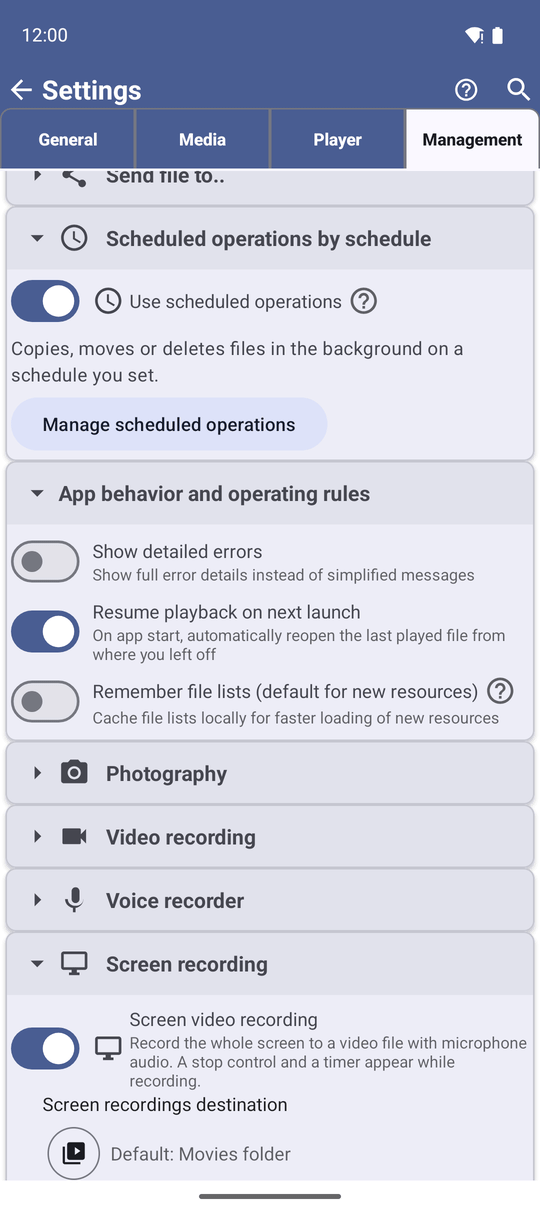
Відкрийте Налаштування, вкладку Управління, і увімкніть Відеозапис екрана - «Записувати весь екран у відеофайл зі звуком мікрофона. Під час запису доступні кнопка зупинки та таймер». Це додасть Відеозапис екрана до меню «Програми» головного вікна, поряд з іншими вашими програмами.
Почніть запис із меню «Програми»
Відкрийте меню «Програми» і торкніться Відеозапис екрана. Одноразове повідомлення «Відеозапис екрана» пояснює, що зараз станеться: «FastMediaSorter записуватиме все, що показано на екрані, включно з іншими застосунками, у відеофайл зі звуком мікрофона, доки ви не зупините запис. Запис триває у фоні». Торкніться Почати запис, а тоді оберіть, чим поділитися, у власному запиті Android на запис екрана - цей крок не можна пропустити, і він з'являється на початку кожного запису, а не лише першого.
Діалог розкриття відеозапису екрана, видно кнопку «Почати запис».
Призупиняйте, продовжуйте чи зупиняйте
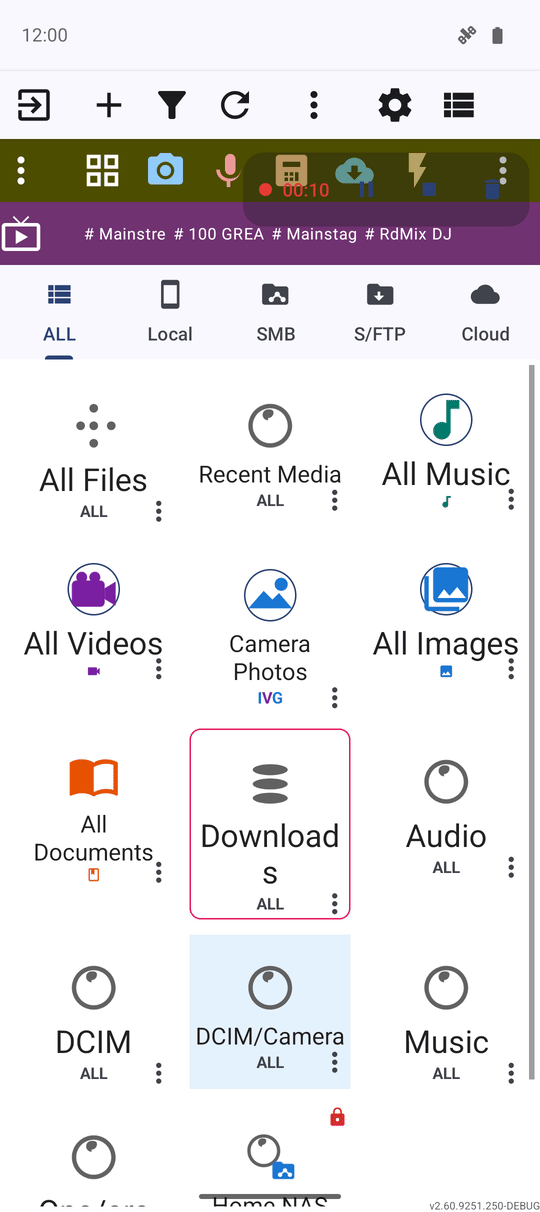
Поки FastMediaSorter відкритий на передньому плані, у кутку екрана лежить невелика піґулка з таймером, що йде, кнопкою паузи/продовження та кнопкою зупинки. Перемкніться на інший застосунок - і піґулка зникає (запис продовжується у фоні), а керування переходить до сповіщення «Триває запис екрана», яке має власні дії Призупинити запис / Продовжити запис і Стоп. У будь-якому разі запис завершується і зберігається в той самий файл.
Почніть (і зупиніть) крайовим жестом
Призначте Почати запис екрана на зону й напрямок у Налаштувати жести - дивіться Жести по краях екрана та панель швидкого доступу, як працюють зони, - і той самий змах і починає, і зупиняє запис: змахніть один раз, щоб почати, а тоді повторіть точно той самий жест, щоб зупинити й зберегти. Кнопки «Пауза», «Продовжити» й «Стоп» у сповіщенні й далі працюють між ними.
Хочете звичайне відео замість екрана? Відкрийте камеру в режимі відео
Почати відеозапис - це інша дія жесту для іншого завдання: вона відкриває вбудовану камеру, уже перемкнуту в режим відео, готову до натискання запису. Готовий кліп зберігається у публічну папку «Фільми» телефону, так само як і запис прямо з камери. Це швидкий шлях до відео з камери, а не запис екрана - обидва схожі за назвою в списку жестів, але захоплюють цілком різні речі.
Швидка голосова нотатка так само
Почати аудіозапис вмикає й вимикає швидкий диктофон одним жестом, без відкриття жодного екрана. Поки він працює, невелика плаваюча піґулка з таймером і кнопкою Стоп лежить поверх будь-якого застосунку на передньому плані, тож ви ніколи її не загубите - зупиніть її з цієї піґулки, зі сповіщення або повторенням жесту. Ця плаваюча піґулка належить лише швидкому диктофону: запис екрана, описаний вище, завжди показує керування в кутовій картці, поки FastMediaSorter на передньому плані, або в сповіщенні, щойно ви перемкнетеся.
Інший застосунок відкритий на передньому плані, у кутку видно плаваючу піґулку швидкого диктофона.
Що ви отримаєте
Запис екрана з вашим голосом поверх нього, запущений із меню «Програми» чи одним змахом, керований із кутової піґулки, сповіщення чи повторенням жесту, - а ще відео з камери й голосова нотатка одним змахом для всього, що не є цілим екраном.
Поради та усунення несправностей
- Крок згоди - це не баг. Android вимагає власний запит на початку кожного запису екрана в кожному застосунку, що пропонує цю функцію - FastMediaSorter не може його прибрати чи скоротити.
- Одна картка, дві роботи. Кутова картка з паузою/продовженням/зупинкою спільна для запису екрана й пункту меню Запис із диктофона в застосунку; лише швидкий диктофон, запущений віджетом чи жестом, отримує плаваючу піґулку, що слідує за вами між застосунками.
- Один дотик з домашнього екрана. Віджет «Швидкий диктофон» запускає той самий швидкий голосовий запис, узагалі не відкриваючи застосунок - дивіться Зйомка фото, відео й голосових нотаток прямо в папку.