Standard, noLegal, Legacy і VR; ZIP-архіви в усіх редакціях
Звільняємо місце - дублікати, великі файли та ZIP-архіви
Знаходьте однакові файли в різних папках і видаляйте зайві копії, прибирайте всі файли більші чи менші за обраний розмір за один раз, і пакуйте обрані файли в ZIP-архів.
Чому вам це сподобається
Телефон каже, що пам'ять майже заповнена. Десь у загальній стрічці камери, папці WhatsApp і старому бекапі з ноутбука ті самі фото лежать по три рази, а кілька забутих записів екрана важать по кілька гігабайтів кожен.
Ця сторінка показує три інструменти, що з цим справляються: пошук однакових файлів, спосіб видаляти файли за розміром, і ZIP-пакувальник, що перетворює купу дрібних файлів на один охайний архів.
- Пошук дублікатів і видалення за розміром: редакції Standard, noLegal, Legacy і VR.
- ZIP-архіви: кожна редакція - Standard, noLegal, Lite, Photos, Legacy, VR і FOSS.
- Ресурс, у який ви можете писати. ZIP-архіви створюються лише з файлів на цьому пристрої.
Почніть пошук дублікатів
Відкрийте ресурс у браузері файлів, відкрийте меню з трьома крапками угорі і торкніться Знайти дублікати. Відкриється екран Дублікати зі списком усіх ваших ресурсів - «Виберіть ресурси для пошуку дублікатів». Ресурс, з якого ви прийшли, уже позначено, і він угорі; позначте й інші, де можуть бути копії, наприклад папку камери й папку WhatsApp разом.
Торкніться Почати сканування. Якщо позначено мережевий чи хмарний ресурс, застосунок спершу попереджає: «Сканування мережі може зайняти багато часу та трафіку. Продовжити?»
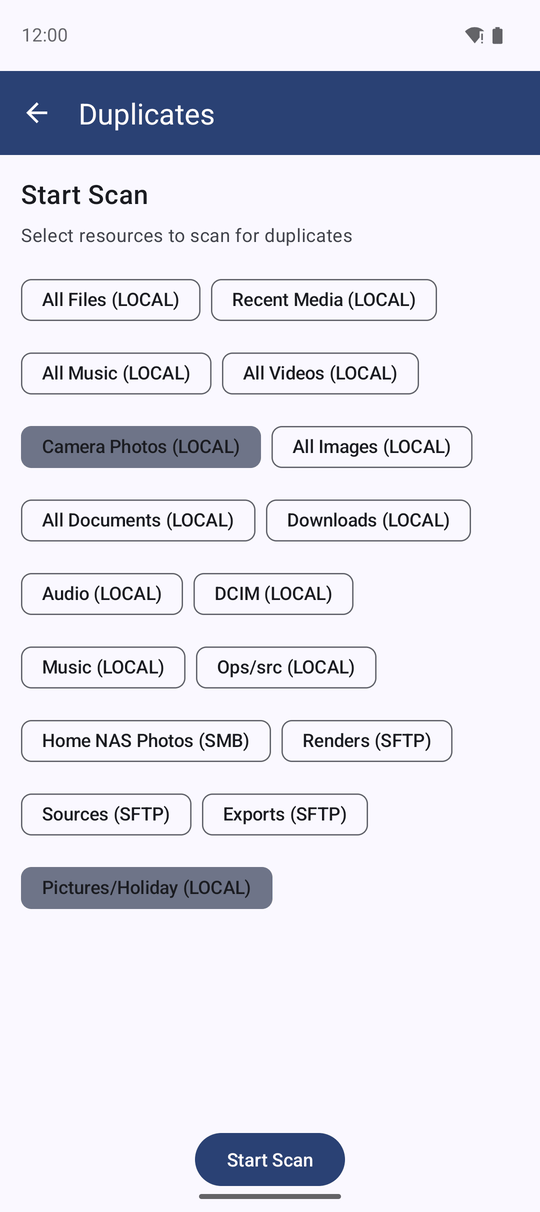
Перегляньте групи однакових файлів
Застосунок порівнює файли у три раунди - спершу за розміром, потім за першими кількома байтами, і нарешті за повним вмістом - тож разом опиняються лише справді однакові файли, хоч як би вони не називалися. Сканування триває далі зі сповіщенням, якщо ви залишите екран.
Результат - список груп, найбільша втрата спершу: кожна група показує, скільки в ній файлів і скільки місця займають зайві копії («Марно витрачено: 240 МБ»). У кожній групі застосунок уже позначив усі копії, крім найстарішої, яку він вважає оригіналом.
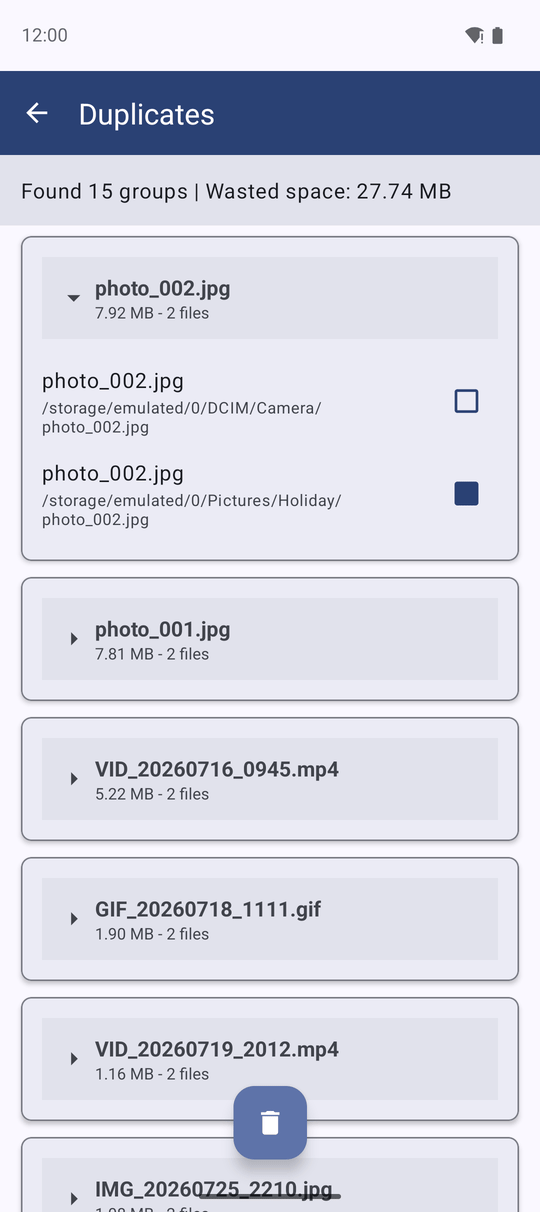
Застосунок питає «Ви впевнені, що хочете безповоротно видалити..?» перед видаленням. Перегляньте позначки ще раз - особливо в групах, де копії лежать у різних папках.
Видаліть зайві копії
Змініть позначки, якщо хочете залишити іншу копію - можна також провести пальцем по кількох файлах, щоб позначити їх одразу - або видалити один файл його власною кнопкою видалення. Потім торкніться Видалити вибрані, і застосунок покаже, скільки файлів і скільки місця це звільнить. Підтвердьте, і обрані копії буде видалено назавжди.
Поспішаєте? Знайти та видалити дублікати в тому самому меню відкриває той самий екран, уже готовий до видалення одразу після сканування.
На мережевому чи хмарному ресурсі підтвердження додає червоний рядок: «Увага: кошик не підтримується для цього ресурсу. Видалення буде безповоротним!». У власних папках телефону видалені файли потрапляють у кошик, коли його увімкнено - див. Копіювання, переміщення і видалення файлів.
Видаліть усі файли більші чи менші за розмір
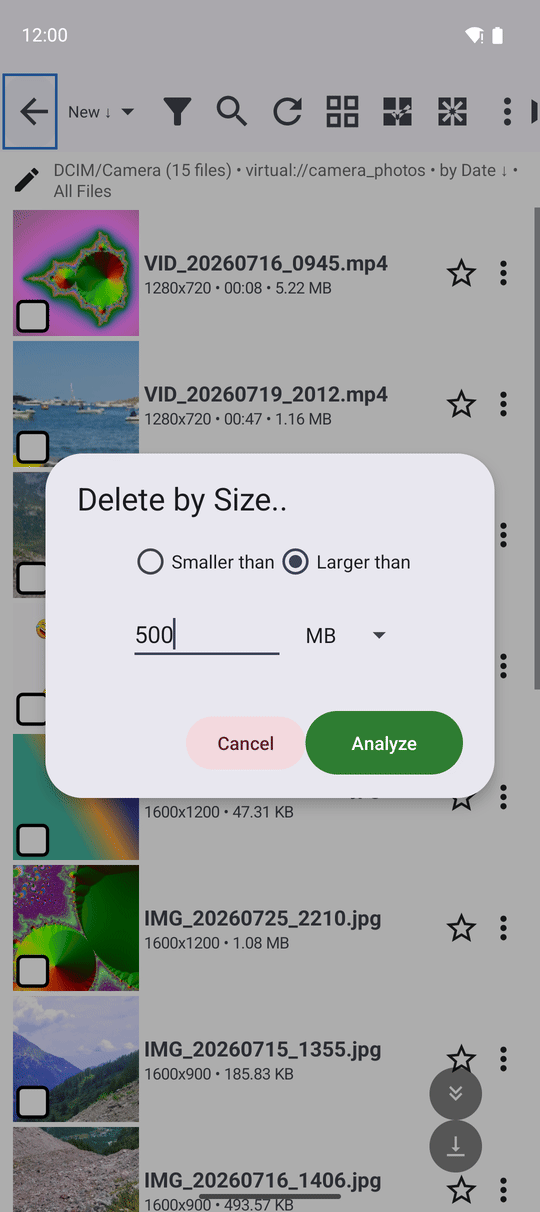
У меню з трьома крапками браузера файлів торкніться Видалення за розміром... У вікні оберіть:
- Менше ніж або Більше ніж.
- Число та одиницю КБ, МБ чи ГБ.
Торкніться Аналіз. Вікно Підтвердити видалення показує, скільки файлів підходить і скільки місця ви звільните, наприклад «Знайдено файлів: 18, Звільняється місця: 6.2 ГБ». Якщо нічого не підходить, застосунок скаже «Підходящих файлів не знайдено». Торкніться Видалити файли, щоб видалити їх.
Зручно для двох завдань: Більше ніж 500 МБ знаходить забуті відео, а Менше ніж 20 КБ - крихітні мініатюри й пошкоджені картинки, що захаращують папку.
Запакуйте файли в ZIP-архів
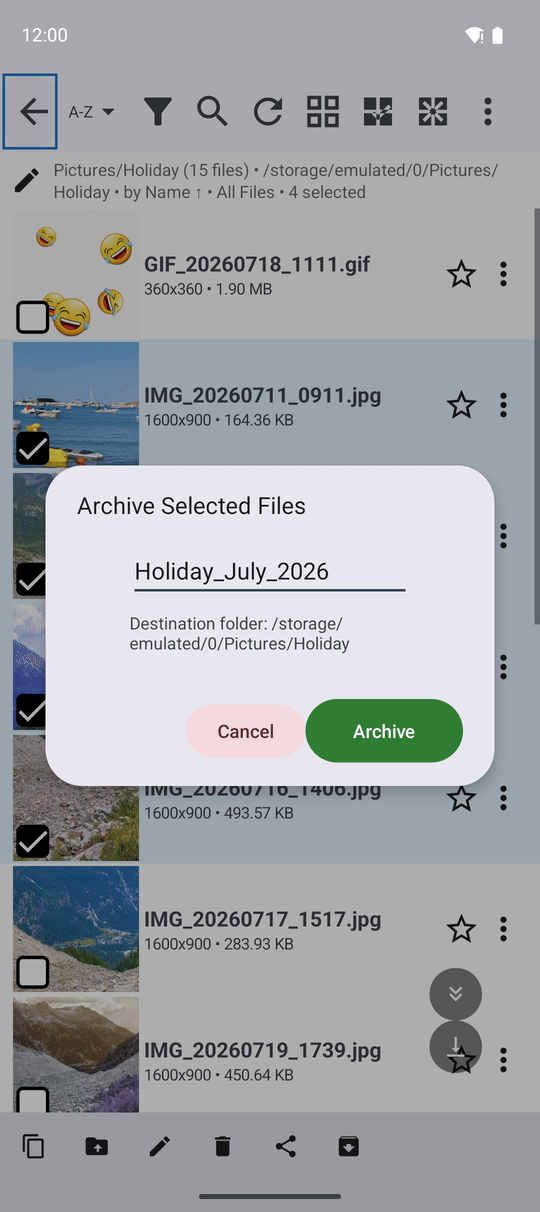
У папці на цьому пристрої оберіть файли, які хочете запакувати (натисніть і утримуйте перший, потім торкніться інших). Відкрийте меню з трьома крапками і торкніться Архів. Пункт показаний, але сірий, доки не обрано хоча б один файл.
Вікно Архівувати вибрані файли пропонує ім'я - ім'я першого файлу або сьогоднішню дату. Змініть його, якщо хочете (без .zip, застосунок додасть сам) і перевірте рядок Папка призначення - архів зберігається в папку, на яку ви дивитеся. Торкніться Архівувати.
Вікно прогресу рахує файли («12 з 40: IMG_2031.jpg») і його можна скасувати; скасований архів видаляється, тож недороблений файл не лишається. Наприкінці ви побачите «Архів створено: holiday.zip (40 файлів)». Якщо архів з такою назвою вже існує, новий назветься holiday_1.zip, а не замінить наявний.
Що ви отримаєте
Те саме фото лишається в одному екземплярі замість трьох, забуті велетенські відео зникли, а скани старих документів подорожують одним ZIP-файлом. На смузі пам'яті телефону знову є місце.
Поради та усунення несправностей
- Дублікати між телефоном і мережевою папкою теж можна знайти - позначте обидва ресурси. Очікуйте, що це триватиме довше, бо мережеві файли потрібно читати.
- Архіви з мережевих чи хмарних файлів неможливі: «Архівація підтримується лише для локальних файлів.» Спершу скопіюйте файли на телефон.
- Подивіться, скільки вже звільнили: зі ввімкненим збором статистики картка Звільнене місце підсумовує кожен байт, що повернули ваші видалення - див. Статистика використання.