Редакції Standard, noLegal, Photos, Legacy та VR - не Lite, не FOSS. Потрібен акаунт Google.
Інтеграція з Google Drive
Увійдіть у Google Drive один раз, і він відкриває папки як ресурси, резервно копіює ваші налаштування та переносить файли й налаштування між вашими пристроями через приватну чергу Drive - усе через те саме підключення Google-акаунта, яке продовжує працювати після оновлень застосунку.
Чому вам це сподобається
Значна частина вашої фототеки вже зберігається в Google Drive, і зручніше переглядати її в тому самому застосунку, яким ви користуєтеся для всього іншого, а не перемикатися на окремий застосунок Drive. Увійдіть один раз - і папки Drive відкриються поруч із локальними, а той самий вхід непомітно робить більше, ніж просто відкриває папки: він резервно копіює ваші налаштування і дає змогу телефону та планшету обмінюватися файлами через ваш приватний куточок Drive.
- FastMediaSorter у редакції Standard, noLegal, Photos, Legacy або VR - не Lite, не FOSS. Див. Сім редакцій.
- Обліковий запис Google і встановлений браузер, здатний відкрити вікно входу (підійде будь-який звичайний браузер).
Увійдіть і додайте папку з Drive
На головному екрані натисніть Додати, потім Хмарне сховище - «Натисніть на провайдера, щоб авторизуватися та вибрати папки» - і виберіть Google Drive на екрані Виберіть хмарний сервіс. Відкриється вікно входу до вашого облікового запису Google; підтвердьте його, і застосунок покаже «Вхід виконано: » з вашою адресою.
Натисніть Вибрати папку і виберіть папку на Google Диску, яку хочете бачити в застосунку. Кожна вибрана папка стає окремим ресурсом на головному екрані - точнісінько як папка на телефоні. Якщо вікно входу закрито або авторизацію скасовано, застосунок прямо про це повідомляє і нічого не додає; якщо пізніша перевірка не проходить, він показує «Помилка підключення: » з причиною замість голої помилки.
Додавання ресурсу, Хмарне сховище, вибрано й авторизовано Google Drive, відкрито екран вибору папки з деревом папок, одну підпапку виділено.
Один вхід - в одному місці
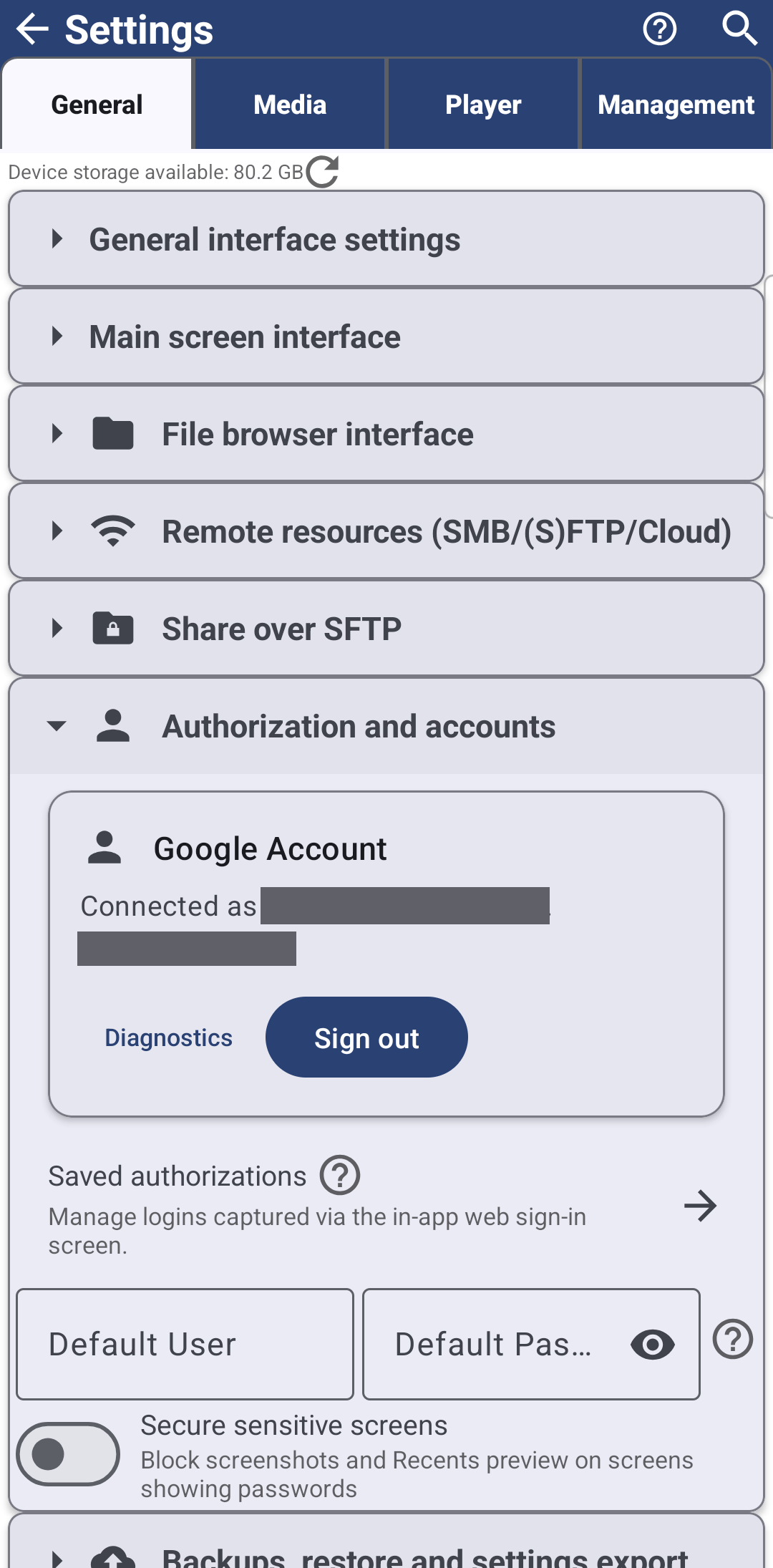
Відкрийте Налаштування, вкладку Загальні і знайдіть картку Google-акаунт одразу над Збереженими авторизаціями. Якщо вхід не виконано, картка сама все пояснює - «Увійдіть один раз, щоб користуватися резервним копіюванням на Google Drive і додавати папки Drive без повторного введення облікового запису» - з кнопкою Увійти до Google. Після входу вона показує «Підключено акаунт » і пропонує Вийти.
Якщо підключення потрібно оновити, картка пропонує Увійти знову замість того, щоб починати спочатку, а якщо на телефоні немає браузера, яким може скористатися вхід Google, вона прямо про це повідомляє, а не мовчки завершується невдало. Цей обліковий запис спільний для кожної доданої папки Drive і для резервного копіювання на Drive нижче - увійдіть тут один раз, і обидві функції будуть готові.
Підключення також переживає оновлення застосунку: воно не зникає непомітно лише через те, що з'явилася нова версія, тож вас не змушують входити знову без причини.
Резервуйте налаштування в той самий обліковий запис
Щойно ви ввійшли, та сама вкладка Налаштування, Загальні отримує пункти Копіювати налаштування в Google Drive і Відновити налаштування з Google Drive у картці Резервні копії, відновлення й експорт - повна копія ваших налаштувань, ресурсів та обраного, що зберігається на вашому власному Drive і відновлюється на будь-якому пристрої з тим самим обліковим записом. Повний огляд, включно з тим, що саме резервується, є в рецепті Резервне копіювання налаштувань і синхронізація пристроїв.
Надсилайте файли та налаштування на інші пристрої
У тій самій картці Резервні копії, відновлення й експорт пункт Очікувані передачі відкриває приватну чергу, яка працює повністю через ваш власний Google Drive - нічого не передається стороннім. З іншого вашого пристрою надсилання файлу (кнопка Надіслати на мій пристрій (Drive) в панелі дій файлу) або налаштувань (та сама кнопка Надіслати на мій пристрій (Drive) в черзі) завантажує їх туди; відкрийте той самий екран на цьому пристрої - і дані вже чекають на вас.
Кожен елемент можна забрати двома способами: Отримати й залишити у хмарі залишає завантажену копію на Drive ще на певний час, Отримати й видалити з хмари видаляє її одразу після отримання. Пакет, який ніхто не забрав, автоматично видаляється через сім днів, або одразу кнопкою Видалити застарілі пакети.
Відкрито діалог «Очікувані передачі», перелічено один пакет, видно кнопки «Надіслати на мій пристрій (Drive)» і «Видалити застарілі пакети».
Що ви отримаєте
Ваші папки Drive лежать на головному екрані як будь-які інші, одна картка Google-акаунт відповідає і за додавання папок, і за резервне копіювання налаштувань, підключення продовжує працювати після оновлень застосунку, а ваші власні пристрої можуть передавати одне одному файли та налаштування через приватну чергу на Drive - нічого зайвого, нічого спільного зі стороннім.
Поради та усунення несправностей
- Скасували вхід ненавмисно? Застосунок прямо про це повідомляє і нічого не додає - просто натисніть Google Drive ще раз, щоб спробувати знову.
- Шукаєте Dropbox або OneDrive? Див. Dropbox і OneDrive.
- Хочете повну картину резервного копіювання й відновлення? Резервне копіювання налаштувань і синхронізація пристроїв охоплює й файлове резервне копіювання, а не лише Drive.
- Додавання мережевих папок і хмарних сховищ загалом описано від початку в рецепті Додавання мережевих папок і хмарних сховищ як джерел.
- Потрібна спільна «скринька» для всіх власних пристроїв? Портал обміну медіа показує, як Google Drive, Dropbox і OneDrive співвідносяться з іншими способами переносити медіа між пристроями.