Перегляд каталогу каналів
Каталог - це те, як Трансляції переходять від порожнечі до тисяч каналів, вартих перегляду: завантажте його, тримайте свіжим, а потім орієнтуйтеся фільтрами, добірними колекціями, сортуванням і списком, що пам'ятає, де саме ви зупинилися.
Чому вам це сподобається
Список радіостанцій, набраний вручну, годиться, коли їх усього три. Вбудований каталог FastMediaSorter може дати вам одразу тисячі каналів - добірні станції, аматорське радіо, публічні веб-камери - а список такого розміру корисний, лише якщо ви можете принести те, що хочете, відрізнити це від того, що ні, і щоразу повертатися до того самого вигляду, відкриваючи Трансляції.
Ця сторінка охоплює каталог від і до: як отримати його на пристрій, як тримати свіжим і як переглядати його вміст фільтрами, добірками і сортуванням. Вона не заходить у те, як саме виглядає кожен канал на екрані і як закріплювати обрані - це окремі сторінки, посилання на які наведено нижче.
- FastMediaSorter у редакції Standard, noLegal, Legacy або VR, із увімкненими Трансляціями. Трансляцій і їхнього каталогу немає в редакціях Lite, Photos і FOSS.
- Підключення до інтернету, щоб спершу отримати каталог. Коли канали вже на пристрої, перегляд, фільтрація і сортування працюють із тим, що вже є.
- Кілька каналів у списку - власних або з каталогу - щоб було що фільтрувати, сортувати і чим керувати. Дивіться крок 1, якщо список ще порожній.
Увімкніть Трансляції та отримайте каталог
Увімкніть Трансляції в Налаштуваннях, на вкладці Медіа, перемикачем Трансляції. Профіль пристрою також може зробити це за вас: увімкнення Трансляцій під час майстра першого запуску само запускає завантаження каталогу, показуючи Завантаження.. під рядком, поки триває робота. Вимкнення рядка назад під час завантаження скасовує його, а відкриття пристрою, де каталог уже збережено, нічого зайвого не завантажує.
Щойно Трансляції увімкнено, Оновити каталог стоїть прямо на панелі інструментів - не треба шукати в додатковому меню. Торкніться - і FastMediaSorter повідомить, що змінилося, щось на кшталт «Каталог: +48 нових, 12 оновлено, 3 видалено». Якщо джерело каталогу виявляється мертвим або болісно повільним, імпорт тепер швидко завершується з чітким повідомленням замість нескінченного обертання індикатора.
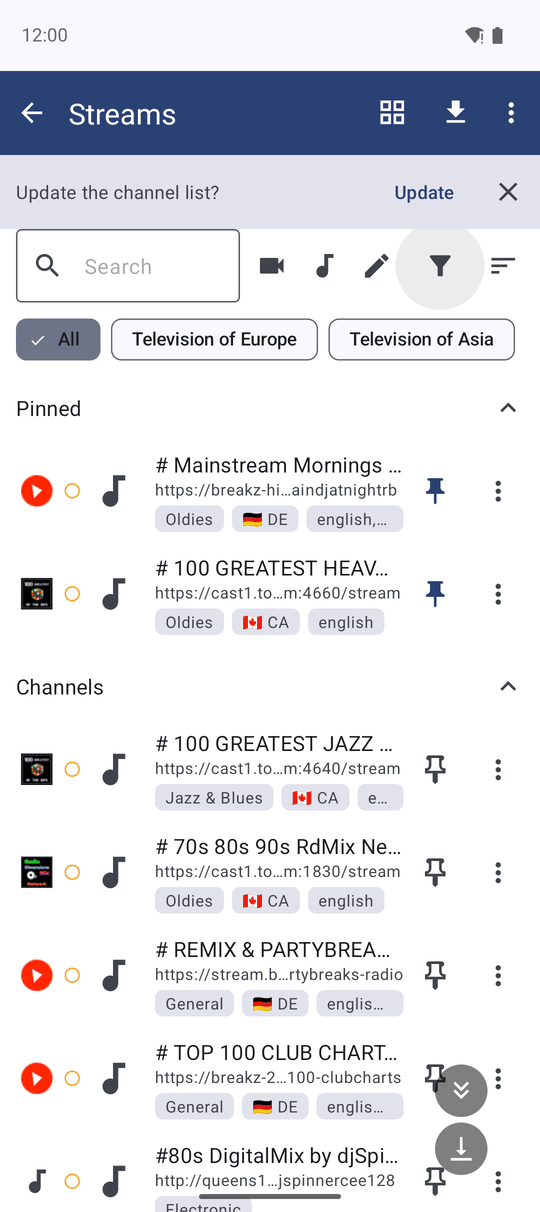
Давно не заглядали у список? Банер пропонує Оновити список каналів? із кнопкою Оновити, і він зникає сам, щойно ви на нього відреагуєте. Наскільки нав'язливим має бути цей банер, вирішуєте в Налаштуваннях, розділ Трансляції, Оновлення списку каналів: Тільки коли я попрошу, Пропонувати під час відкриття або Автоматично через Wi-Fi.
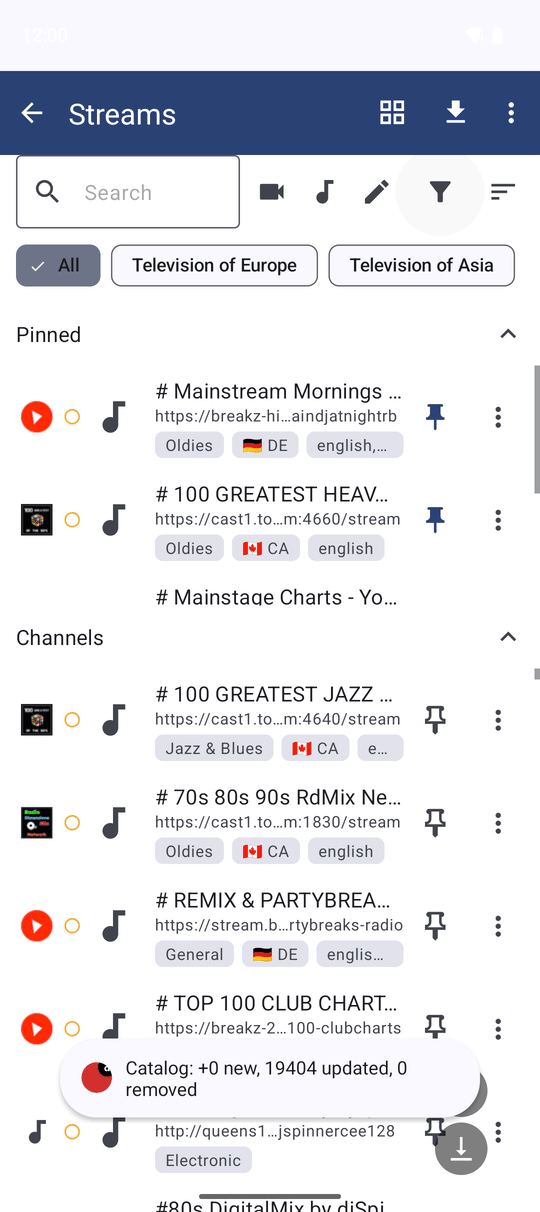
Що насправді є в каталозі
Каталог - це більше, ніж один добірний список. Поряд із власним відбором FastMediaSorter він вбирає незалежне аматорське радіо і публічні веб-камери з відкритих каталогів без ключів доступу - laut.fm, каталог Xiph Icecast, WebRadioDB, Radio Paradise, камери погоди й природи iptv-org, камери AKC, а також дорожні камери Transport for London, останні позначені як короткі кліпи, а не прямі трансляції.
Кожну назву очищено ще на джерелі. Записи, що раніше показувалися як «(null)», голий дефіс, сирі HTML-коди замість літер з діакритикою, або сотні станцій, названих просто «Online Radio», тепер приходять читабельними, а безіменна станція тепер підписана власною адресою. Заради цього нічого не викинуто - зникли лише точні дублікати, та сама станція, записана один раз під http і один раз під https. Назва вигляду «Ім'я (Ім'я)» також згортається до простого «Ім'я»; дужки, що насправді кажуть щось інше, наприклад регіон чи якість, лишаються як є.
Кожен канал несе одну з 31 рубрики замість довільної текстової теми, показану тією мовою, якою працює інтерфейс, - такі як Новини, Джаз і блюз чи Веб-камера. Сортування за рубрикою йде за алфавітом цієї мови.
Плитки сітки чи список, що прокручується
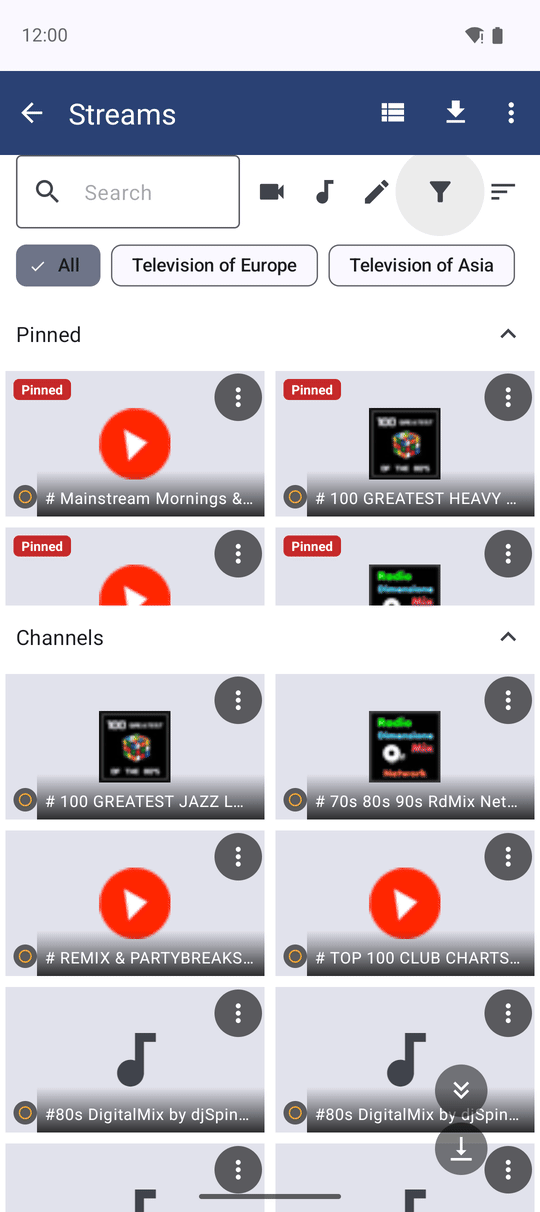
Перемикайте весь каталог між сіткою, плиткою-зображенням для кожного каналу, і списком, одним рядком на канал із більшим простором для тексту - тим самим перемикачем Сіткою / Списком, який ви вже знаєте з Перегляду. У альбомній орієнтації список сам додає колонки і перераховує їх щоразу, коли ви повертаєте пристрій.
Що саме показує кожна плитка чи рядок - живий кадр, логотип, прапор чи звичайний значок - окрема сторінка: див. Зображення каналів, логотипи та бейджі.
Звузьте список фільтрами
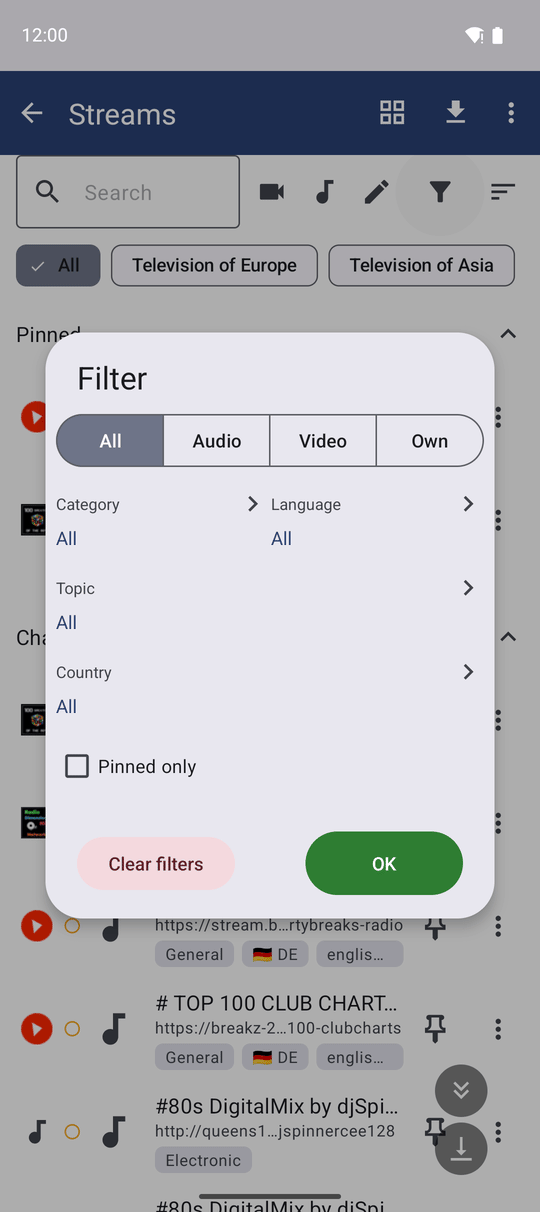
Торкніться Фільтр, щоб відкрити рядки Категорія, Мова, Країна і Рубрика - Рубрика з'являється, лише коли каталог справді має рубрики. Мова і Країна відкривають список із пошуком під час набору і прапорами: у виборі мови вгорі закріплені англійська, російська та українська, а чип прапора й коду країни в списку стоїть перед чипом мови. У списку мов лише справжні мови, по одному пункту на мову, хоч би як її записав каталог: регіональні варіанти й одруківки зливаються в один. У списку країн лише справжні країни - повною назвою з прапором, за абеткою, і першими йдуть країни мови інтерфейсу. Збережений раніше фільтр, значення якого більше немає, повертається до Усі.
Дві невеликі піктограми біля поля пошуку розділяють список за типом медіа одним дотиком - Аудіо, Відео або Власні для каналів, доданих вами самими - і узгоджуються з тим, що вже обрано в діалозі Фільтр. Кнопка фільтра має позначку Фільтр активний, коли щось увімкнено; Скинути фільтри в діалозі скидає все одразу.
Сортуйте як зручно
Торкніться Сортування і оберіть За назвою, За рубрикою, За мовою, За країною або Нещодавно додані. Задайте порядок і тип медіа за замовчуванням для кожного нового відкриття в Налаштуваннях, розділ Трансляції, поля Порядок за замовчуванням і Що показувати спочатку.
Усе, на чому ви зупинилися - фільтр, тип медіа, сортування і текст пошуку - відновлюється наступного разу, коли ви відкриваєте Трансляції, а список навіть відкривається на тому самому каналі, до якого ви востаннє прокрутили.
Перейдіть до добірної колекції
Коли каталог їх має, іменовані колекції на кшталт Російське ТБ, радіо колишнього СРСР, Африканське ТБ чи регіональний набір показуються стрічкою чипів під панеллю інструментів, з чипом Усі, щоб її залишити. Оберіть одну - і список звужується до її учасників у порядку куратора, а пошук, сортування та інші фільтри продовжують працювати паралельно. Канал може належати більш ніж одній колекції, а стрічка повністю зникає з дороги, коли в каталозі колекцій немає.
Дізнайтеся, які канали живі, перш ніж торкнутися
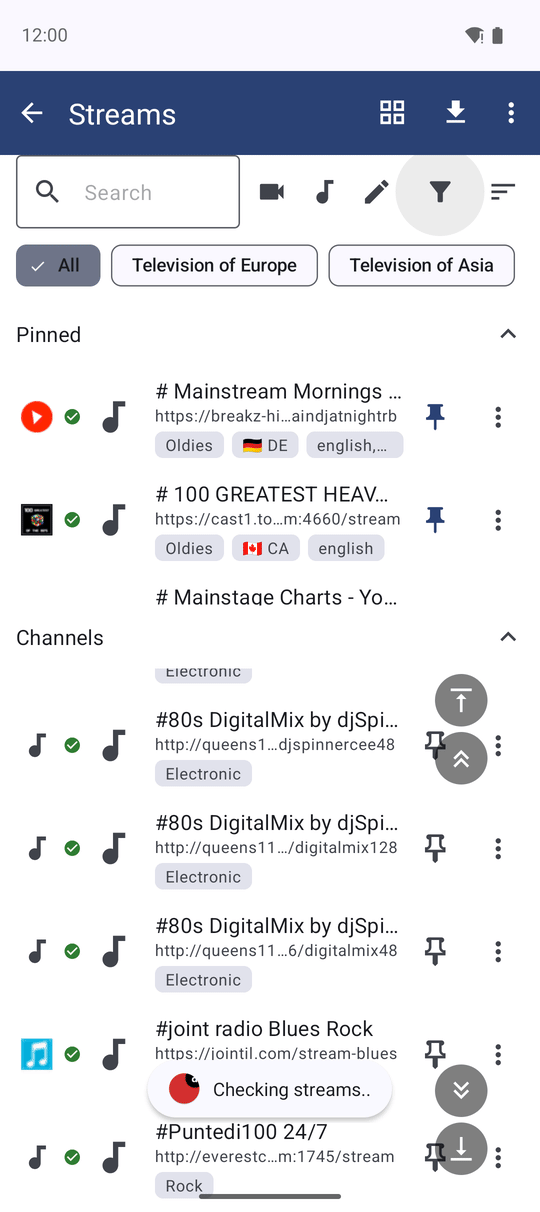
Оновлення списку робить більше, ніж просто підвантажує нові рядки: FastMediaSorter перевіряє доступність кожного видимого каналу під час роботи, показуючи Перевірка трансляцій.. і позначаючи кожен зеленим або червоним, щойно надходить відповідь - канал, що не відповів, показує Немає сигналу. Дотик до екрана зупиняє перевірку на місці, а відеоплитки отримують свіжу мініатюру з того самого проходу.
Позначки інформаційні, не постійні - очистіть їх будь-коли через Налаштування, розділ Трансляції, Очистити позначки відтворення; самі канали лишаються точно там, де й були.
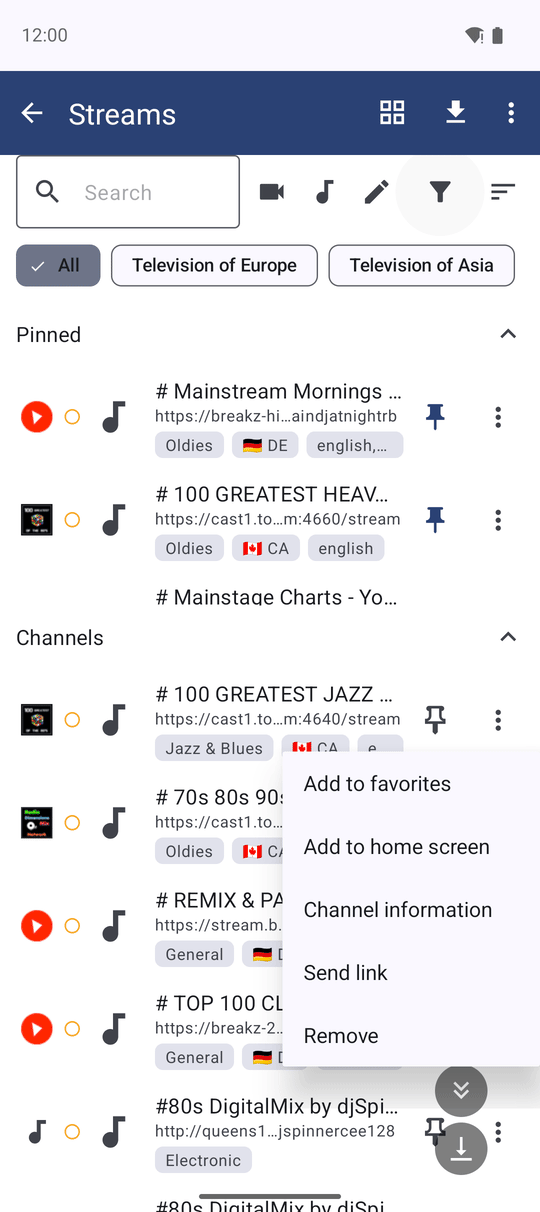
Меню з трьома крапками на кожній картці
Кожна картка, і в сітці, і в списку, має власну кнопку з трьома крапками Ще: Редагувати для каналу, доданого вручну, Надіслати посилання і Видалити. Там, де налаштовано лаунчер FastMediaSorter, є і На домашній екран - нічого з цього не потребує довгого дотику чи прихованого жесту.
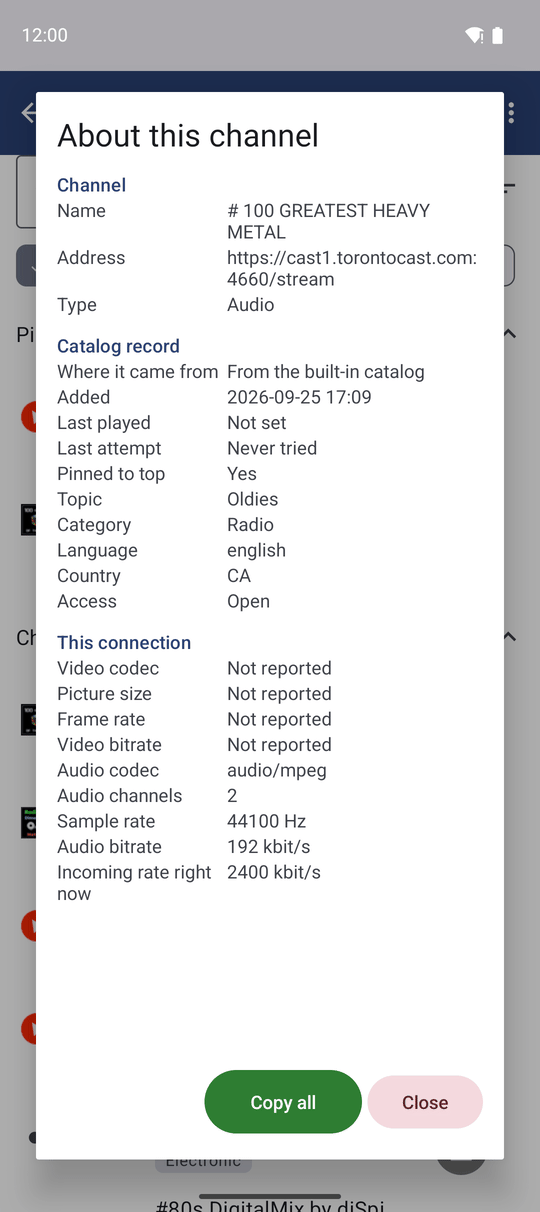
Про канал: що застосунок знає прямо зараз
Відкрийте Про канал з меню картки, у будь-якому вигляді, або з власного меню плеєра під час відтворення - канал, що вже на екрані, зчитується прямо з активного плеєра замість повторного відкриття. Вікно показує, що список зберігає про канал, поруч із тим, що насправді несе трансляція: кодеки, розмір кадру, частоту кадрів, бітрейти і вхідну швидкість даних, виміряні в момент відкриття вікна. Копіювати все кладе весь звіт у буфер обміну як простий текст.
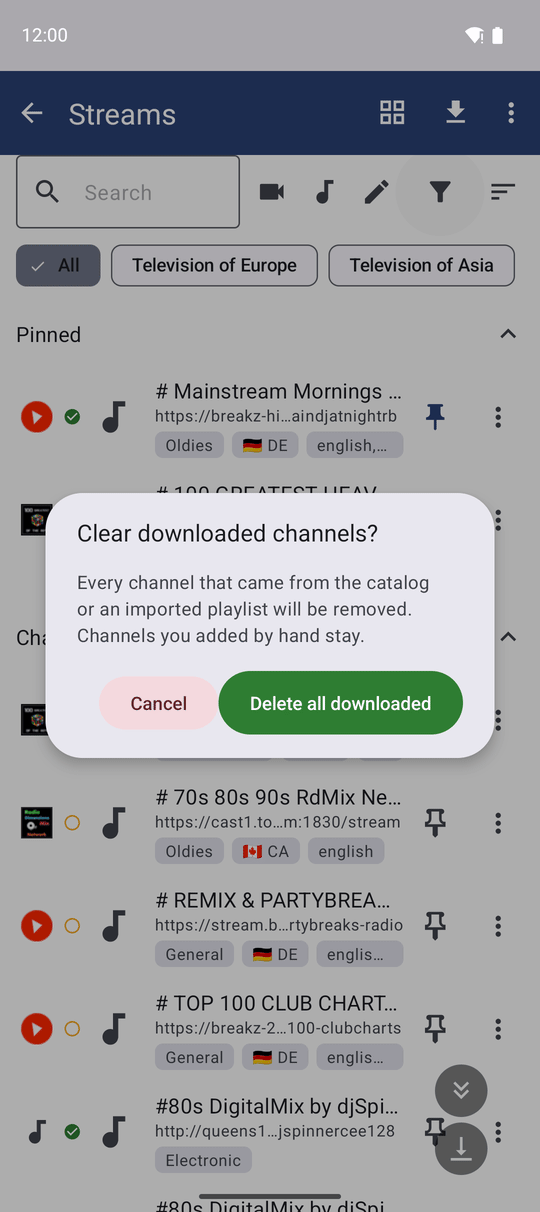
Почніть з чистого аркуша - очистіть усі завантажені канали
Торкніться Видалити всі завантажені, щоб одним підтвердженим дотиком прибрати все, що прийшло з каталогу чи імпортованого плейлиста. Канали, введені вручну, ніколи не зачіпаються. FastMediaSorter рахує, скільки видалено, щойно закінчить, тож ви знаєте, що очищення справді відбулося.
Порожній список, що допомагає почати
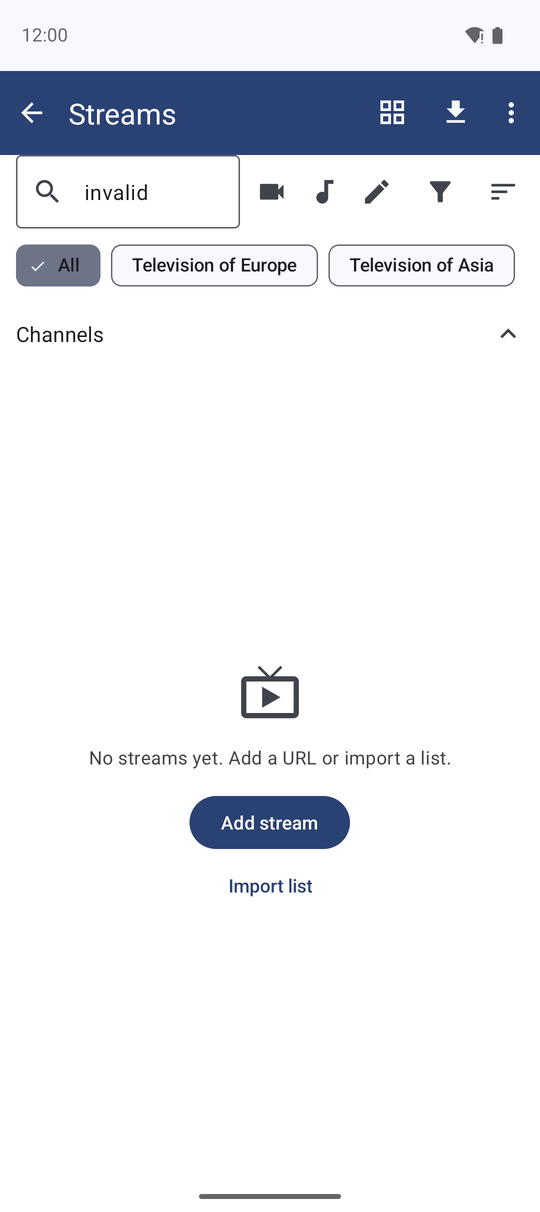
Екран Трансляцій, у якому нічого немає, прямо про це каже - «Поки немає трансляцій. Додайте URL або імпортуйте список.» - з кнопками Додати трансляцію і Імпорт списку, вбудованими прямо в це повідомлення. Обидві відкривають ті самі діалоги, що й їхні відповідники на панелі інструментів, тож почати ніколи не означає спершу шукати потрібну піктограму.
У плеєрі - перемикайте канали, зберігаючи обрані доріжки
Відкрийте відеоканал - і кнопки попереднього/наступного вгорі повноекранного плеєра переносять вас до попереднього чи наступного відеоканалу у власному порядку каталогу, щоразу заново підключаючи плеєр замість перебирання непов'язаних файлів. І рядок заголовка, і накладення імені файлу показують справжню назву каналу замість голої адреси, а для всього, чого каталог не впізнає, - назву, побудовану з URL.
Відеоканали також запам'ятовують обрану звукову доріжку і субтитри окремо для кожного каналу. Задайте загальне значення за замовчуванням у Налаштуваннях - Мова аудіо для трансляцій і Мова субтитрів для трансляцій - і перевизначайте його для окремого каналу в його власному діалозі редагування, поля Мова аудіо, Мова субтитрів і перемикач Субтитри.
Повноекранний відеоплеєр трансляції, вгорі видно кнопки попереднього/наступного каналу, назва каналу в рядку заголовка.
Що ви отримаєте
Ви можете увімкнути Трансляції й дозволити каталогу завантажитися самому, тримати його свіжим за власним графіком, відрізняти сітку від списку й отримувати додаткові колонки в альбомній орієнтації, звужувати тисячі каналів фільтрами й добірними колекціями, сортувати їх як зручно, довіряти зеленим і червоним позначкам доступності перш ніж натиснути відтворення, керувати каналом з його власного меню чи вікна Про канал, очищати все завантажене і починати заново, і перемикати канали й обрані доріжки, не покидаючи плеєра.
Поради та усунення несправностей
- Свіжий старт при кожному візиті. Покиньте екран трансляцій і поверніться - поле пошуку і фільтр очищені, знову показано повний список.
- Хочете менше несподіванок, відкриваючи Трансляції? Установіть Оновлення списку каналів на Тільки коли я попрошу в Налаштуваннях, розділ Трансляції, і нічого не зміниться, доки ви самі не торкнетеся Оновити каталог.
- Канал, що вже грає, виглядає незнайомо? Відкрийте Про канал з власного меню плеєра - воно зчитує живі виміри прямо з каналу, що вже на екрані, замість повторного відкриття.
- Цікаво, що насправді означає логотип, прапор чи індикатор статусу на плитці? Див. Зображення каналів, логотипи та бейджі.
- Хочете власну станцію у списку, а не лише з каталогу? Див. Імпорт плейлистів M3U/IPTV про додавання каналу чи цілого плейлиста вручну.