Усі редакції для меню швидкої зйомки й фокусування дотиком; повніший видошукач із пресетами зуму, кнопкою надсилання та налаштуваннями камери потребує Standard, Lite, Photos або Legacy; відео, перемикач Фото/Відео та жести в стилі Samsung - лише в Standard; живий перегляд на годиннику потребує Standard або noLegal
Швидка зйомка фото й відео
Відкрийте власну камеру застосунку з меню «Програми» для швидкого фото чи відео, ознайомтеся з її видошукачем і жестами, записуйте відео з таймером і кнопками «Пауза»/«Продовжити», і навіть дивіться крізь камеру телефону зі спареного годинника.
Чому вам це сподобається
У вашому телефоні вже є застосунок камери, то навіщо FastMediaSorter несе власний? Бо швидкий кадр заслуговує потрапити прямо в папку «Зображення» без перемикання застосунків, і бо камера застосунку вміє те, чого стандартна ніколи не зробить, - наприклад, показати вам точно те, що ви от-от збережете, ще до збереження, або дати вашому годиннику зазирнути крізь неї.
Відкрийте її з меню «Програми», зробіть фото чи кліп - і за секунду ви знову в застосунку. Ця сторінка - огляд видошукача, жестів, запису відео та трюку з годинником. Глибші налаштування - об'єктиви, діапазон зуму, профілі зйомки й повний діалог налаштувань - на сусідній сторінці, у рецепті Об'єктиви, зум, профілі зйомки та налаштування камери.
- FastMediaSorter у будь-якій редакції. Повніший видошукач (пресети зуму, надсилання, налаштування камери) потребує Standard, Lite, Photos або Legacy; запис відео та жести в стилі Samsung потребують Standard.
- Дозвіл на камеру, а також на мікрофон, якщо плануєте записувати відео зі звуком. Android запитує їх при першій потребі.
- Лише для останнього кроку: спарений годинник і телефон у редакції Standard чи noLegal.
Відкрийте швидку зйомку з меню «Програми»
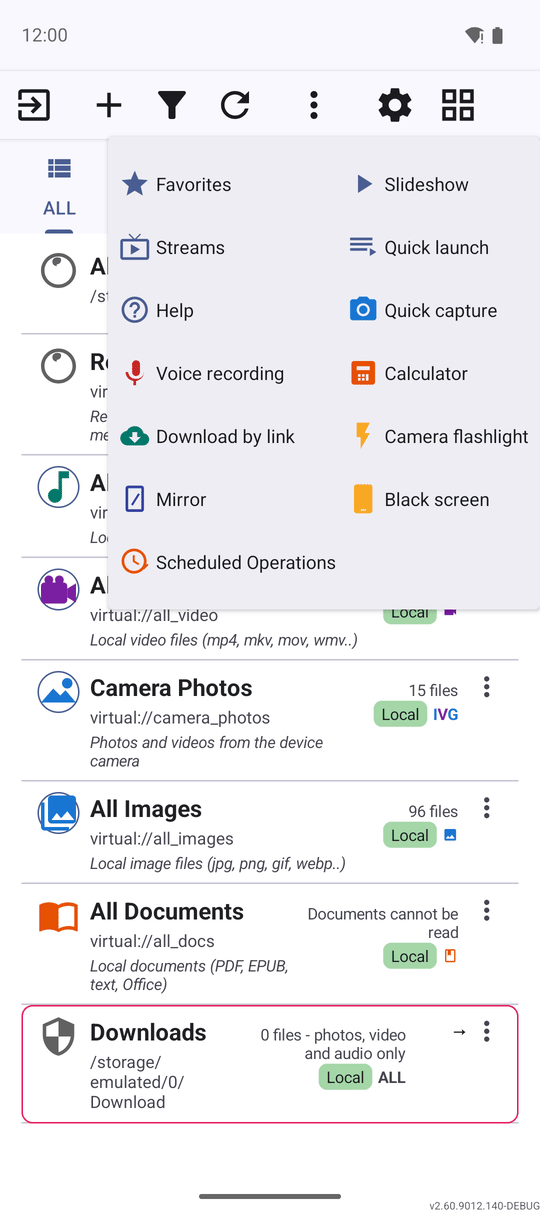
На головному екрані відкрийте меню «Програми». Вгорі ви побачите «Швидка зйомка» і «Запис із диктофона» - торкніться будь-якого, і камера чи диктофон відкриються одразу, без затримки на запуск.
Фото, відео й голосові нотатки одразу зберігаються у стандартні папки телефону - «Зображення», «Фільми» чи «Записи». Це відрізняється від Зняти фото в меню з трьома крапками браузера файлів, яке натомість зберігає у той ресурс, який у вас відкритий - дивіться Зйомка фото, відео й голосових нотаток прямо в папку для цього варіанту.
Зйомка фото, відео й аудіо - кожна свій перемикач у Налаштуваннях, тож редакція без відео просто не показує цей рядок. Натисніть і утримайте рядок, щоб Видалити його з меню, якщо ним ніколи не користуєтеся.
Ознайомтеся з видошукачем
*Редакції Standard, Lite, Photos і Legacy.* Відкрийте камеру - і видошукач з'явиться одразу, йому більше не потрібна пауза на розігрів об'єктива.
Під кадром є рядок зуму з готовими пресетами від 0.5x до 30x і повзунком, який можна перетягувати для всього проміжного; на власному максимумі об'єктива ви побачите «Зум 3x, межа оптики» замість числа, яке лише обтинало б цифрово. Елементи керування лишаються на своїх місцях, поки ви повертаєте телефон, - обертаються лише їхні піктограми, - а невеликий напис точно показує, куди от-от збережеться кадр.
Якщо застосунок відкрив камеру для чогось конкретного, наприклад для розпізнавання тексту, рядок над зумом називає сценарій, наприклад «Розпізнавання тексту». Для звичайного фото чи відео там нічого не показано.
Вбудована камера, відкрита на ресурсі, видно рядок зуму й нерухомі елементи керування, жодного діалогу не відкрито.
Перемикайте режим і рухайтеся жестами
*Редакція Standard.* Перемикач Фото / Відео розташований прямо у видошукачі, а сама кнопка спуску змінює форму залежно від режиму - і ще раз, коли починається запис, - тож завжди зрозуміло, що зробить дотик.
Видошукач розпізнає жести так само, як сучасна камера телефону: щипок для зуму, подвійний дотик для перемикання між двома рівнями зуму, змах вгору чи вниз для зміни об'єктива та змах ліворуч чи праворуч для перемикання між Фото й Відео. Поки об'єктиви змінюються, на мить з'являється «Перемикання..».
Вбудована камера, видно перемикач Фото/Відео, підсвічено бік «Відео».
Торкніться, щоб сфокусуватися й задати експозицію
Торкніться будь-де на видошукачі, і камера сфокусується та виміряє експозицію точно в цьому місці, а кільце фокусування намалюється саме там, де ви торкнулися, - не десь поруч. Це працює однаково в кожній редакції.
Вбудована камера, кільце фокусування показане в точці дотику, зміщеній від центру кадру.
Записуйте відео, зі звуком чи без
*Редакція Standard.* Перемкніться на Відео, і з'явиться перемикач Мікрофон; вимкніть його, і панель керування покаже «Запис без звуку», тож ви завжди знатимете, чи захоплюється звук.
Під час запису на екрані росте таймер із власними кнопками «Пауза» й «Продовжити», тож дзвінок, що надходить посеред зйомки, не змушує починати заново - зупиніть, продовжте, і обидві половини потраплять в один файл.
Вбудована камера, режим «Відео», триває запис, видно таймер і кнопки «Пауза»/«Продовжити».
Знімайте кілька фото поспіль, точно
*Редакція Standard.* Камера не закривається після одного кадру, як багато інших камер, - вона лишається відкритою, тож серія фото - це просто дотик, дотик, дотик. Мініатюра вашого останнього кадру з'являється на панелі керування; торкніться «Перегляд останнього знімка», і він одразу відкриється в плеєрі застосунку, тож ви можете перевірити фокус і кадрування, не виходячи з камери.
Зберігається саме те, що показує видошукач у мить натискання спуску - це справедливо для будь-якого зуму, навіть за межею оптики об'єктива, і для будь-якого обраного співвідношення сторін, у кожній редакції.
У Standard, Lite, Photos і Legacy, коли обране співвідношення сторін вужче за повне прев'ю, рамка, намальована поверх видошукача, позначає точно те, що буде збережено, тож пізніше не буде несподіваного обтинання. Ваш вибір співвідношення сторін запам'ятовується до наступного відкриття камери, а цифровий зум обтинається прямо в збережений відеофайл, а не лише показується наближеним на екрані.
Вбудована камера, на панелі керування видно мініатюру останнього знімка після фотографування.
Надішліть знімок далі або відкрийте налаштування камери
*Редакції Standard, Lite, Photos і Legacy.* Торкніться «Надіслати до..», щоб передати ваш останній знімок іншому застосунку прямо з камери, не шукаючи його спершу в папці.
Піктограма шестерні відкриває Налаштування камери: таймер, сітку, співвідношення сторін, роздільну здатність, експозицію, баланс білого, ручні ISO та витримку, а також HDR - лише ті рядки, які справді підтримує обладнання вашого телефону. Повний огляд цього діалогу, а також об'єктивів і профілів зйомки - у рецепті Об'єктиви, зум, профілі зйомки та налаштування камери.
Ще один перемикач живе в Налаштуваннях, на вкладці Управління, у розділі Фотографування: Геотегування фото - «Зберігати GPS-координати у фото, знятих вбудованою камерою. Потрібен дозвіл на геолокацію; типово вимкнено». Він ніколи не затримує спуск затвора в очікуванні сигналу GPS - якщо координат ще немає, фото просто зберігається без них.
Панель керування вбудованої камери, видно і «Надіслати до..», і піктограму шестерні налаштувань.
Дивіться крізь камеру телефону з годинника
*Редакції Standard і noLegal зі спареним годинником на Wear OS.* На годиннику відкрийте «Камера телефона» - «Дивіться те, що бачить телефон, через Wi-Fi» - і торкніться Почати. Годинник покаже «Запит надіслано на телефон..», а на телефоні з'явиться сповіщення «Годинник просить показати камеру»; торкніться там Дозволити.
Годинник тепер показує живе зображення з телефону, а також список «Камери», щоб перемикатися між тильною й фронтальною камерою телефону, взагалі не торкаючись телефону. Торкніться Зупинити на будь-якому пристрої, щоб завершити сеанс.
Якщо з'єднатися не вдається, годинник пояснює чому, а не просто зависає - наприклад, «Увімкніть Wi-Fi на годиннику», «Цей Wi-Fi надто повільний для відео» або «Запит відхилено на телефоні». Про спарювання самого годинника читайте в рецепті Встановлення на Wear OS і спарювання з телефоном.
Екран годинника, активний живий перегляд камери телефону, видно список «Камери» та кнопку «Зупинити».
Що ви отримаєте
Швидке фото вже в галереї, записаний кліп - у «Фільмах», і вам не довелося залишати FastMediaSorter, щоб зняти будь-яке з них. А на годиннику ви зазирнули крізь об'єктив телефону, взагалі його не беручи в руки.
Поради та усунення несправностей
- Ваші файли вже мають зрозумілі імена. Знімки отримують префікс джерела та точний час -
photo_260924_143210.jpg,screenshot_..,audio_..,video_..,screen_video_..- і якщо два файли отримали б однакову назву, до другого автоматично додається " (2)". Нічого не перезаписується випадково. - Панель швидкого доступу теж може їх запускати. Якщо ви налаштували екранну панель швидкого доступу застосунку, швидка зйомка фото, запис голосу та запис екрана можуть жити там як плитки в один дотик - дивіться Жести по краях екрана та панель швидкого доступу.
- Хочете зберегти знімок у конкретному місці, а не в галереї? Це власна дія браузера файлів Зняти фото, описана в рецепті Зйомка фото, відео й голосових нотаток прямо в папку.