Налаштування лаунчера - орієнтування в параметрах і скидання до початкового стану
Із гаком чотирнадцять рядків налаштувань лаунчера легше використовувати, згорнутими в кілька груп, ніж розкладеними в один довгий список, а одна кнопка Скидання налаштувань лаунчера скасовує експеримент, не чіпаючи нічого поза лаунчером. Ця сторінка описує обидва, а також те, як формується свіжий робочий стіл і як його секції та значки лишаються читабельними.
Чому вам це сподобається
Десяток із гаком параметрів - це багато, щоб шукати їх по одному. Згорнуті в кілька груп, вони швидко проглядаються, а коли робочий стіл перестає відчуватись правильним - забагато тестових ярликів, невдалий експеримент - одна кнопка повертає його точно туди, звідки він почався, не чіпаючи ваші ресурси чи обране.
- FastMediaSorter у редакції Standard або редакції noLegal з відкритим робочим столом лаунчера - див. Робочий стіл лаунчера.
Зорієнтуйтесь у налаштуваннях лаунчера
Відкрийте Налаштування лаунчера з меню довгого натискання, меню «Пуск» або Налаштування, Загальні, Налаштування системного лаунчера. Рядки розміщені під групами, що згортаються - Панель задач, Верхня смуга, Робочий стіл і Система, а також Жести, Оформлення і Системний трей для більш спеціалізованих рядків - і які групи ви лишите розкритими, такими вони й будуть під час наступного відвідування.
Діалог налаштувань системного лаунчера, кілька груп розкрито й згорнуто, прокрутка вгорі.
Почніть робочий стіл заново
У групі Система торкніться кнопки Скидання налаштувань лаунчера. Після підтвердження розкладка робочого столу, закріплені значки панелі задач, історія нещодавніх застосунків, усі налаштування лаунчера й шпалери повертаються до стану одразу після встановлення. Ваші ресурси, обране й загальні налаштування застосунку залишаються недоторканими.
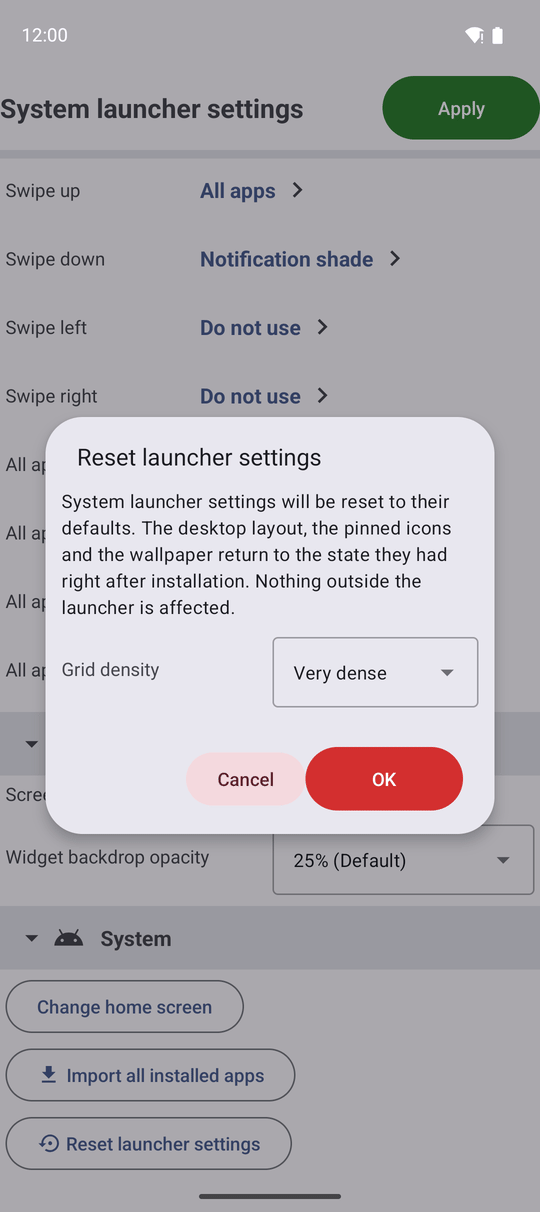
Що повертається само собою
Ярлик, який інший застосунок закріпив на вашому робочому столі - через власну функцію «Додати на головний екран», - з'являється сам собою після скидання, розміщений одразу за стартовим набором в обох орієнтаціях, замість того, щоб ви закріплювали його знову застосунок за застосунком. Ярлик, чий застосунок зник або більше не пропонує закріплення, просто пропускається. Більше про зовнішні ярлики - у Робочому столі лаунчера.
Як свіжий робочий стіл заповнюється для вашого пристрою
Перший робочий стіл - і кожне скидання - формується під профіль пристрою, який визначив FastMediaSorter: автомагнітола, планшет, телевізор, телефон чи фоторамка отримують власний порядок секцій і кількість елементів, а стороння програма отримує клітинку, лише коли вона справді встановлена. Свіжий смартфон починає з щільності значків 1.5, дворядкової панелі задач і увімкненої верхньої смуги стану; інші профілі стартують щільно на телефоні, розріджено на автомагнітолі, планшеті чи телевізорі, а деінде стандартно, і кожна секція автоматично сортується одразу після заповнення. Клітинку під час першого заповнення отримує лише та функція, що й вбудована у вашу збірку, і ввімкнена - увімкніть іншу пізніше, і її клітинка з'явиться сама, без повторного скидання. На пристрої із сервісами Google Play секція Google несе встановлені застосунки зі схваленого списку - Play Маркет, Chrome, Gmail, Пошук, Фото, Диск, Карти, YouTube, YouTube Music, Календар - розміщені після вашого вмісту й перед Функціями; без сервісів Google Play секція не з'являється взагалі. Найперша група віджетів відкривається з однією клітинкою, обраною під ваш пристрій - інтерактивна рамка Google Карт для автомагнітоли або YouTube у власній групі на планшеті.
Робочий стіл лаунчера одразу після скидання, профіль телефону, видно секцію Google і фірмовий віджет, книжкова орієнтація.
Секції лишаються охайними, коли згортаються
Заголовок секції тепер займає дві клітинки сітки замість цілого рядка, тож власні ярлики секції можуть починатися в тому самому рядку одразу за ним; згортання ховає лише клітинки, що ділили з ним рядок, і рядки нижче. Кілька згорнутих секцій поспіль пакують свої заголовки разом в один спільний рядок замість окремого для кожної, скорочуючи робочий стіл - заголовок ніколи не розбивається між рядками, а секція, що досі показує вміст, завжди завершує цей ланцюжок. Поки ви впорядковуєте робочий стіл, секції лишаються розпакованими, щоб перетягнутий елемент падав саме туди, куди й здається. Заголовки мають власний контур, тож лишаються читабельними і на світлих шпалерах.
Робочий стіл лаунчера, кілька секцій згорнуто й упаковано в один рядок, одна секція розкрита нижче, книжкова орієнтація.
Перемістіть цілу секцію за раз
Під час впорядкування робочого столу перетягування заголовка секції переміщує секцію й усі клітинки під нею разом, по одній орієнтації за раз. Те саме меню Дії із секцією, що пропонує Перейменувати секцію, Пересортувати секцію і Видалити секцію, також містить Перемістити вгору і Перемістити вниз - для клавіатури, D-pad чи екранного диктора. Більше про впорядкування секцій - у Упорядкуванні робочого столу.
Значки й поверхні, що лишаються читабельними
Значки робочого столу, вибір ґаджетів і вибір функцій мають власні світлі й темні версії, тож нічого не стає невидимим, коли ви перемикаєте колірну тему застосунку. Один параметр Прозорість підкладки віджетів, у групі Оформлення, задає, наскільки прозора картка за віджетами, підписами, заголовками секцій і панеллю «Пуск» - від 0% (Прозоро) до 100% (Непрозоро), за замовчуванням 25% (За замовчуванням). Перемикання системної теми під час впорядкування робочого столу більше не перериває вас - режим редагування лишається точно там, де ви його залишили.
Онлайн-екскурсія з підказками
Посилання прямо в застосунку, в налаштуваннях лаунчера, відкриває онлайн-екскурсію по робочому столу вашою мовою, зі скріншотами, а на автомагнітолі чи планшеті - з екскурсією, побудованою саме під цей пристрій.
Що ви отримаєте
Налаштування лаунчера тепер переглядаються за кілька дотиків замість довгого списку, скидання повертає робочий стіл до першого дня, не чіпаючи ваші ресурси чи обране, а свіжий робочий стіл одразу виглядає правильно для пристрою, на якому він працює.
Поради та усунення несправностей
- Скидання видалило ярлик, доданий вручну? Самі собою повертаються лише автоматичні й закріплені ярлики - додайте власні квадрати знову так само, як і вперше. Див. Робочий стіл лаунчера.
- Заголовок секції важко прочитати? Заголовки вже намальовані так, щоб лишатися читабельними на світлих шпалерах; якщо власне фото все одно заважає, спробуйте іншу Прозорість підкладки віджетів.
- Користуєтеся клавіатурою або пультом ТБ? Див. Керування клавіатурою, D-pad та Android TV.