Головний екран, навігація й більшість Налаштувань - обидві версії для годинника; екран «Дозволи», колірна схема й фон, синхронізовані з телефона - показуються лише там, де збірка заявляє відповідний доступ; перемикач «Оригінальне розкладення» - повна версія для годинника (лише sideload)
Орієнтування в застосунку для годинника: головний екран, вигляд і налаштування
Огляд головного екрана застосунку на годиннику - його розділів, рядків недавнього й того, що грає, «Обраного» - а також годинника, кнопки «Назад», огляду при першому запуску та Налаштувань, що стоять за тим, як усе це виглядає.
Чому вам це сподобається
Екран годинника настільки малий, що один ресурс міг би зайняти половину нього. Головний екран FastMediaSorter на годиннику тримає це під контролем: усе відкривається як сітка ярликів, розкладених по кількох розділах, а те, що ви відкривали останнім, і те, що грає у фоні, - завжди зверху.
Цей рецепт - огляд головного екрана, налаштувань, що визначають його вигляд, і дрібниць - годинника, кнопки «Назад», привітання при першому запуску - які з'являються на кожному екрані застосунку для годинника.
- Установлений і спряжений із телефоном застосунок для годинника - див. встановлення й спряження годинника.
- Для розділів «Ресурси», «Телефон», «На годиннику» й «Трансляції» та для пункту «Дозволи» в Налаштуваннях: повна версія застосунку для годинника. *Лише для версії sideload* - див. редакцію noLegal.
- Файл, ресурс або канал, позначений як обране на годиннику, щоб побачити заповнений розділ «Обране».
Головний екран: розділи, ярлики й режими перегляду
Застосунок на годиннику відкривається прямо на цьому екрані, без заголовка, що займав би місце над ним. Перед вами сітка - два чи три значки в рядку, залежно від вашого годинника - зібрана з фіксованого набору розділів, завжди в тому самому порядку: Ресурси, Телефон, На годиннику, Трансляції (лише поки цей розділ увімкнено), Програми, і, наприкінці, Обране.
Перемикайтеся між Списком, Сітка 2 і Сітка 3 з Налаштувань, і весь головний екран - не лише списки файлів усередині нього - перемальовується відповідно. Порожня клітинка лишається порожньою, а не стає мертвою ціллю для дотику, а в однорядковому списку розділи просто стають звичайним рядком чипів.
Кожна клітинка на годиннику, головний екран включно, малює простий прямокутник: мініатюра заповнює його від краю до краю, а елемент без мініатюри показує маленький значок у тонкій рамці замість пустої таблички, у багатших, насиченіших кольорах, ніж раніше, тож ярлик відео й ярлик документа розрізняються з першого погляду. Списки відкриваються з першим елементом упритул до верху круглого скла, а не по центру над пустим простором, а неповний останній рядок значків центрується замість того, щоб тулитися до одного краю. На круглих екранах порожній розділ прокручується так, щоб його повідомлення й кнопка лишалися досяжними на вигнутому склі, а не обрізалися ним.
Круглий годинник, головний екран, режим «Сітка 2», видно шість розділів із прямокутними клітинками.
Що чекає зверху: недавні ярлики й те, що грає
Рядок одразу під верхом екрана - не розділ, а список ярликів того, що ви відкривали останнім: ресурси й останній прослуханий канал трансляції, найновіші спочатку, одна клітинка на стовпець. Відкрийте щось знову - і воно стрибає наперед замість того, щоб бути в списку двічі; торкніться ярлика, щоб одразу повернутися туди.
Поки щось триває у фоні - трек, станція - другий рядок називає, що грає, і пропонує Зупинити або дотик, щоб знову відкрити повний плеєр. Залиште головний екран і поверніться - він усе ще там, доки триває відтворення.
Круглий годинник, верх головного екрана, три недавні ярлики й рядок того, що грає, з кнопкою «Зупинити».
«Обране» - завжди остання зупинка перед Налаштуваннями
Обране - єдиний розділ, який гарантовано є, прямо перед рядком Налаштувань унизу - список файлів і каналів, які ви позначили серцем на самому годиннику. Торкніться рядка, щоб відкрити його у відповідному плеєрі; кожен також несе власну дію видалення з обраного.
Ще нічого не позначено? Розділ прямо каже: «Поки нічого не позначено. Натисніть сердечко під час відтворення.» Позначили щось до того, як годинник навчився запам'ятовувати, як це відкрити знову? Воно все одно в списку, за назвою файлу, і ви все одно можете прибрати його зі списку, хоча дотик до нього нічого не відкриє.
Круглий годинник, розділ «Обране», перелічено три позначені файли з дією видалення з обраного.
Навігація: «Назад», закриття й вимкнення екрана
Кожен екран, крім самого головного, несе стрілку «Назад» скраю ліворуч, на рівні середини дисплея - видима підказка поряд із власним системним свайпом назад, тож ви ніколи не гадаєте, чи є вона на екрані. Головний екран показує на тому самому місці хрестик закриття або подвійну стрілку згортання - залежно від того, чи грає щось саме зараз.
Нижній рядок самого головного екрана несе ще дві команди: Налаштування, а поруч - Вийти, яка повністю завершує застосунок замість того, щоб лишити його працювати у фоні - наступний запуск починається заново з головного екрана.
Майже на будь-якому екрані кнопка Згасити екран у формі місяця сидить навпроти стрілки «Назад», скраю праворуч. Торкніться її - і дисплей темніє, не зупиняючи те, що робив; один дотик до темного екрана його не пробуджує: від місця дотику розходиться тонке кільце, а над ним на одну секунду з'являються поточні час і дата - можна дізнатися час і залишити годинник погашеним. У цю мить екран світить на повній яскравості, поки він темний - на найнижчій, а після повернення екрана яскравість стає такою, як була. Щоб повернути екран: подвійний дотик, натискання й утримання або власна кнопка годинника.
Круглий годинник, екран огляду, стрілка «Назад» скраю ліворуч, кнопка «Згасити екран» скраю праворуч.
Завжди на екрані: годинник, смуга заряду й неспання екрана
Кожен екран застосунку на годиннику малює годинник зверху, з тонкою смугою під ним, шириною рівно в цифри самого годинника. Смуга заповнюється відповідно до заряду батареї й змінює колір як просте попередження: біла, поки хвилюватися нема про що, бурштинова при 25% і нижче, червона при 10% і нижче. Пара зникає лише там, де екран навмисно має темніти, наприклад у плеєрі зі схованим керуванням.
Увімкніть Не гасити екран - у Налаштуваннях або у Wear-супутнику на телефоні - і дисплей лишається неспаним усюди, разом зі стартовою заставкою й сторінками дозволів при першому запуску, а не лише коли ви дістанетесь головного екрана. Вихід із плеєра на звичайний екран більше не тихо скидає утримання, яке тримає це налаштування.
Ще одна дрібна ввічливість: екрани з власним списком - «Обране», екрани здоров'я й руху, мережевий монітор, «Про застосунок» - відкриваються рівно там, де ви їх лишили, а не прокручуються щоразу до самого верху.
Круглий годинник, верх екрана, цифри часу з білою смугою заряду під ними.
Перший запуск: сторінка привітання й огляд дозволів
Тієї самої миті, коли застосунок на годиннику запускається, ще до завершення системної заставки, повноекранний кадр показує справжній логотип «Fast Media Sorter» під значком застосунку та гасло «Усе моє тут!» - власна заставка системи вміє показати лише картинку, ніколи справжній текст, тож саме цей кадр несе слова. Значок на обох поверхнях той самий, на який ви торкнулися, щоб запустити застосунок.
На щойно встановленому застосунку далі йде сторінка привітання: значок застосунку, коротке вітання «Ласкаво просимо» й гасло «Ваш медіа-компаньйон на руці». Звідти збірка, якій є що запитати, показує по одній сторінці на кожну групу доступу, яка їй потрібна - медіафайли, мікрофон, сповіщення, пульс, фізична активність, пристрої поруч - кожна зі своєю причиною й власним системним запитом, і рядком «Крок N з M» над кожною з них. Пропустити все завершує огляд одним дотиком у будь-який момент; пропустіть одну групу - і функція, яку вона покриває, просто запитає знову, коли ви вперше її відкриєте. Версія з Google Play, яка нічого з цього не запитує, показує лише сторінку привітання.
Круглий годинник, огляд при запуску, крок «Медіафайли», індикатор кроку, чипи «Дозволити» й «Пропустити», «Пропустити все» знизу.
Дозволи, перелічені й пояснені будь-коли
Налаштування несуть власний пункт Дозволи, тож ви ніколи не гадаєте, чому функція відмовляється працювати. Він перелічує кожен дозвіл під час виконання, який ця збірка може запитати:
- Медіа та файли - «Доступ до файлів для відтворення медіа»
- Мікрофон - «Запис голосових нотаток на годиннику»
- Датчики та активність - «Зчитування пульсу та даних активності»
Кожен рядок позначений Надано або пропонує кнопку Надати. Уже відмовили назавжди? Рядок замість цього відкриває власну системну сторінку Про застосунок, бо застосунок на годиннику більше не може запитати напряму.
Пункт з'являється лише в збірці, яка справді заявляє один із цих дозволів - тож у версії з Google Play, яка не запитує жодного з них, у Налаштуваннях узагалі немає рядка «Дозволи», а не порожнього.
Круглий годинник, Налаштування, пункт «Дозволи», три рядки з причинами й станами дозволу.
Налаштування, скроєні під ваше зап'ястя
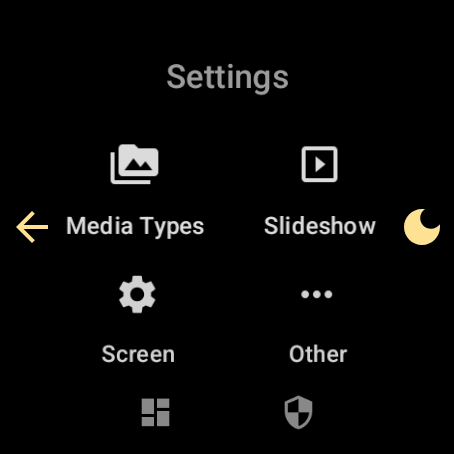
Відкрийте Налаштування - і кожен екран у них розкладає елементи керування рядами по два-три, де дозволяє ширина дисплея - те саме правило, за яким списки файлів визначають стовпці сітки - тож короткий підпис сидить по двоє-троє в рядку, а довший займає всю ширину сам; ніщо ніколи не стискається менше зручного розміру для дотику. Кожен перемикач на цих екранах має один вигляд, а кожна ціль-значок у сітці налаштувань сидить на простому, прозорому тлі замість заповненої кнопки - легша, більш «годинникова» табличка, ніж у звичайному списку налаштувань. Текст у застосунку на годиннику, налаштування включно, малюється з однієї узгодженої шкали, тож підпис налаштування й, скажімо, показник на картці спортсмена виходять однакового розміру.
Кожен набір кнопок на годиннику теж слідує одному правилу: меню чи рядок дій - від «Дозволити» і «Пропустити» на сторінці дозволу до дії в налаштуваннях - центрується й підганяється під свій вміст, кожен пункт із власним значком, замість того, щоб розтягуватися на весь екран.
На годиннику з датчиком повороту в Налаштування > Інші є власний перемикач застосунку Автоповорот. Вимкніть його - і екран перестане повертатися слідом за зап'ястком, а системні налаштування годинника залишаться незмінними.
З боку телефона все, що стосується годинника - кнопка, яка відкриває Wear-супутник, його плитка на панелі, його ярлик у лаунчері - живе за одним головним перемикачем в одній групі Wear-супутник, що згортається, на вкладці «Управління»; вимкніть його - і весь супутник одразу зникає з телефона.
Кольори й фон - по-вашому
У Налаштуваннях, під Екран, пункт Колірна схема пропонує ті самі вісім родин кольорів, що й застосунок на телефоні - Темна, Світла, Темно-зелена, Темно-синя, Темно-червона, Світло-зелена, Світло-синя й Світло-червона - застосовані одразу до всіх екранів, без перезапуску. Акцентні відтінки збігаються з телефонними, тож «синя» схема виглядає тим самим синім на обох пристроях, а поверхні під нею підлаштовані під власний дисплей годинника. Темна - те, з чого починає кожен годинник.
Поруч, Фон на годиннику визначає, що сидить за списками: Фірмова анімація (рухомі хвилі), Нерухомий фірмовий фон, Фото з телефона або Порожньо (чорний екран). Фото надходить із телефона - див. синхронізацію телефона та годинника - і обране автоматично затемнюється, якщо воно занадто яскраве для підписів, намальованих поверх нього; темне фото чи фірмовий фон лишаються точно такими, як були. Вибір Світла також освітлює цей фоновий шар і завісу над доставленим фото, тож текст лишається читабельним, який би фон під ним не був. Власні екрани налаштувань годинника завжди лишаються на простому тлі, хоч що ви оберете для решти застосунку.
Обидва ці параметри можна також встановити з вікна Wear-супутника на телефоні, і зміна на будь-якому пристрої доходить до іншого.
Круглий годинник, Налаштування, група «Екран», список колірних схем, вісім варіантів.
Розкладення до перевірки магазином, якщо воно вам більше до душі
*Лише для версії sideload.* Налаштування, під Екран, несуть ще один перемикач: Оригінальне розкладення. Увімкнений, він повертає застосунок на годиннику - усі екрани одразу - до розкладення, яке було до перевірки форм для Play Store: вміст використовує всю ширину дисплея, а круглому склу дозволено зрізати зовнішній край таких речей, як клавіші калькулятора чи ігрове поле. Це і є задум цього розкладення, а не його вада. Ця збірка починає з увімкненим Оригінальним розкладенням, і перемикання не потребує перезапуску.
Круглий годинник, Налаштування, група «Екран», рядок «Оригінальне розкладення» з текстом пояснення.
«Про застосунок»: ваш веб-портал, двома шляхами
Про застосунок несе версію й номер збірки застосунку, а також два посилання на веб-портал - той самий сайт, на якому живе цей путівник. Одне відкриває власний браузер годинника напряму; інше, «Відкрити на телефоні», передає адресу вашому спряженому телефону, бо не кожен годинник має браузер, вартий використання. У будь-якому разі годинник каже, що сталося - відкрито, передано на телефон, або повідомлення На годиннику немає браузера. Натисніть «Відкрити на телефоні», якщо першому шляху нема куди йти.
Увесь цей путівник по годиннику - той самий, який ви зараз читаєте - живе на тому самому порталі, трьома мовами, зі скріншотами; відкрийте його з Про застосунок, коли захочете прочитати на більшому екрані.
Круглий годинник, розділ «Про застосунок», рядки версії й збірки, пункти «Веб-портал» і «Відкрити на телефоні».
Версія з Google Play та повна версія
Існують дві збірки застосунку для годинника. Версія з Google Play тримається того, що дозволяє магазин: Калькулятор, Секундомір, міні-гра, Налаштування й плитка Програми, починаючи на простому чорному тлі, і вона взагалі не запитує в Android жодного чутливого дозволу - ні медіа, ні мікрофона, ні датчиків. Усе, що цей рецепт описує понад це - Ресурси, Телефон, На годиннику, Трансляції, Обране, пункт «Дозволи» - належить повній версії sideload. Див. редакцію noLegal, щоб дізнатися, як її отримати.
Ще одна дрібна ввічливість, з боку телефона: де б застосунок не називав ваш годинник - у своєму рядку в налаштуваннях, у ресурсі годинника, який він створює, у списку джерел, у каналі, який додає мовлення годинника - він використовує людське ім'я, яке ви дали годиннику під час спряження, наприклад «Galaxy Watch 6», а не голий код моделі.
Що ви отримаєте
Головний екран годинника несе кожен розділ, ваші недавні ярлики й те, що грає, усе за один погляд і один дотик - а Налаштування, кольори, фон і огляд при першому запуску виглядають і читаються саме так, як ви їх налаштували.
Поради та усунення несправностей
- Кожен набір кнопок на годиннику підганяється під свій вміст. Меню чи рядок дій центрується й підганяється під вміст, кожен пункт із власним значком, замість того, щоб розтягуватися на весь екран.
- У порожній клітинці нема чого натискати. Відсутній ярлик лишає свою клітинку порожньою, а не перетворює її на мертву ціль для дотику - не хвилюйтеся, якщо рядок виглядає коротшим, ніж очікувалося.
- Передумали щодо дозволу? Відкрийте функцію, якій він потрібен, і годинник просто запитає знову - пропуск один раз нічого не закриває назавжди.
- Хочете налаштувати кольори й фон, не торкаючись годинника? Зробіть це з телефона - див. синхронізацію телефона та годинника.
- Шукаєте, що всередині «Програм»? Див. програми й інструменти на зап'ясті.