Виконання файлових завдань за розкладом
Дозвольте застосунку самому копіювати, переміщувати чи видаляти файли за розкладом - наприклад, щоночі копіювати нові фото з камери на домашній комп'ютер - і переглядайте історію запусків, щоб бачити, що було зроблено.
Чому вам це сподобається
Щовечора ви ставите телефон на зарядку і думаєте: «Треба б скопіювати сьогоднішні фото на комп'ютер». І щовечора забуваєте. Операція за розкладом зробить це за вас: ви описуєте завдання один раз - що брати, куди класти і як часто - а застосунок виконує його у фоновому режимі, навіть коли він закритий.
Типові завдання: копіювати нові фото з камери в мережеву папку щоночі, переміщувати завантажені відео на карту пам'яті кожні кілька годин або очищати папку тимчасових скріншотів раз на день.
- FastMediaSorter у будь-якій редакції.
- Джерело: ресурс або будь-яка папка на цьому пристрої.
- Для копіювання і переміщення: призначення або будь-яка папка на цьому пристрої.
- Телефон увімкнений у запланований час. Android сам визначає точний момент, тож завдання може стартувати на кілька хвилин пізніше.
Відкрийте екран операцій за розкладом
До одного й того самого екрана Операції над файлами за розкладом ведуть кілька шляхів:
- Налаштування, вкладка Управління, рядок Операції над файлами за розкладом - «Керування операціями та історія запусків».
- Меню програм і панель швидкого доступу, де програма операцій за розкладом стоїть серед інших програм.
- Віджет Операції за розкладом на головному екрані Android.
- У браузері файлів: меню з трьома крапками, Автоматизація.. - екран відкриється з уже вибраною поточною папкою як джерелом.
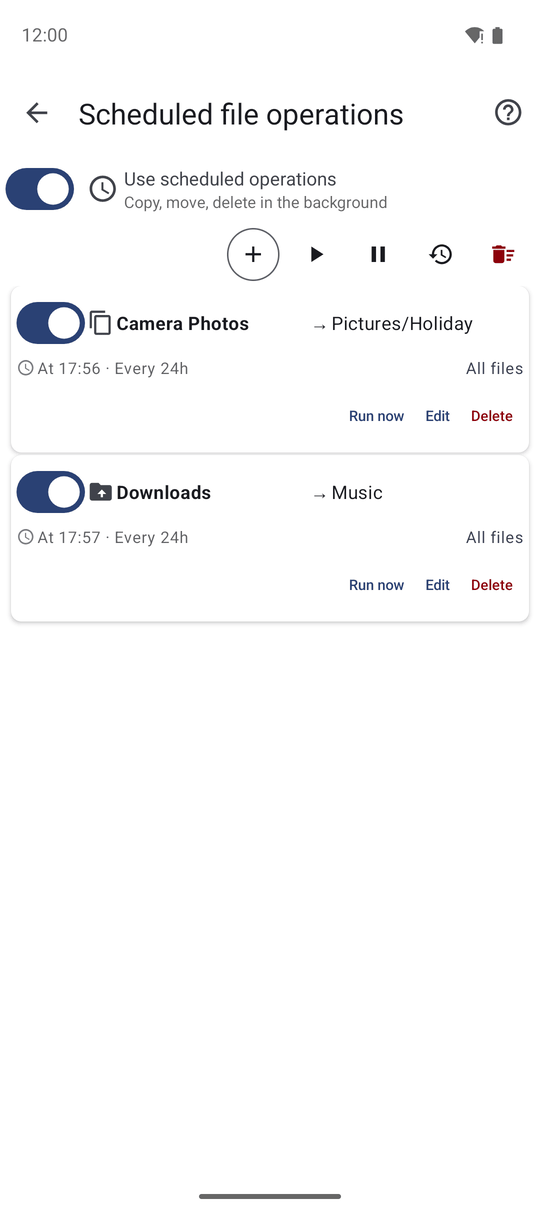
Угорі екрана перемикач Використовувати операції за розкладом - «Копіювання, переміщення, видалення у фоні» - вмикає чи вимикає всю функцію.
Вкажіть, що брати і куди класти
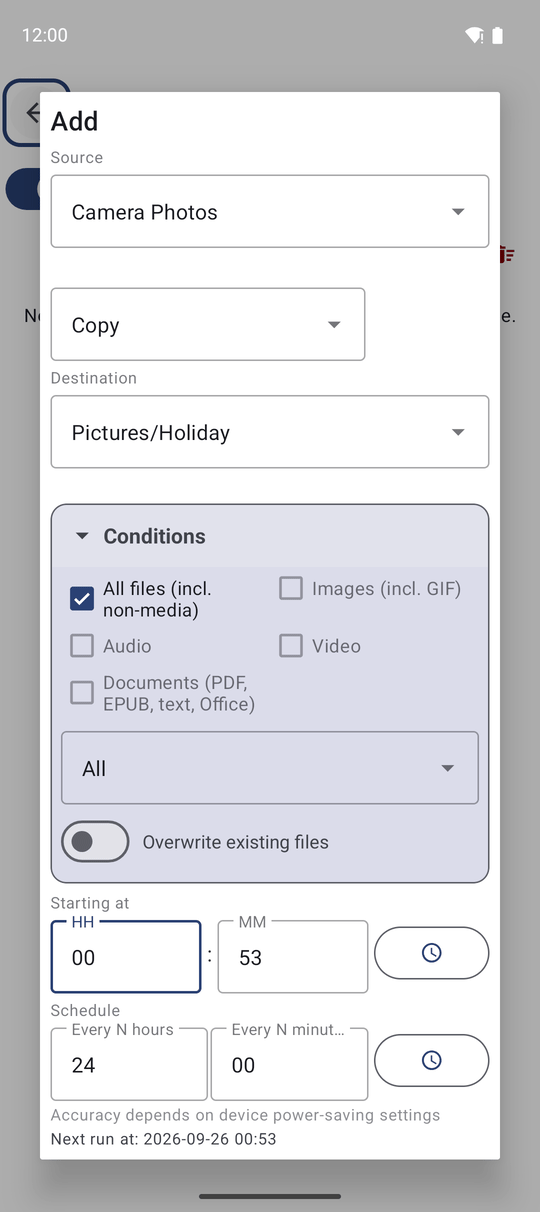
Торкніться + (Додати). У новій операції вкажіть:
- Джерело - оберіть один зі своїх ресурсів або перший пункт Локальна папка, щоб вибрати будь-яку папку у вікні вибору Android. Така папка використовується лише цим завданням і не з'являється на головному екрані.
- Операція - Копіювання, Переміщення або Видалення.
- Призначення - для копіювання і переміщення: одне з ваших призначень або знову Локальна папка для будь-якої папки на пристрої. Якщо у вас рівно одне призначення, воно підставиться саме.
Якщо джерело лише для читання, застосунок дозволяє тільки Копіювання і повідомляє «Ресурс тільки для читання».
Виберіть, які файли і коли
- Типи файлів - Усі файли (включаючи немедіафайли), Зображення (включаючи GIF), Аудіо, Відео або Документи (PDF, EPUB, текст, Office). Позначення Усі файли знімає позначки з інших. Принаймні один тип має лишатися позначеним.
- Фільтр часу - Усі, Нові з попередньої операції, Нові за годину або Нові за добу. Нові з попередньої операції підходить для сценарію «копіювати лише те, що з'явилося з учора».
- Починаючи з - час першого запуску.
- Кожні - як часто повторювати, у годинах і хвилинах. За замовчуванням - кожні 24 години. Найкоротший інтервал - 15 хвилин; інтервал 0 годин 0 хвилин виправляється на 1 годину.
Нижче Наступний запуск о: показує, коли завдання почнеться, і оновлюється при зміні часу.
Задайте останні деталі та збережіть
- Перезаписувати існуючі файли - якщо файл із такою самою назвою вже є в призначенні, замінити його. Якщо вимкнено, такі файли пропускаються.
- Не показувати сповіщення - виконувати без сповіщень.
Торкніться Зберегти в список операцій. Уперше застосунок може попросити Дозволити роботу у фоні: «На деяких пристроях система може зупиняти фонові задачі. Для надійної роботи за розкладом рекомендується дозволити роботу застосунку у фоні.» Торкніться Відкрити налаштування і дозвольте - інакше на деяких телефонах завдання зупиняється, поки екран вимкнений.
Щоб видалити початкові файли після переміщення чи видалення у фоні, застосунку потрібен доступ до всіх файлів. Якщо його немає, з'явиться сповіщення «Запланованій операції потрібен дозвіл» - торкніться його і надайте доступ.
Призупиняйте, запускайте зараз і читайте історію
Кожна операція у списку показує своє джерело, призначення і розклад («О 23:00 · Кожні 24г») з власним перемикачем паузи і кнопкою Запустити зараз для миттєвого запуску. Для всіх одразу є Запустити всі зараз, Пауза всіх і Відновити всі.
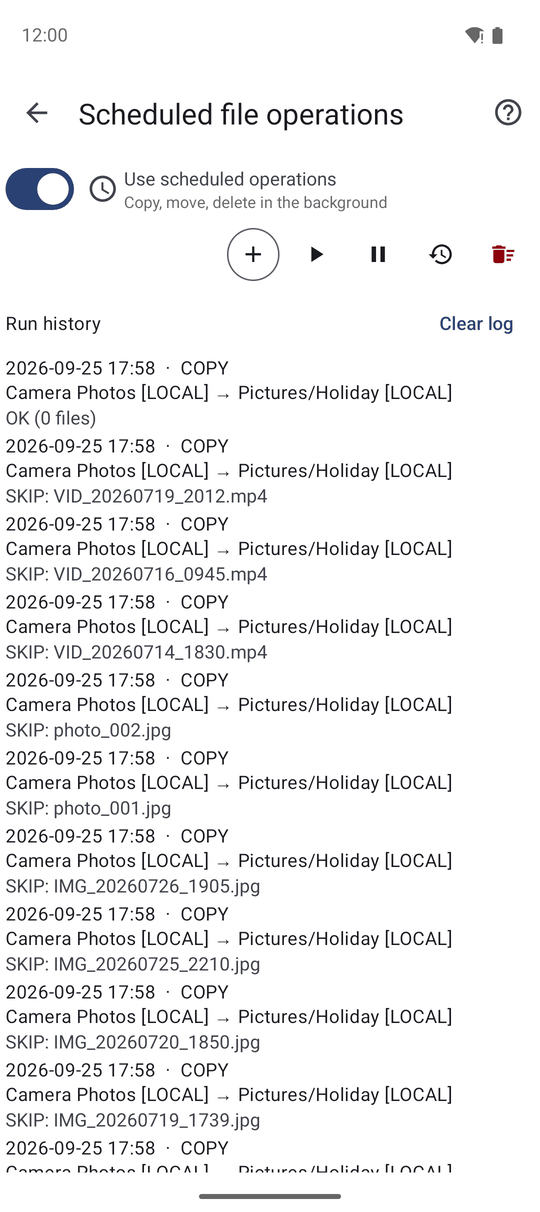
Торкніться Журнал, щоб відкрити Історію запусків: коли виконувалося кожне завдання, скільки файлів оброблено і що пішло не так, якщо пішло. Операція з невдалим останнім запуском позначена - «Останній запуск завершився з помилкою. Відкрийте журнал для деталей.» Історію можна очистити будь-коли.
Завдання виконується саме навіть після перезавантаження телефону. Якщо папку, яку ви переглядаєте в браузері файлів, тим часом змінило завдання, список оновиться, щойно ви повернетеся до нього - файли, які вже переміщено, у списку не лишаться.
Що ви отримаєте
Ваші фото щоночі самі опиняються на домашньому комп'ютері, папка завантажень лишається охайною, а історія запусків вранці показує, що саме було зроблено.
Поради та усунення несправностей
- Головний перемикач стежить за списком. На екрані Операції над файлами за розкладом перемикач операцій за розкладом сам вимикається, коли список порожній, і вмикається знову, щойно в списку з'являється операція.
- Почніть із копіювання. Спробуйте нове завдання як копіювання день-два; перемкніть на переміщення, коли переконаєтеся, що все працює як слід.
- Мережеве призначення має бути доступним у запланований час - для домашнього комп'ютера обирайте годину, коли він увімкнений.
- Не впевнені, що спрацює? Торкніться Запустити зараз один раз і подивіться в Журнал.