Робочий стіл лаунчера - стартова розкладка, ярлики й ґаджети
Робочий стіл FastMediaSorter - це сітка квадратів, де ви тримаєте те, чим користуєтесь щодня: застосунки, папки з медіа, радіоканали, годинник і погоду. Ця сторінка показує, як його увімкнути, що він містить із першої хвилини і як додати власні речі.
Чому вам це сподобається
Старий планшет на кухонній стіні, автомагнітола чи просто телефон, який хочеться зробити спокійнішим: замість сторінок значків застосунків хочеться бачити годинник, погоду, папки з фото й радіо одразу на першому екрані. Робочий стіл FastMediaSorter створений саме для цього. Він може стати домашнім екраном вашого пристрою або стартовим вікном усередині застосунку, що не чіпає звичний домашній екран.
Починати з порожньої сітки не доведеться. Свіжий робочий стіл одразу наповнений корисними речами, згрупованими під заголовками, і кожен квадрат можна змінити довгим натисканням.
- FastMediaSorter у редакції Standard або редакції noLegal. Лаунчер не входить до складу редакцій Lite, Photos, Legacy, VR і FOSS - див. Сім редакцій FastMediaSorter.
- Кілька хвилин, щоб роздивитися. Root-доступ і додаткові застосунки не потрібні.
- Необов'язково: один-два вже доданих ресурси, щоб робочий стіл міг пропонувати ваші власні папки.
Оберіть, як відкривається робочий стіл
Перейдіть у Налаштування, на вкладку Загальні, і торкніться Основне стартове вікно. З'являються три варіанти:
- Домашній екран пристрою - FastMediaSorter стає домашнім екраном, який ви бачите після розблокування. Android попросить підтвердити: дозвольте це, або на старіших версіях Android оберіть FastMediaSorter і торкніться Завжди наступного разу, коли натиснете кнопку «Додому».
- Робочий стіл як основне вікно - робочий стіл відкривається під час запуску застосунку з його значка, а звичний домашній екран лишається як є. Хороший спосіб спробувати робочий стіл, нічого не змінюючи назавжди.
- Головний екран - застосунок відкривається на своєму головному екрані з вашими ресурсами, як і раніше.
Це також можна обрати на першій сторінці майстра привітання під час встановлення застосунку.
Налаштування, вкладка Загальні, відкрито діалог Основне стартове вікно з трьома варіантами.
Подивіться, що вже містить свіжий робочий стіл
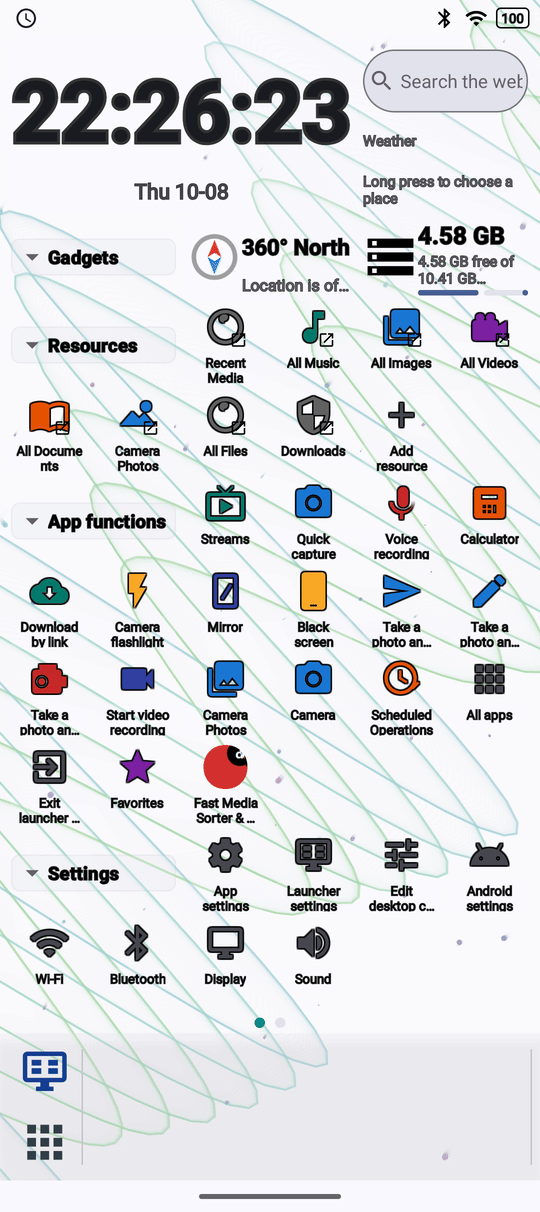
Коли робочий стіл відкривається вперше, він уже впорядкований для вас у названих секціях - рядках, згрупованих під заголовком:
- Головне - годинник, поле веброзшуку, погода і ярлики до вашого медіа: усіх фото, відео, музики й документів.
- Ґаджети - невеликі живі блоки, як-от перекладач і, на телефонах і планшетах, показник вільного місця.
- Ресурси - ваші власні папки, якщо ви їх уже додали.
- Google - застосунки Google, встановлені на пристрої, включно з Google Keep і Gemini, якщо вони у вас є.
- Застосунки - до 25 інших встановлених застосунків, від месенджерів до ігор. Скільки саме - залежить від розміру сітки, і жоден застосунок не повторюється.
- Функції - по одній плитці для кожної увімкненої програми: Трансляції, Швидка камера, Швидкий голос, Калькулятор, Мережевий монітор, Камера-переклад, Запис екрана, Завантаження за посиланням, Гра, Інформація про систему і Wear-супутник.
- Налаштування - власні налаштування застосунку, налаштування лаунчера і швидкі переходи в системні налаштування Android.
Розкладка не однакова на кожному пристрої. Робочий стіл враховує ваш профіль пристрою та розмір і форму екрана: телефон, планшет, телевізор чи електронна книга отримують власний порядок секцій, кількість елементів і кількість екранів.
Відкривайте все одним дотиком
Кожен квадрат зі значком і підписом - це ярлик. Торкніться його - і відкриється те, на що він вказує: запуститься застосунок, папка відкриється в браузері файлів, з'явиться програма або відкриється системне налаштування.
Підписи лежать на світлій підкладці, тож лишаються читабельними на будь-яких шпалерах, а значки вирівняні по верху кожного рядка, навіть якщо підпис займає два рядки. Видалення ярлика ніколи не видаляє те, на що він вказує.
Повний список ваших встановлених застосунків завжди на відстані одного кроку в Усіх застосунках: відкрийте меню «Пуск» на панелі задач, потім Усі застосунки. Застосунки там показані як сітка значків із назвами, яку можна прокручувати. Докладніше про цей список - у Використанні дока й панелі задач робочого столу.
Додайте щось нове на порожній квадрат
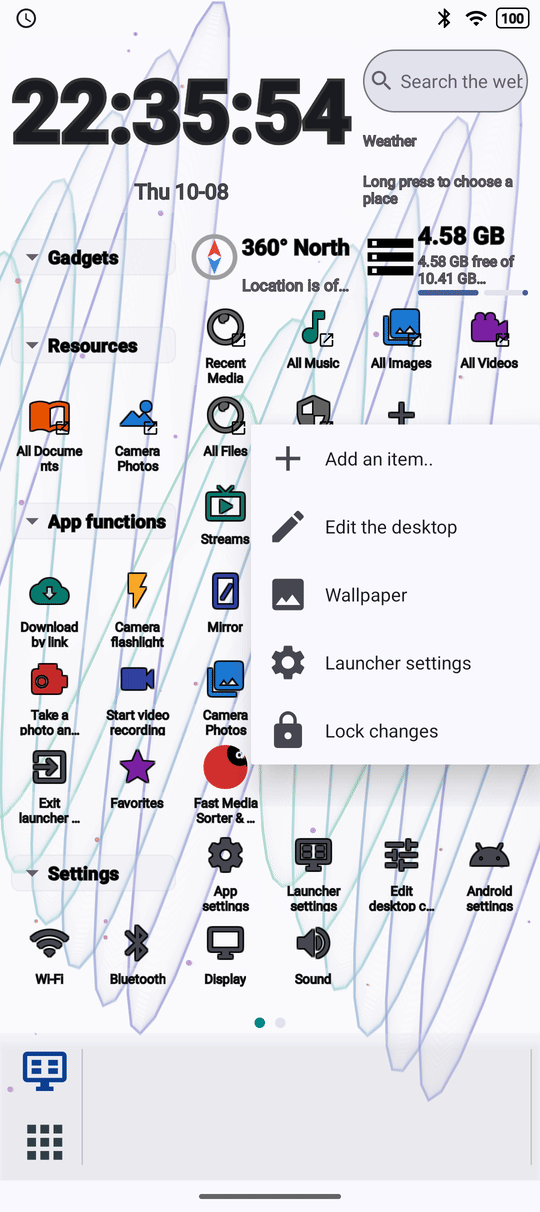
Торкніться й утримуйте порожній квадрат на робочому столі. З'явиться коротке меню:
- Додати елемент..
- Редагувати стіл
- Шпалери
- Налаштування лаунчера
- Заблокувати зміни
Торкніться Додати елемент.. і оберіть, що там буде: Застосунок, Функція застосунку, Мій ресурс, Трансляція, Налаштування Android, Ґаджет, Дія лаунчера, Операція за розкладом або нова секція. Для однієї з ваших папок потім оберіть, як вона відкриватиметься: Перегляд, Слайд-шоу або Відтворення. Новий квадрат опиниться саме там, де ви натиснули.
Скористайтеся Редагувати стіл і кнопкою + поруч із Готово - вона розмістить новий елемент на першому вільному місці або в новому рядку внизу. Див. Упорядкування робочого столу.
Додайте живі ґаджети
Ґаджет - це невеликий живий блок, що показує свіжу інформацію. Оберіть Ґаджет у меню додавання, щоб побачити їх усі. Ось найпопулярніші:
- Погода - поточна погода для названого вами місця. Торкніться й утримуйте, щоб обрати місце; дозвіл на геолокацію не потрібен, дані надходять від Open-Meteo. Метричні чи американські одиниці відповідають параметру Система одиниць у Налаштуваннях, на вкладці Загальні.
- Пошук - поле веброзшуку. Введіть текст, натисніть клавішу пошуку - і результати відкриються у вашому браузері. Ніщо з введеного на робочому столі не зберігається.
- Перекладач - офлайн-перекладач. Його підпис показує мовну пару з налаштувань перекладу застосунку; торкніться підпису, щоб змінити її, або поміняйте дві мови місцями на один раз. Див. Переклад розпізнаного тексту.
- Вікно аудіо, Вікно відео, Вікно документа і Вікно зображень - відтворюють або показують щось з одного з ваших ресурсів прямо всередині квадрата.
- YouTube і YouTube Music - вебсторінки цих сервісів прямо в квадраті.
Ґаджет можна пересувати, змінювати розмір і видаляти, як і будь-який інший квадрат. Повний каталог ґаджетів - у Ґаджетах робочого столу.
Меню додавання елемента перемкнуто на Ґаджет, видно список ґаджетів.
Тримайте радіо- чи телеканал на робочому столі
Оберіть Трансляція в меню додавання і виберіть канал зі свого списку в Трансляціях. Торкніться його квадрата, щоб почати відтворення.
Торкніться й утримуйте квадрат каналу, щоб відкрити його меню. Редагувати відкриває те саме вікно, що й у Трансляціях, де можна змінити адресу, назву, тип медіа й бажану мову звуку та субтитрів. Додати вікно на робочий стіл розміщує живе Вікно трансляції цього каналу на першому вільному квадраті; короткий напис повідомляє Вікно додано на робочий стіл або На робочому столі немає вільного місця. Більше способів тримати станції під рукою - у Ярликах, віджеті трансляції та панелі трансляцій.
Додайте віджети застосунку та ярлики інших застосунків
Віджети, які FastMediaSorter пропонує для домашнього екрана Android - калькулятор, камера, фото, читання, музика, диктофон, гра, OCR, обране, заплановані завдання і «Зараз грає» - можуть жити й на цьому робочому столі, працюючи так само. Перейдіть у Налаштування, на вкладку Управління, і торкніться Додати ґаджет на робочий стіл лаунчера; обраний віджет потрапить на перше вільне місце. Ця кнопка з'являється, лише поки робочий стіл є вашим домашнім екраном. Подробиці - у Розміщенні, зміні розміру та оформленні ґаджетів і віджетів.
Інші застосунки можуть додавати сюди власні ярлики точно так само, як і на будь-якому іншому домашньому екрані: коли браузер чи месенджер пропонує «Додати на головний екран», ярлик опиняється на цьому робочому столі.
Додайте всі встановлені застосунки за раз
Відкрийте налаштування лаунчера - з меню довгого натискання, з меню «Пуск» або через Налаштування, Загальні, Системні налаштування лаунчера. У групі Система торкніться Імпортувати всі встановлені застосунки.
Кожен застосунок отримує ярлик в одній секції під назвою Робочий стіл, за алфавітом. Секція росте за потреби. Повторний запуск імпорту заповнює ту саму секцію, а не створює другу. Скопіювати розкладку попереднього лаунчера він не може - Android не дозволяє жодному застосунку читати ці дані.
Що ви отримаєте
Ваш робочий стіл відкривається так, як ви обрали - як домашній екран або як стартове вікно застосунку - і вже наповнений годинником, погодою, пошуком, вашим медіа й застосунками, а будь-який застосунок, папку, канал, ґаджет чи налаштування можна розмістити на будь-якому квадраті довгим натисканням.
Поради та усунення несправностей
- Увімкнули програму пізніше? Її плитка з'являється в Функціях сама собою, і в книжковій, і в альбомній розкладці, без перезапуску. Плитка, яку ви видалили вручну, назад не повертається, а вимкнення програми лишає її плитку на місці.
- Хочете повернути стартову розкладку? Скидання налаштувань лаунчера в групі Система налаштувань лаунчера повертає робочий стіл, закріплені значки й шпалери до початкового стану після підтвердження.
- На VR-шоломі варіанти, що роблять застосунок домашнім екраном шолома, приховані, бо шолом має власний.
- Робочий стіл зник після перезапуску автомагнітоли? Деякі магнітоли примусово нав'язують заводський домашній екран під час кожного запуску. Оберіть FastMediaSorter знову; якщо він не лишається, цей пристрій не дозволяє інший домашній екран.