Chromecast - Standard, noLegal, Lite та Legacy; Мовлення - Standard, noLegal та Legacy
Трансляція на Chromecast та пряме мовлення
Надішліть відео, яке дивитеся, на телевізор через Chromecast, або перетворіть телефон на невелику станцію живого звуку чи камери, яку інші відкривають скануванням QR-коду.
Чому вам це сподобається
Екран телефону чудовий у руці й замалий для кімнати, повної людей. Цей рецепт охоплює два способи, якими FastMediaSorter надсилає те, що на вашому телефоні, кудись іще.
Chromecast відтворює відео, яке ви дивитеся, на телевізорі. Телефон стає пультом дистанційного керування. Мовлення працює навпаки: мікрофон телефону, або його камера й мікрофон, стають живим каналом, який інші люди відкривають на своїх пристроях - радіоняня, розмова із сусідньої кімнати, вигляд саду.
- Chromecast: FastMediaSorter у редакції Standard, noLegal, Lite або Legacy, і Chromecast чи телевізор із вбудованим Chromecast у тій самій мережі Wi-Fi, що й телефон.
- Мовлення: редакція Standard, noLegal або Legacy. Телефон і ті, хто дивиться, мають бути в одній мережі Wi-Fi.
- Мовлення просить доступ до мікрофона, до камери, коли ви надсилаєте картинку, і до сповіщень, щоб мовлення продовжувалося, поки екран вимкнений. Див. розуміння дозволів застосунку.
Відтворіть відео на телевізорі через Chromecast
Відкрийте відео у відеоплеєрі. Відкрийте меню з трьома крапками і торкніться Вивести на екран... Виберіть ваш телевізор зі списку. Відео стартує на телевізорі, а телефон лишає собі керування відтворенням, паузою й позицією.
Телефону для цього не потрібен інтернет: він передає файл самому Chromecast через вашу домашню мережу Wi-Fi. Саме тому транслювати можна й відео з ваших мережевих папок і хмарних папок.
Відеоплеєр із відкритим вибором пристрою трансляції, в списку один Chromecast.
3D-фільм у форматі side-by-side виглядає на звичайному телевізорі як дві картинки поряд. З увімкненим Показувати 3D-контент з одного ока (Налаштування, вкладка Плеєр) застосунок надсилає лише картинку для одного ока - ту саму, що показує телефон. Він готує цю картинку до початку трансляції, тож відтворення починається після короткого очікування. Дуже довгі фільми й прямі трансляції транслюються цілком. Більше про 3D у субтитрах, аудіодоріжках і 3D.
Увімкніть Мовлення
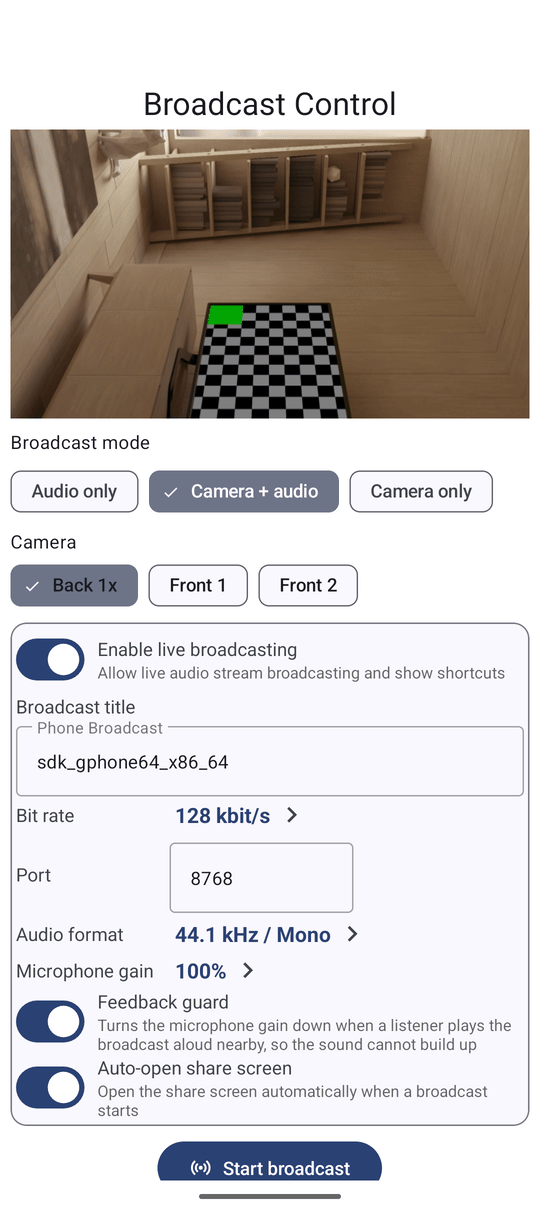
Спершу увімкніть саму функцію: Налаштування, вкладка Медіа, розділ Мовлення, увімкніть Увімкнути мовлення. Це також додає ярлики нижче.
Тоді відкрийте Мовлення будь-яким із цих способів:
- з панелі програм;
- із плитки Мовлення на панелі швидких налаштувань Android;
- із віджета Мовлення на домашньому екрані;
- натисканням і утриманням значка застосунку і вибором ярлика Мовлення.
Виберіть, що надсилати, і яку камеру
Екран мовлення відкривається з живою картинкою з камери, тож ви бачите, що показує кожен об'єктив, ще до того, як щось піде в ефір. У Режим мовлення виберіть:
- Тільки звук - звук із мікрофона, як маленька радіостанція.
- Камера + звук - картинка і звук.
- Тільки камера - картинка без звуку.
У Камера виберіть Задня, Фронтальна або Зовнішня. Застосунок запам'ятовує ваш об'єктив на наступний раз; якщо тієї камери більше немає, бере типову. Торкніться Почати мовлення, коли будете готові.
Запросіть людей дивитися чи слухати
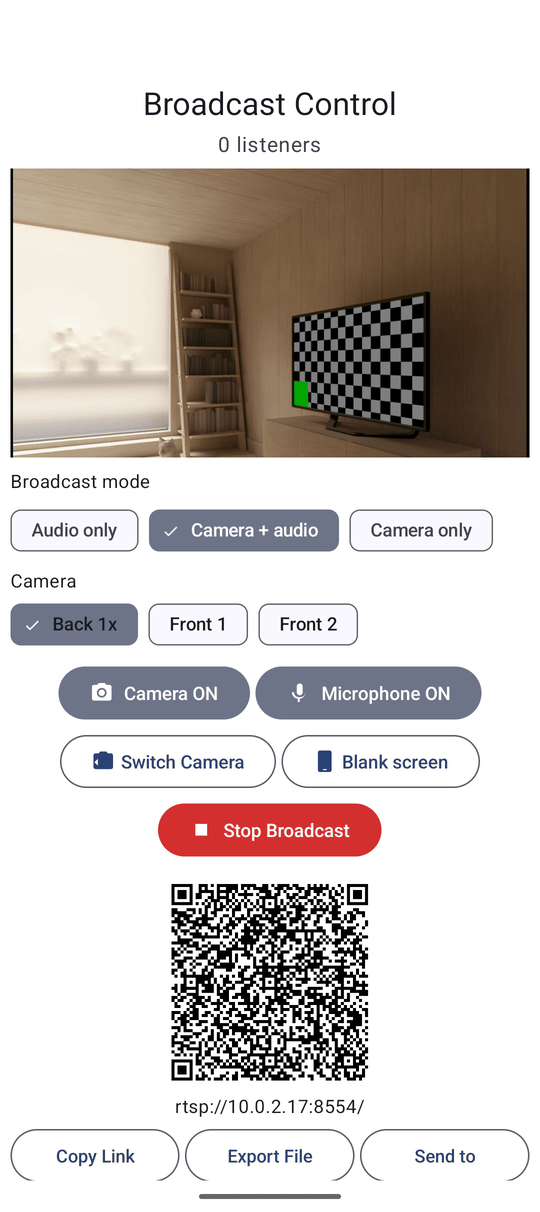
Щойно мовлення почалося, панель надсилання показує QR-код і три кнопки:
- Копіювати посилання - копіює адресу, щоб вставити в повідомлення.
- Експорт у файл - зберігає невеликий файл, що описує мовлення.
- Надіслати - надсилає посилання через будь-який месенджер чи пошту.
Інший телефон із FastMediaSorter сканує QR-код, щоб додати мовлення як канал - див. прямі трансляції. Надіслати на годинник надсилає його на ваш спарений годинник. Посилання Як це дивитися відкриває сторінку, що пояснює іншій людині, її мовою, як відкрити мовлення на телефоні Android, годиннику Wear OS чи комп'ютері з Windows.
Мовлення публікується під іменем вашого телефону, тож слухачі знають, чиє воно. Змінити його можна в налаштуваннях мовлення полем Назва мовлення.
Поки ви в ефірі
Екран показує, скільки слухачів підключено. Хто приєднується до відеомовлення посеред ефіру, одразу бачить картинку й не чекає, поки вона складеться. Кнопки вмикають і вимикають камеру й мікрофон, змінюють камеру, вимикають екран чи закривають його чорним екраном, поки мовлення триває, а Зупинити мовлення завершує його. Мовлення також тримає власне сповіщення з кнопкою Зупинити.
Кнопка налаштувань на тому самому екрані відкриває налаштування мовлення на місці: назву, порт, бітрейт, формат звуку, підсилення мікрофона й Автовідкриття екрана надсилання. Ті самі налаштування є в Налаштуваннях, вкладка Медіа, розділ Мовлення, і резервна копія налаштувань їх зберігає - див. резервне копіювання і відновлення налаштувань.
Коли звук починає завивати
Якщо хтось слухає мовлення вголос у тій самій кімнаті, його динамік може повернути звук у ваш мікрофон, і звук наростає у виття. FastMediaSorter це помічає і приглушує мікрофон, доки виття не припиниться, а тоді повільно повертає гучність. Поки він тримає звук приглушеним, екран каже: «Звук приглушено: динамік слухача потрапляє в мікрофон. Віднесіть пристрій далі або зменште його гучність.» Тож тихіше мовлення не означає, що мікрофон зламався.
Цей захист називається Захист від петлі. Він увімкнений за замовчуванням; вимкнути його можна в налаштуваннях мовлення.
Що ви отримаєте
Ваше відео відтворюється на великому телевізорі з телефоном як пультом, або ваш телефон надсилає живий звук чи картинку з камери, які родина й друзі відкривають на своїх телефонах, годинниках чи комп'ютерах одним скануванням QR-коду.
Поради та усунення несправностей
- Chromecast немає в списку? Телефон і телевізор мають бути в одній мережі Wi-Fi. Гостьові мережі часто розділяють пристрої.
- Ніхто не може підключитися до мовлення? Перевірте, чи всі в одній мережі Wi-Fi. Деякі роутери блокують спілкування пристроїв між собою - шукайте параметр із назвою client isolation чи AP isolation.
- Музика на Chromecast працює так само з аудіоплеєра - див. відтворення й упорядкування музичних файлів.
- Хочете натомість записати екран? Див. запис екрана зі звуком.
- Хочете, щоб телефон або годинник вийшов в ефір для ваших інших пристроїв? Портал обміну медіа пояснює маршрути між пристроями й позначає те, що ще не випущено.