Перевірка з'єднання за допомогою Мережевого монітора
Увімкніть необов'язковий Мережевий монітор, прочитайте його зведення й розділи Wi-Fi, Мобільна мережа, Bluetooth і Супутники з живими графіками, пінгуйте чи трасуйте одну адресу в Інструментах, виміряйте реальну швидкість одного ресурсу і перенесіть ті самі показники на віджет домашнього екрана, ґаджет лаунчера й ваш годинник.
Чому вам це сподобається
Відео постійно зависає на буферизації, спільна папка відкривається цілу вічність, або ви просто хочете знати, чому смужки сигналу на телефоні виглядають нормально, а нічого не завантажується. Мережевий монітор - власна діагностична панель застосунку саме для такого моменту: ваше підключення, ваш сигнал, ваші адреси і ваша швидкість - усе в одному місці, без здогадок, хто винен - телефон, Wi-Fi чи сервер.
- FastMediaSorter у редакції Standard або noLegal. Див. Сім редакцій.
- Програма «Мережевий монітор», увімкнена в Налаштуваннях - див. Вбудовані програми.
- Дозвіл на місцеположення для деталей Wi-Fi і розділу Супутники: застосунок пояснює, навіщо він потрібен, ще до запиту.
Увімкніть Мережевий монітор
Мережевий монітор вимкнений, доки ви його не увімкнете - це необов'язкова програма, а не щось, що тихо працює з першого встановлення. Її власний опис у Налаштуваннях говорить: «Додає діагностичну програму, що показує підключення, сигнал і деталі мережі». Щойно вона увімкнена, вона з'являється в усіх звичних місцях для програм - у меню програм, на панелі програм, на робочому столі лаунчера. Повні кроки ввімкнення і те, де програма з'являється потім, описані в рецепті Вбудовані програми.
Прочитайте зведення одним поглядом
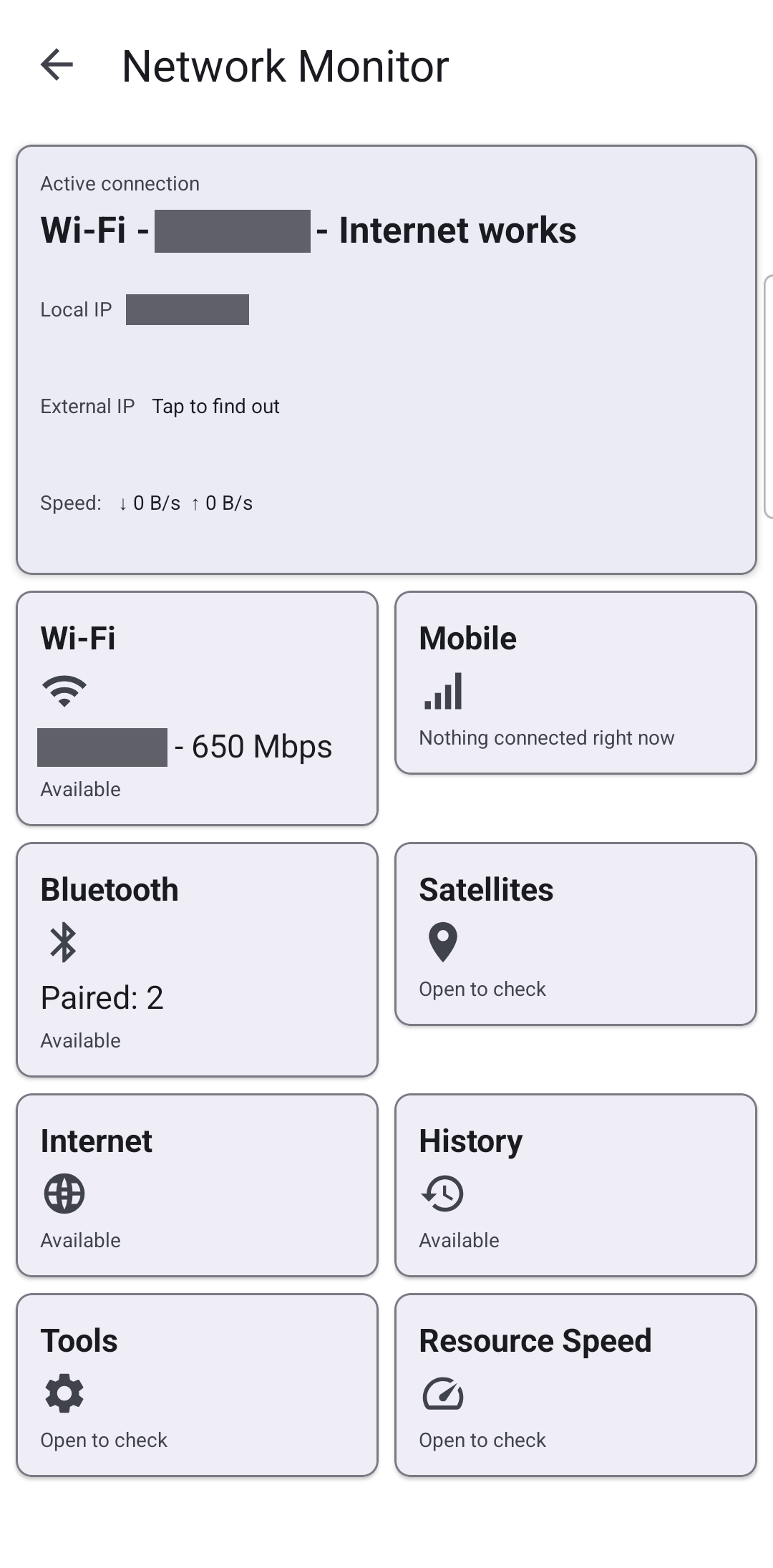
Відкрийте Мережевий монітор, і ви потрапите на екран зведення: Активне підключення зверху - або «Нічого не підключено. Увімкніть Wi-Fi або мобільні дані, щоб вийти в мережу.», якщо ви офлайн - а нижче ряд плиток, кожна з яких відкриває власний екран із живим показником: Wi-Fi, Мобільна мережа, Bluetooth, Супутники, Інтернет, Історія, Інструменти і Швидкість до ресурсу.
Варто знати дві деталі зі зведення. Зовнішній IP прихований за кнопкою Натисніть, щоб дізнатися, доки ви самі його не запитаєте - застосунку потрібно звернутися до публічного сервісу в інтернеті, щоб його визначити, і він одразу про це попереджає: «Ваша адреса піде сторонньому сервісу.» А те саме значення поточної швидкості є і в рядку стану лаунчера як Швидкість передачі - див. Область стану й сповіщення.
Сигнал Wi-Fi і мобільної мережі на графіку в реальному часі
Wi-Fi показує Мережа, Частота, Швидкість каналу і Стандарт Wi-Fi, а під ними графік Сигнал, що відстежує потужність у дБм у часі - поточну, мінімальну, максимальну і те, чи вона зростає, падає чи стабільна. Мобільна мережа показує те саме для кожної SIM-карти, і там, де Android не залишає застосунку вибору, він прямо про це каже: «Android не дає застосунку перемикати мобільні дані або SIM. Це може лише система.» - одразу з кнопкою Відкрити системні налаштування мережі замість глухого кута.
Один невдалий замір може спотворити графік до кінця сеансу. Торкніться самого графіка - і він перезапуститься, збираючи дані заново з цього моменту: «Графік перезапущено. Замір іде наново.»
Що зараз підключено через Bluetooth
Bluetooth відокремлює те, що справді підключено, від того, що лише спарене: список Підключені зараз зверху, з назвою кожного профілю, про який повідомляє Android - гарнітура, колонка, слуховий апарат чи навіть спарений годинник - і список Спарені, але не підключені під ним. Якщо нічого не підключено, застосунок показує просте «Зараз нічого не підключено» замість порожнього місця.
Виберіть підключений пристрій кнопкою Графік підключеного пристрою, і запуститься власний графік Сигнал пристрою, який можна перезапустити так само, як графіки Wi-Fi і мобільної мережі вище.
Супутники, положення і трек, що нікуди не йде
Супутники перелічує ті, що видно, і ті, що справді враховуються для визначення положення, з назвою сузір'я, силою сигналу і поміткою «враховано в положенні» чи «не враховано». Нижче розташоване Положення - широта, довгота, точність, час фіксації - з власним графіком сили сигналу, поки триває пошук фіксації.
Записувати трек на цьому пристрої перетворює розділ на простий записувач маршруту, і застосунок прямо каже, куди йдуть точки: «Трек залишається на цьому пристрої і пишеться, лише поки відкрито цей екран. Нікуди не надсилається.» Він ніколи сам не покидає телефон - лише кнопка Поділитися файлом треку, натиснута вами, передає його в обраний вами застосунок.
Запитайте про одну адресу напряму - Інструменти
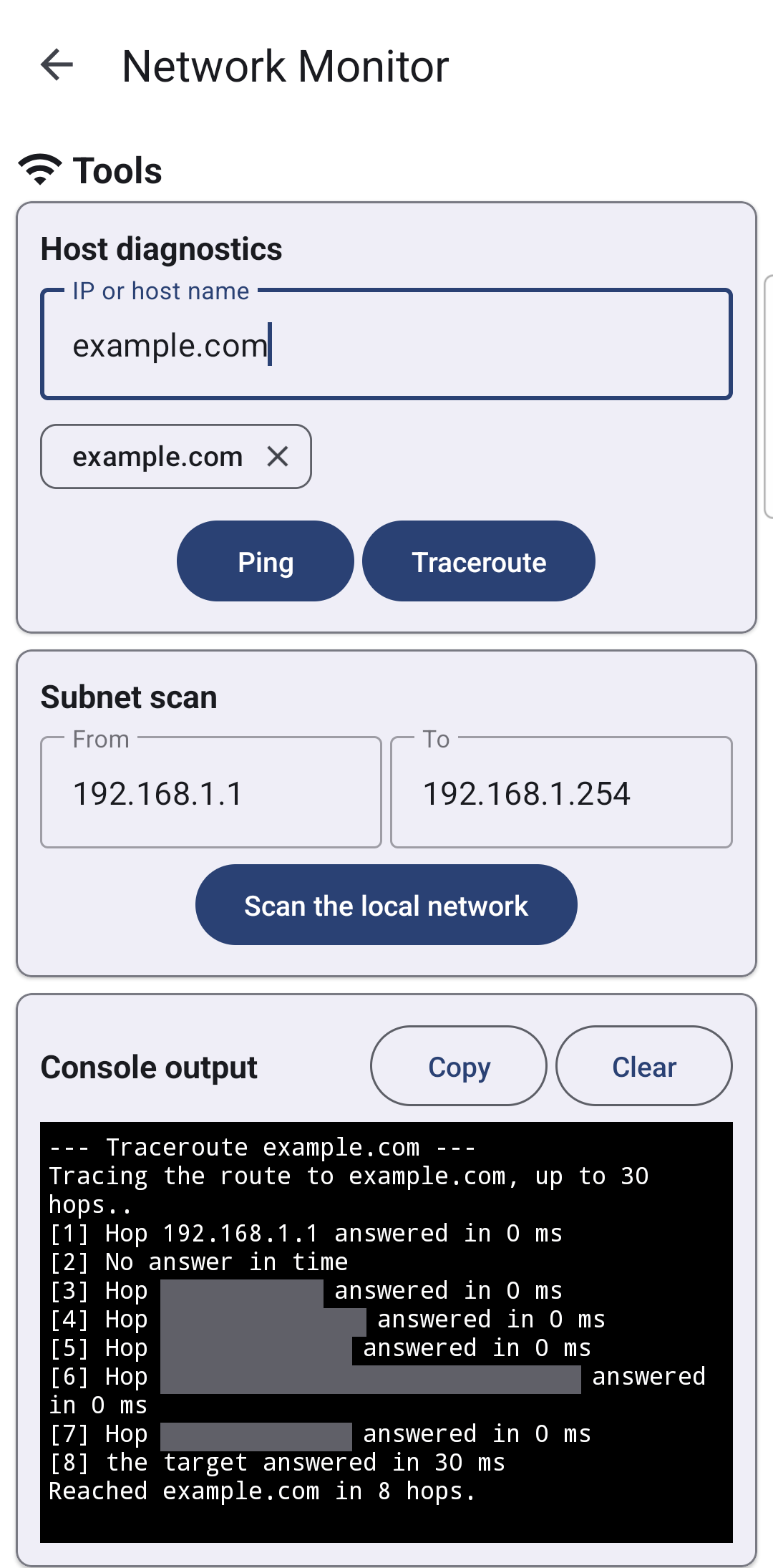
Інструменти спрямовують застосунок на одну конкретну адресу замість мережі загалом. У блоці Діагностика вузла введіть IP або ім'я вузла, тоді натисніть Пінґ або Трасування - нічого не запускається, доки ви не натиснете. Обидва пишуть у прокручувану Консоль результатів: пінг відповідає часом кожного стрибка, трасування проходить шлях назовні і повідомляє, скільки стрибків знадобилося, щоб дістатися мети, або де відповіді припинилися. Очистити очищає консоль, Скопіювати переносить її в буфер обміну для повідомлення в підтримку.
Наскільки насправді швидкий один ресурс
Швидкість до ресурсу застосовує ту саму ідею до одного з ваших ресурсів, а не до інтернету загалом: виберіть один у Цільовий ресурс, запустіть тест, і Результати вимірювання покажуть його реальну швидкість читання й запису - зручно, щоб відрізнити повільну спільну папку від повільного телефону. Ресурс, що дозволяє лише читання, прямо про це каже - (Ресурс тільки для читання) - замість того, щоб вдавати, ніби тест запису відбувся.
Ті самі показники на вашому домашньому екрані й робочому столі
Не обов'язково відкривати застосунок, щоб побачити хоча б одне число. Віджет Мережевий монітор розміщується на домашньому екрані Android, змінює розмір і показує один показник на вибір; Виберіть, що показувати пропонує Локальна адреса, Wi-Fi, Bluetooth, SIM, Рівень сигналу, Поточна швидкість, Зовнішня адреса, Останній замір швидкості, Збережений ресурс, Супутники або Точка доступу. Торкніться його - і він одразу відкриває Мережевий монітор на розділі цього показника - див. Віджети FastMediaSorter для домашнього екрана.
Робочий стіл лаунчера пропонує той самий набір як ґаджет: розмістіть його, виберіть показник так само, і дотик так само відкриває відповідний розділ - див. Ґаджети робочого стола.
Та сама перевірка - на вашому зап'ясті
Зі спареним годинником у редакції Standard або noLegal Мережевий монітор іде з вами: проведіть до Програми в застосунку для годинника і торкніться Мережевий монітор - зведення, підігнане під круглий екран: активне з'єднання, ваші адреси і ті самі розділи, розташовані так, щоб потребувати значно менше прокручування, ніж список на весь екран. Повний огляд і скриншот екрана годинника - у рецепті Програми, таймери та інструменти на зап'ясті.
Що ви отримаєте
Повільне завантаження більше не здогадка: зведення одразу показує, чи ви взагалі онлайн, Wi-Fi, Мобільна мережа, Bluetooth і Супутники отримують власний живий показник і графік, який можна перезапустити, Інструменти і Швидкість до ресурсу дають змогу звернутися прямо до однієї адреси чи одного ресурсу, а ті самі числа йдуть за вами на домашній екран, робочий стіл лаунчера і годинник.
Поради та усунення несправностей
- Тест швидкості попереджає, перш ніж витратити ваш трафік. Він передає близько 20 МБ загалом, а в мобільному тарифі цей трафік тарифікується - застосунок про це каже і дає скасувати запуск заздалегідь або зупинити тест у будь-який момент.
- Історія зберігає запис того, що ви перевіряли. Минулі тести швидкості, перевірки ресурсів і трасування залишаються в Історії, доки ви не торкнетеся Експорт, щоб зберегти їх, або Очистити, щоб видалити - очищення не можна скасувати.
- Ресурс, що не відповідає, каже чому. Перевірка швидкості чи з'єднання для ресурсу, якого більше немає або який відмовляється відповідати, називає причину замість голої відмови.
- Не впевнені, чи взагалі увімкнено Мережевий монітор? Вбудовані програми охоплюють вмикання кожної програми в одному місці, включно з цією.